
1. Ievads
Šajā rokasgrāmatā ir sniegta būtiska informācija par Doro planšetdatora iestatīšanu, lietošanu un apkopi. Doro planšetdators ir izstrādāts ērtai lietošanai, un tam ir vienkāršota Android saskarne ar lielām ikonām un skaidru skaņu, padarot to ideāli piemērotu lietotājiem, kuri meklē vienkāršu digitālo pieredzi. Lūdzu, rūpīgi izlasiet šo rokasgrāmatu, lai nodrošinātu pareizu lietošanu un maksimāli izmantotu planšetdatora potenciālu.

Attēls: Doro planšetdators, kurā redzams vienkāršots sākuma ekrāns ar lielām ikonām tādām bieži lietotām funkcijām kā Google, palīdzība, iestatījumi, asistents, Play veikals, videozvani, View, Sūtīšana, Meklēšana un Kamera. Planšetdators atrodas uz komplektā iekļautā koka statīva.
2. Vispārīga drošības informācija
- Akumulatora drošība: Nemēģiniet pats nomainīt akumulatoru. Izmantojiet tikai Doro apstiprinātus lādētājus un kabeļus.
- Ūdens izturība: Doro planšetdators nav ūdensizturīgs. Izvairieties no saskares ar šķidrumiem.
- Temperatūra: Lietojiet planšetdatoru ieteicamajā temperatūras diapazonā (no 0 °C līdz 35 °C).
- Tīrīšana: Tīrīšanai izmantojiet mīkstu, sausu drānu. Izvairieties no spēcīgām ķīmiskām vielām.
- Dzirdes aizsardzība: Lai novērstu dzirdes bojājumus, izvairieties no ilgstošas klausīšanās lielā skaļumā.
3. Iestatīšana
3.1 Izpakošana un sākotnējā uzlāde
Pēc izņemšanas no kastes pārliecinieties, vai ir visas sastāvdaļas: Doro planšetdators, USB-C uzlādes kabelis, strāvas adapteris un koka statīvs. Pievienojiet planšetdatoru strāvas adapterim, izmantojot USB-C kabeli, un pilnībā uzlādējiet to pirms pirmās lietošanas reizes. Akumulatora indikators ekrānā parādīs uzlādes statusu.
3.2. Ieslēgšanās un izslēgšana
- Lai ieslēgtu: Nospiediet un turiet ieslēgšanas/izslēgšanas pogu (atrodas sānos), līdz parādās Doro logotips.
- Lai izslēgtu: Nospiediet un turiet ieslēgšanas/izslēgšanas pogu un pēc tam ekrānā redzamo opciju klāstā atlasiet “Izslēgt”.
3.3 Sākotnējās iestatīšanas vednis
Pirmo reizi ieslēdzot planšetdatoru, iestatīšanas vednis palīdzēs veikt svarīgākās konfigurācijas:
- Valodas izvēle: Izvēlieties vēlamo valodu.
- Wi-Fi savienojums: Izvēlieties savu Wi-Fi tīklu un ievadiet paroli. Atjauninājumiem un lietotņu lejupielādei ir nepieciešams stabils interneta savienojums.
- Google konts: Pierakstieties ar savu Google kontu vai izveidojiet jaunu. Tas ir nepieciešams, lai piekļūtu Google Play veikalam un citiem Google pakalpojumiem.
- Doro saskarnes iestatījumi: Pielāgojiet vienkāršotā Doro saskarnes iestatījumus, tostarp teksta lielumu un ikonu izkārtojumu.

Attēls: Doro planšetdators, kurā izceltas tā lietotājam draudzīgās funkcijas, tostarp lietošanas ērtums, četri skaļruņi skaidrai skaņai un īpaši spilgts ekrāns uzlabotai lasāmībai. Ikonas norāda regulējamu teksta lielumu, ekrāna spilgtumu un Bluetooth savienojamību.
4. Doro planšetdatora lietošana
4.1 Vienkāršota lietotāja saskarne (EVA)
Doro planšetdatoram ir intuitīvs EVA lietotāja interfeiss ar lielām, skaidrām ikonām un vienkāršotām izvēlnēm. Šis dizains nodrošina ērtu navigāciju un piekļuvi pamatfunkcijām.

Attēls: Doro planšetdatora izstādeasing tas ir 'View"izvēlne", kurā funkcijas ir sakārtotas pēc lietošanas veida, piemēram, "Mani e-pasti", "Mani fotoattēli un videoklipi", "Mans kalendārs", "Mani kontakti", "Manas piezīmes" un "Mana ģeogrāfiskā atrašanās vieta". Tas ilustrē Doro patentēto, uz Android balstīto lietotāja saskarni, kas izstrādāta vienkāršībai.
4.2. Pamata navigācija
- Pieskarieties: Vienreiz pieskarieties ikonai vai vienumam, lai to atvērtu vai atlasītu.
- Pavelciet: Lai ritinātu sarakstus vai pārslēgtos starp sākuma ekrāniem, velciet pirkstu pāri ekrānam.
- Savilkšana, lai tuvinātu: Izmantojiet divus pirkstus, lai tuvinātu vai tālinātu fotoattēlus vai web lapas.
4.3. Saziņa
Doro planšetdators ir aprīkots ērtai saziņai:
- Videozvani: Izmantojiet ikonu “Videozvans”, lai sāktu videozvanus ar draugiem un ģimeni. Planšetdatora kameras (5 MP priekšējā, 8 MP aizmugurējā) nodrošina skaidru video.
- Ziņapmaiņa: Piekļūstiet ziņojumapmaiņas lietotnēm, izmantojot pogu “Sūtīt” vai “Viewizvēlnes, lai nosūtītu un saņemtu īsziņas vai e-pastus.
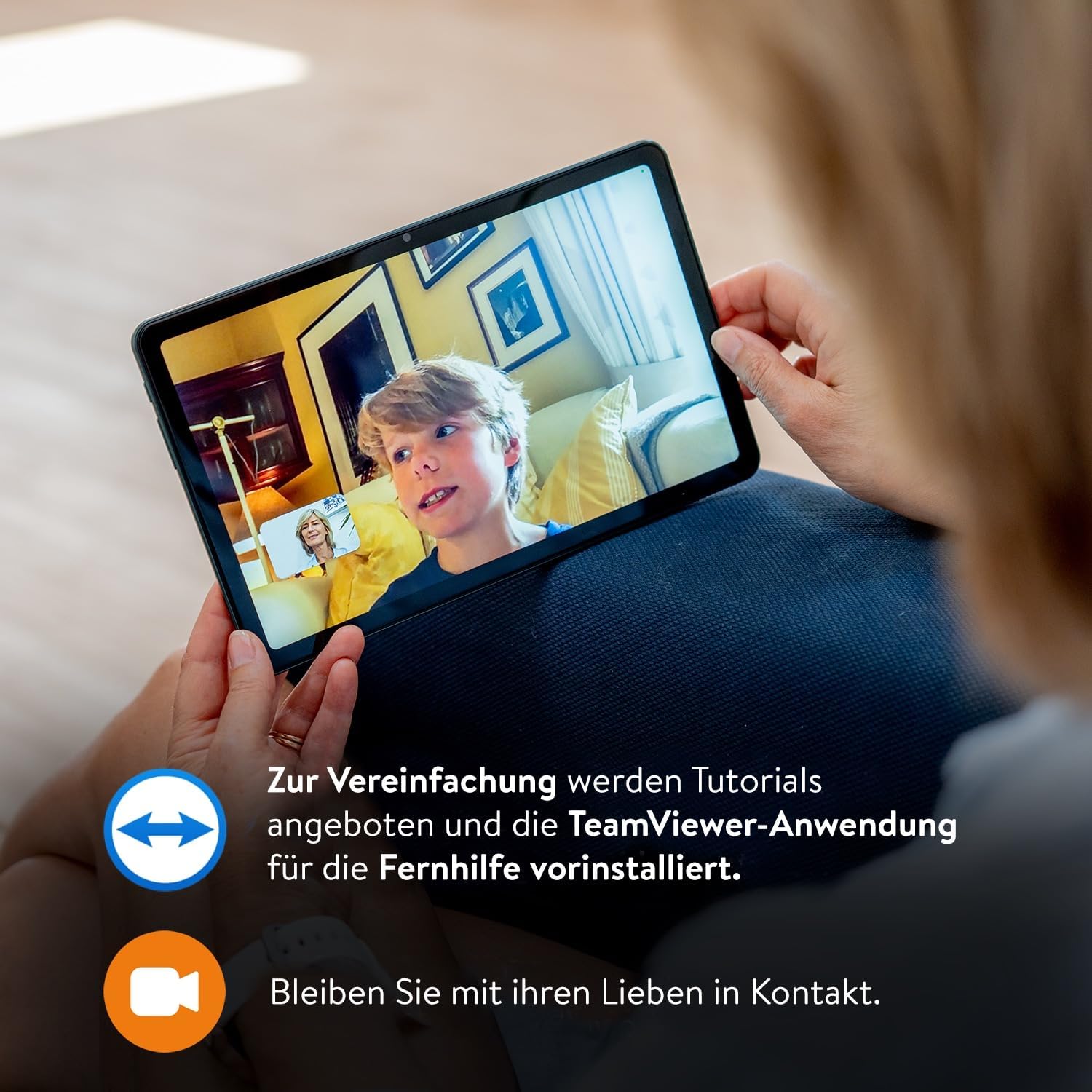
Attēls: Lietotājs veic videozvanu Doro planšetdatorā, demonstrējot tā saziņas iespējas. Attēlā ir norādīta arī pamācību pieejamība un Team iepriekšinstalēšana.Viewattālinātās palīdzības jomā, uzsverot savienojamību un atbalstu.
4.4 Multivide un internets
- ViewFotoattēlu un videoklipu uzņemšana: Izmantojiet 'Viewizvēlni, lai piekļūtu fotoattēliem un videoklipiem. 10.4 collu HD ekrāns piedāvā spilgtu un augsta kontrasta displeju ērtai lietošanai. viewing.
- Skaidra skaņa: Izbaudiet augstas kvalitātes audio no planšetdatora četriem skaļruņiem, kas ir ideāli piemērots video skatīšanai vai zvanu veikšanai.
- Interneta pārlūkošana: Ikona “Meklēšana” nodrošina piekļuvi interneta pārlūkošanai.

Attēls: Doro planšetdatora funkciju kolāža, tostarp tā lielais, spilgtais un augsta kontrasta ekrāns, iepriekš instalētā komandaViewattālinātā atbalsta nodrošināšanai, iekļautajam koka statīvam, intuitīvajai EVA lietotāja saskarnei un skaidrai, jaudīgai skaņai. Ir attēlota arī izvēlne “Meklēt”, kurā ir tādas opcijas kā “Kaut kas internetā”, “Apkārt man” un “Vienums manā planšetdatorā”.
4.5 Koka statīva izmantošana
Komplektā iekļautais koka statīvs nodrošina stabilu pamatu planšetdatoram, ļaujot to lietot bez rokām. viewvideozvanu vai multivides lietošanas laikā. Tam ir divas rievas planšetdatora ievietošanai ar vai bez aizsargapvalka.

Attēls: Detalizēts view Doro planšetdatora koka statīva, kas paredzēts planšetdatora drošai noturēšanai brīvroku lietošanai.
5. Apkope
- Ekrāna tīrīšana: Viegli noslaukiet ekrānu ar mikrošķiedras drānu. Noturīgus traipus var viegli notīrīt.ampNoslaukiet drānu ar ūdeni vai ekrāna tīrīšanas līdzekli, kas īpaši paredzēts elektronikai.
- Akumulatora kopšana: Lai paildzinātu akumulatora darbības laiku, izvairieties no biežas planšetdatora pilnīgas izlādes. Uzlādējiet to, kad akumulatora līmenis ir zems, un neatstājiet to ilgstoši pievienotu elektrotīklam pēc pilnīgas uzlādes.
- Programmatūras atjauninājumi: Regulāri pārbaudiet sistēmas atjauninājumus izvēlnē “Iestatījumi”, lai pārliecinātos, ka planšetdatorā ir jaunākās funkcijas un drošības ielāpi.
- Krātuves pārvaldība: Regulāri izdzēsiet nevajadzīgos fileun lietotnes, lai atbrīvotu vietu krātuvē un uzturētu optimālu veiktspēju.
6. Traucējummeklēšana
Ja rodas problēmas ar Doro planšetdatoru, skatiet tālāk norādītos bieži sastopamos risinājumus.
| Problēma | Risinājums |
|---|---|
| Planšetdators neieslēdzas. | Pārliecinieties, vai planšetdators ir uzlādēts. Pievienojiet to lādētājam vismaz uz 30 minūtēm un pēc tam mēģiniet to vēlreiz ieslēgt. Ja tas joprojām neieslēdzas, veiciet piespiedu restartēšanu, turot ieslēgšanas/izslēgšanas pogu 10–15 sekundes. |
| Ekrāns nereaģē. | Restartējiet planšetdatoru. Ja problēma joprojām pastāv, pārliecinieties, vai ekrāns ir tīrs un bez gružiem. |
| Nevar izveidot savienojumu ar Wi-Fi. | Pārbaudiet, vai sadaļā “Iestatījumi” ir iespējots Wi-Fi. Pārbaudiet Wi-Fi paroli. Restartējiet Wi-Fi maršrutētāju. |
| Skaņa ir kropļota vai pārāk klusa. | Pārbaudiet skaļuma iestatījumus. Pārliecinieties, vai skaļruņi nav aizsegti. Restartējiet planšetdatoru. |
| Lietojumprogrammas darbojas lēni vai avarē. | Aizveriet neizmantotās lietotnes. Notīriet lietotņu kešatmiņu sadaļā “Iestatījumi” > “Lietotnes”. Pārliecinieties, vai ir pietiekami daudz vietas atmiņā. Restartējiet planšetdatoru. |
7. Specifikācijas
Tālāk ir norādītas Doro planšetdatora tehniskās specifikācijas:
- Zīmols: Doro
- Modeļa nosaukums: Doro planšetdators
- Operētājsistēma: Android
- Ekrāna izmērs: 10.4 collas
- Ekrāna izšķirtspēja: 1920 x 1200 pikseļi (1080p Full HD)
- Procesora zīmols: Unisoc
- Procesora ātrums: 1.8 GHz
- RAM: 4 GB
- Krātuves ietilpība: 32 GB
- Grafikas mikroshēmojuma zīmols: Unisoc (integrētais)
- Savienojamība: Wi-Fi (802.11n), Bluetooth
- Aparatūras saskarne: HDMI
- Saderīgas perifērijas ierīces: Irbulis, ar HDMI saderīgs ārējais ekrāns, Bluetooth tastatūra, Bluetooth austiņas
- Izmēri (G x P x A): 24.6 x 15.6 x 0.8 cm
- Produkta svars: 477 grami
- Īpašas funkcijas: Stereo skaļrunis
- Akumulators: 1 litija jonu akumulators (iekļauts)
8. Garantija un atbalsts
Detalizētu informāciju par garantiju skatiet Doro planšetdatora garantijas kartē vai apmeklējiet oficiālo Doro vietni. webvietne. Doro nodrošina atbalstu saviem produktiem, un klientu apkalpošanas kontaktinformāciju parasti var atrast viņu vietnē webvietne. Informācija par rezerves daļu pieejamību un garantētajiem programmatūras atjauninājumiem nav skaidri norādīta produkta informācijā un var atšķirties. Lai iegūtu jaunāko informāciju, lūdzu, apmeklējiet Doro oficiālos kanālus.