Ievads
Šajā rokasgrāmatā sniegti norādījumi par jūsu Microsoft Wireless Comfort Desktop 5000 iestatīšanu, lietošanu un apkopi. Šis produkts apvieno bezvadu tastatūru un bezvadu peli, kas paredzētas ērtai un efektīvai mijiedarbībai ar datoru.
Microsoft Wireless Comfort Desktop 5000 ir aprīkots ar ergonomiski izstrādātu Comfort Curve tastatūru un peli, kas izmanto BlueTrack tehnoloģiju daudzpusīgai virsmas izsekošanai. Tas darbojas ar 2.4 GHz bezvadu savienojumu, piedāvājot uzticamu savienojumu ar darbības rādiusu līdz pat 30 pēdām.
Iestatīšanas rokasgrāmata
Kas atrodas kastē
- Microsoft bezvadu Comfort Desktop 5000 tastatūra
- Microsoft bezvadu pele Comfort Desktop 5000
- USB mini raidītājs-uztvērējs
- 2 AA sārma baterijas (klaviatūrai)
- 1 AA sārma baterija (pelei)
Sistēmas prasības
- Operētājsistēma: Windows 8, Windows 7, Windows Vista, Windows XP (izņemot Windows XP 64 bitu versiju)
- Cietais disks: 100 MB brīvas vietas
- Ports: USB ports
Akumulatora uzstādīšana
Tastatūrai nepieciešamas divas AA sārma baterijas, bet pelei — viena AA sārma baterija. Baterijas ir iekļautas komplektā.
- Atrodiet bateriju nodalījumu tastatūras un peles apakšpusē.
- Atveriet akumulatora nodalījuma vāku.
- Ievietojiet AA baterijas, nodrošinot pareizu polaritāti (+/-).
- Droši aizveriet akumulatora nodalījuma vāku.
Bezvadu raidītāja pievienošana
Bezvadu galda komplekts izveido savienojumu ar datoru, izmantojot USB mini raidītāju/uztvērēju.
- Atrodiet USB mini raidītāju/uztvērēju. Transportēšanas laikā to var uzglabāt peles akumulatora nodalījumā.
- Ievietojiet USB mini raidītāju/uztvērēju pieejamā datora USB portā.
- Jūsu datoram vajadzētu automātiski noteikt un instalēt nepieciešamos draiverus. Šis process var aizņemt dažas minūtes.
- Kad draiveri ir instalēti, tastatūrai un pelei jābūt gatavām lietošanai.

1. attēls: Kompaktais USB mini raidītājs-uztvērējs bezvadu savienojumam.

2. attēls: Peles apakšpuse, kurā redzama USB mini raidītāja/uztvērēja atmiņas slots.
Lietošanas instrukcijas
Tastatūras funkcijas

3. attēls: No augšas uz leju view no Comfort Curve tastatūras izkārtojuma.
- Komforta līknes dizains: Tastatūrai ir ergonomikas speciālistu apstiprināts Comfort Curve dizains, kas veicina dabisku plaukstas locītavas pozu, samazinot slodzi ilgstošas lietošanas laikā.
- Klusās pieskāriena pogas: Izbaudiet ērtu rakstīšanu ar zemu profesionālo līmenifile, klusās pieskāriena taustiņi.
- Plaukstas atpūta: Ir integrēts mīksts plaukstu balsts, lai nodrošinātu papildu komfortu un atbalstu plaukstu locītavām.
- Noņemamas pēdas: Regulējamas kājiņas apakšpusē ļauj iestatīt tastatūru vēlamajā leņķī ērtākai plaukstas locītavas pozīcijai.
- Uzdevumjoslas favorīti operētājsistēmā Windows 7: Ērti piekļūstiet programmām, kas piespraustas Windows uzdevumjoslai, izmantojot īpašus īsinājumtaustiņus. Taustiņi automātiski pielāgojas, ja pārkārtojat ikonas uzdevumjoslā.
- Multivides centra vadīklas: Kontrolējiet multivides atskaņošanu tieši no tastatūras, izmantojot īpašus multivides taustiņus (piemēram, atskaņošana/pauze, skaļuma palielināšana/samazināšana, skaņas izslēgšana).

4. attēls: Leņķis view izceļot integrēto plaukstu balstu un Comfort Curve dizainu.
Peles funkcijas

5. attēls: Leņķis view bezvadu peles.
- BlueTrack tehnoloģija: Pele izmanto Microsoft BlueTrack tehnoloģiju, apvienojot optisko jaudu ar lāzera precizitāti, lai nodrošinātu ievērojamu kustību izsekošanu praktiski uz jebkuras virsmas, tostarp granīta, paklāja un koka.
- Četru virzienu ritināšana: Noliecamais ritenis ļauj ritināt četros virzienos (uz augšu, uz leju, pa kreisi un pa labi), uzlabojot efektivitāti un komfortu, pārvietojoties pa dokumentiem vai web lapas.
- Pielāgojamas pogas: Peles pogas var pielāgot, lai ātri piekļūtu programmām, files, plašsaziņas līdzekļi un weblapas, kuras izmantojat visbiežāk. Pielāgošanas iespējas skatiet operētājsistēmas peles iestatījumos.
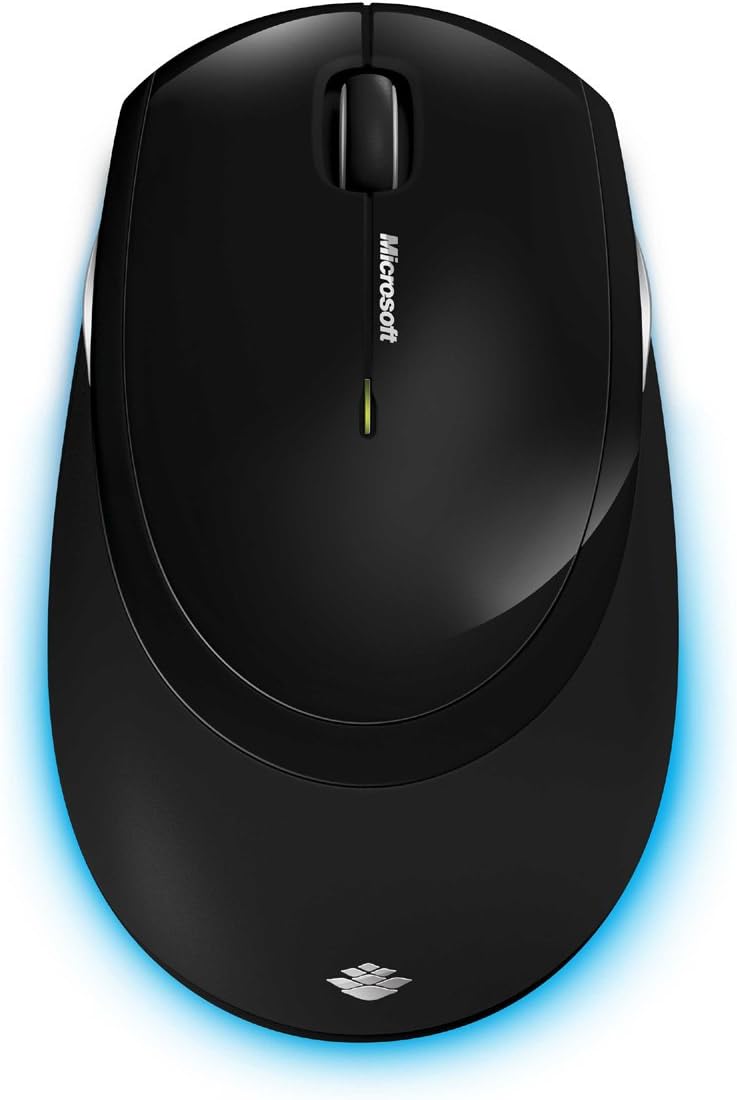
6. attēls: No augšas uz leju view bezvadu peles.
Apkope
Tīrīšana
Lai uzturētu Microsoft Wireless Comfort Desktop 5000 veiktspēju un izskatu, ievērojiet šīs tīrīšanas vadlīnijas:
- Pirms tīrīšanas atvienojiet USB raidītāju/uztvērēju no datora.
- Izmantojiet mīkstu, neplūksnu drānu nedaudz dampnoskalo ar ūdeni vai maigu tīrīšanas šķīdumu.
- Izvairieties no spēcīgu ķīmisku līdzekļu, abrazīvu tīrīšanas līdzekļu vai šķīdinātāju lietošanas, jo tie var sabojāt virsmas.
- Tastatūras tīrīšanai starp taustiņiem var izmantot saspiestu gaisu, lai notīrītu putekļus un gružus.
- Peles gadījumā uzmanīgi noslaukiet optiskā sensora laukumu apakšā, lai nodrošinātu optimālu izsekošanas veiktspēju.
Akumulatora nomaiņa
Kad bateriju uzlādes līmenis ir zems, var mirgot indikatora lampiņa uz tastatūras vai peles. Nomainiet baterijas, kā aprakstīts sadaļā “Bateriju ievietošana” sadaļā Iestatīšanas rokasgrāmata.
- Vienmēr izmantojiet jaunas, augstas kvalitātes AA sārma baterijas.
- Atbrīvojieties no izlietotajām baterijām saskaņā ar vietējiem noteikumiem.
Problēmu novēršana
Savienojuma problēmas
- Nav atbildes no tastatūras/peles:
- Pārliecinieties, vai USB mini raidītājs-uztvērējs ir droši pievienots darbojošam datora USB portam.
- Pārbaudiet, vai tastatūras un peles baterijas ir pareizi ievietotas un vai tām ir pietiekams uzlādes līmenis. Nomainiet tās, ja nepieciešams.
- Mēģiniet pieslēgt raidītāju/uztvērēju citam USB portam.
- Restartējiet datoru.
- Traucējumi:
- 2.4 GHz bezvadu tehnoloģiju var ietekmēt citas bezvadu ierīces. Pārvietojiet raidītāju/uztvērēju tuvāk tastatūrai un pelei vai pārvietojiet citas bezvadu ierīces tālāk.
- Nenovietojiet raidītāju/uztvērēju lielu metāla priekšmetu tuvumā, jo tie var bloķēt bezvadu signālu.
Peles izsekošanas problēmas
- Neregulāra izsekošana vai tās neesamība:
- Pārliecinieties, vai peles apakšpusē esošais BlueTrack sensors ir tīrs un bez gružiem.
- Mēģiniet izmantot peli uz citas virsmas. Lai gan BlueTrack ir daudzpusīgs, ļoti atstarojošas vai caurspīdīgas virsmas (piemēram, caurspīdīgs stikls) joprojām var radīt problēmas.
Specifikācijas
| Funkcija | Detaļas |
|---|---|
| Zīmols | Microsoft |
| Modeļa numurs | CSD-00001 |
| Savienojamības tehnoloģija | Bezvadu (USB raidītājs/uztvērējs) |
| Bezvadu tips | 2.4 GHz radiofrekvence |
| Saderīgas ierīces | Personālais dators |
| Operētājsistēmas saderība | Windows 8, Windows 7, Windows Vista, Windows XP (izņemot Windows XP 64 bitu versiju) |
| Krāsa | Melns |
| Preces svars | 2.9 mārciņas |
| Produkta izmēri (LxWxH) | 8.7 x 2.9 x 18.54 collas |
| Barošanas avots | Darbojas ar baterijām |
| Nepieciešamas baterijas | 3 AA baterijas (2 tastatūrai, 1 pelei) |
| Pirmais pieejamais datums | 29. gada 2009. jūlijs |
Garantijas informācija
Šajā rokasgrāmatā nav sniegta konkrēta informācija par Microsoft Wireless Comfort Desktop 5000 garantiju. Lai iegūtu visaptverošu informāciju par garantiju, tostarp noteikumiem, nosacījumiem un ilgumu, lūdzu, skatiet oficiālo Microsoft webvietni vai garantijas karti, kas iekļauta produkta iepakojumā.
Atbalsts
Lai saņemtu papildu palīdzību, tehnisko atbalstu vai lejupielādētu jaunākos draiverus un programmatūru savam Microsoft Wireless Comfort Desktop 5000, lūdzu, apmeklējiet oficiālo Microsoft atbalsta vietni. webvietne:
Varat arī apmeklēt Microsoft veikalu vietnē Amazon, lai iegūtu informāciju par produktiem un saistītajiem piederumiem:
Svarīga informācija
Juridiskā atruna
Lūdzu, ņemiet vērā, ka produktam pievienotā "Juridiskā atruna" attiecas uz pārdošanas noteikumiem un nosacījumiem, piemēram, atgriešanas politiku un piegādes informāciju, un tā ir atsevišķa no šajā lietotāja rokasgrāmatā sniegtajām lietošanas instrukcijām. Konkrētas produkta lietošanas un drošības vadlīnijas skatiet attiecīgajās šīs rokasgrāmatas sadaļās.


