1. Produkts beidziesview
The D-Link DIR-655 Xtreme N Gigabit Router is an IEEE 802.11n (draft) compliant device designed to deliver faster speeds and extended range compared to IEEE 802.11g, while maintaining backward compatibility with IEEE 802.11g and IEEE 802.11b devices. This router enables high-speed internet access for multiple computers, game consoles, and media players when connected to a cable or DSL modem. It facilitates the creation of a secure wireless network for sharing photos, files, music, videos, printers, and network storage.
2. Iestatīšanas rokasgrāmata
Follow these steps to set up your D-Link DIR-655 Xtreme N Wireless Router:
2.1. Izpakošana un novietošana
- Uzmanīgi izņemiet visus priekšmetus no iepakojuma.
- Place the router in a central location in your home or office for optimal wireless coverage. Avoid placing it near large metal objects, concrete walls, or devices that emit radio frequency interference (e.g., microwave ovens, cordless phones).
- Ensure proper ventilation around the router.
2.2. Aparatūras savienojums
- Pievienojiet antenas: Attach the three external antennas to the connectors on the back of the router. Ensure they are securely tightened.
- Savienojuma izveide ar modemu:
- Power off your cable or DSL modem.
- Connect one end of an Ethernet cable to the Internet (WAN) port on the back of the DIR-655 router.
- Connect the other end of this Ethernet cable to the Ethernet port on your cable or DSL modem.
- Ieslēdziet modemu un pagaidiet, līdz tā indikatori stabilizējas (parasti tas norāda uz aktīvu interneta savienojumu).
- Pievienojiet strāvu: Plug the power adapter into the power port (12V===2A) on the back of the router, then plug the other end into a wall outlet or power strip. The power LED on the front of the router should illuminate.
- Connect Devices (Optional Wired): For wired connections, connect Ethernet cables from your computers or other network devices to any of the four LAN ports (1-4) on the back of the router.
1. attēls. Aizmugure view of the D-Link DIR-655 router, highlighting the LAN, Internet, USB, Reset, and Power ports, along with the three external antennas.

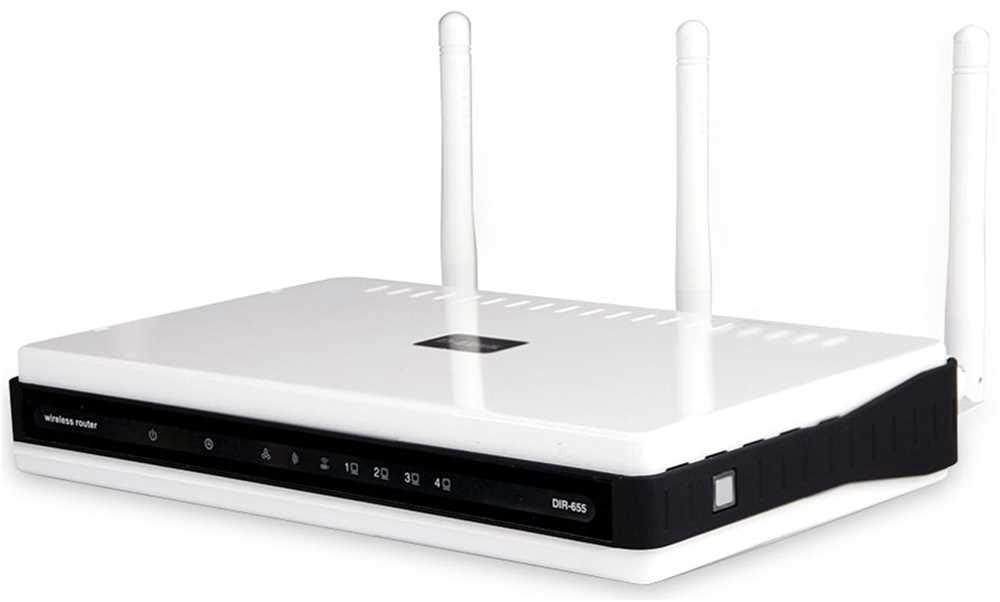
2. attēls. Priekšpuse view of the D-Link DIR-655 router, displaying the D-Link logo and various status indicator lights.
2.3. Initial Configuration (Wireless)
To connect wirelessly and configure your router:
- Find Network Name (SSID): Look for the Wi-Fi network name (SSID) printed on a label on the bottom or back of your router.
- Izveidojiet savienojumu ar Wi-Fi: On your computer or mobile device, search for available Wi-Fi networks and select the SSID of your D-Link DIR-655.
- Ievadiet paroli: Enter the Wi-Fi password (also known as the network key or passphrase) found on the same label as the SSID.
- Piekļuves maršrutētāja interfeiss: Atveriet a web pārlūkprogrammu un ierakstiet
http://dlinkrouter.localor192.168.0.1(default IP address) into the address bar. - Pieteikšanās: Ievadiet noklusējuma lietotājvārdu (parasti
admin) un paroli (bieži vien tukšu vaiadmin). Refer to your router's label for default login credentials. - Palaist iestatīšanas vedni: Follow the on-screen instructions of the D-Link setup wizard to configure your internet connection and personalize your Wi-Fi network name and password.
3. Lietošanas instrukcijas
The D-Link DIR-655 is designed for high-performance wireless networking:
- Wireless N Technology: Utilizes IEEE 802.11n (draft) for enhanced speed and range, ideal for streaming HD video, online gaming, and large file pārskaitījumi.
- Gigabitu Ethernet porti: Four LAN ports provide 10x faster wired connections than standard Ethernet, ensuring high-speed data transfer for connected devices.
- Divjoslu atbalsts: The router supports dual-band operation, allowing for flexible network configurations and reduced interference.
- Vairākas antenas: Three external antennas help to optimize wireless signal strength and coverage throughout your home or office.
- USB SharePort: The USB port allows you to connect a USB storage device or printer and share it across your network.
4. Apkope
Lai nodrošinātu maršrutētāja optimālu veiktspēju un ilgmūžību:
- Programmaparatūras atjauninājumi: Regulāri pārbaudiet D-Link atbalsta dienestu webvietni programmaparatūras atjauninājumiem. Programmatūras atjaunināšana var uzlabot veiktspēju, pievienot jaunas funkcijas un novērst drošības ievainojamības.
- Fiziskā tīrīšana: Turiet maršrutētāju tīru un bez putekļiem. Izmantojiet mīkstu, sausu drānu, lai noslaucītu tā ārpusi. Pārliecinieties, vai ventilācijas atveres nav aizsprostotas.
- Periodiski restartējiet: Restarting your router every few weeks can help clear its memory and resolve minor network issues, improving overall performance.
- Drošs izvietojums: Ensure the router is placed in a secure location where it won't be easily knocked over or exposed to extreme temperatures or moisture.
5. Traucējummeklēšana
If you encounter issues with your D-Link DIR-655 router, try these common troubleshooting steps:
- Nav interneta savienojuma:
- Pārbaudiet visus kabeļu savienojumus (strāvas padevi, Ethernet savienojumu ar modemu, Ethernet savienojumu ar ierīcēm).
- Restart your modem, then your router, and then your connected devices.
- Pārliecinieties, vai jūsu interneta pakalpojumu sniedzēja (ISP) savienojums ir aktīvs.
- Lēns bezvadu ātrums:
- Pārliecinieties, vai jūsu ierīces atrodas maršrutētāja optimālā darbības rādiusā.
- Samaziniet traucējumus no citām elektroniskām ierīcēm.
- Consider changing your Wi-Fi channel in the router settings to avoid congestion.
- Atjauniniet ierīces bezvadu tīkla draiverus.
- Nevaru piekļūt maršrutētāja iestatījumiem:
- Pārliecinieties, vai ierīce ir pievienota maršrutētāja tīklam (vadu vai bezvadu).
- Try using the default IP address
192.168.0.1orhttp://dlinkrouter.local. - Notīriet pārlūkprogrammas kešatmiņu un sīkfailus vai izmēģiniet citu pārlūkprogrammu.
- If you forgot your password, perform a factory reset (see below).
- Rūpnīcas režīma iestatīšana: To restore the router to its factory default settings, locate the "Reset" button on the back of the router. With the router powered on, use a paperclip or similar pointed object to press and hold the reset button for about 10 seconds. Release the button and wait for the router to restart. Piezīme: This will erase all custom settings, including your Wi-Fi name and password.
6. Specifikācijas
| Funkcija | Detaļas |
|---|---|
| Modeļa nosaukums | DIR 655 |
| Bezvadu tips | 802.11n |
| Zīmols | D-Link |
| Preces modeļa numurs | DIR-655/E |
| Operētājsistēma | ZyNOS |
| Preces svars | 2.65 unces (75 grami) |
| Produkta izmēri | 47.44 x 77.95 x 12.6 collas |
| Voltage | 110 volts |
| Īpaša iezīme | WPS |
| Frekvenču joslas klase | Divjoslu |
| Bezvadu sakaru standarts | 802.11n |
| Saderīgas ierīces | Gaming Console, Printer |
| Ieteicamie lietojumi | Bizness, Spēles, Mājas |
| Savienojamības tehnoloģija | Ethernet |
| Antenas tips | Fiksēts |
7. Garantija un atbalsts
For detailed warranty information and technical support, please refer to the official D-Link website or the documentation included with your product. You can also visit the D-Link support portal for FAQs, firmware downloads, and contact options.
Tiešsaistes atbalsts: www.dlink.com/support


