Ievads
Šajā lietotāja rokasgrāmatā ir sniegti visaptveroši norādījumi par jūsu bezvadu interneta pieslēgumu (WAN) uzstādīšanu, darbību un apkopi.view W9 āra drošības kamera. Lūdzu, pirms produkta lietošanas uzmanīgi izlasiet šo rokasgrāmatu, lai nodrošinātu pareizu darbību un drošību. Saglabājiet šo rokasgrāmatu turpmākai uzziņai.
Kas atrodas kastē
Pārliecinieties, vai iepakojumā ir visas sastāvdaļas:
- wansview W9 āra drošības kamera
- 5dBi WiFi antena
- USB barošanas avots
- Montāžas kronšteinu komplekts
Produkts beidziesview
Iepazīstieties ar savu wanu galvenajām sastāvdaļāmview W9 kamera.

1. attēls: wan tīkliview W9 āra drošības kamera un tiešraides View viedtālrunī.
Šajā attēlā redzami waniview Pie sienas piestiprināta W9 āra drošības kamera blakus viedtālrunim, kurā tiek rādīts tiešraides attēls no kameras. Kamera ir balta ar melnu objektīva laukumu, un tālruņa ekrānā redzams suns zāļainā pagalmā, kas ilustrē tiešraides uzraudzības iespējas.
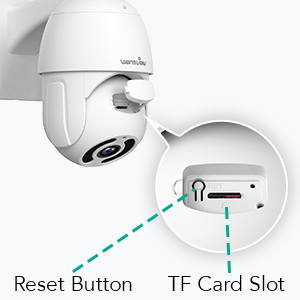
2. attēls: Atiestatīšanas pogas un TF kartes slota atrašanās vieta.
Šajā diagrammā ir parādīta atiestatīšanas pogas un TF (microSD) kartes slota atrašanās vieta uz WAN.view W9 kamera, kas ir nepieciešama sākotnējai iestatīšanai un lokālai glabāšanai.
Iestatīšanas rokasgrāmata
1. Kameras ieslēgšana
Pievienojiet kamerai USB barošanas bloku un iespraudiet to strāvas kontaktligzdā. Kamera ieslēgsies un sāks pašpārbaudes secību.
2. Lietotņu instalēšana
Lejupielādējiet failu "WANs"view “Cloud” lietotni no viedtālruņa lietotņu veikala (pieejama operētājsistēmās iOS un Android). Reģistrējieties jaunam kontam vai piesakieties, ja jums jau ir konts.
3. Tīkla savienojums
Smalkasview W9 kamera atbalsta gan Wi-Fi (tikai 2.4 GHz), gan Ethernet savienojumus.
Wi-Fi savienojums:
- Atveriet Wansview Mākoņa lietotnē un pieskarieties ikonai “+”, lai pievienotu jaunu ierīci.
- Izvēlieties kameras modeli (W9) un izpildiet ekrānā redzamos norādījumus.
- Pārliecinieties, vai tālrunis ir savienots ar 2.4 GHz Wi-Fi tīklu. Kamera neatbalsta 5 GHz Wi-Fi.
- Noskenējiet tālrunī redzamo QR kodu ar kameras objektīvu.
- Pagaidiet, līdz kamera izveidos savienojumu ar jūsu Wi-Fi tīklu.

3. attēls: Wi-Fi saderība (tikai 2.4 GHz).
Šis attēls ilustrē wanus.view W9 kamera ar uzlabotu 5dBi antenu, kas uzsver tās saderību ar 2.4 GHz Wi-Fi tīkliem, lai nodrošinātu plašāku signāla diapazonu un ātrāku savienojuma ātrumu. Tā skaidri norāda, ka 5 GHz Wi-Fi netiek atbalstīts.
Ethernet savienojums:
- Pievienojiet maršrutētāja Ethernet kabeli kameras RJ45 portam.
- Kamera automātiski izveidos savienojumu ar tīklu.
- Izpildiet lietotnes norādījumus, lai pievienotu kameru savam kontam.
4. Kameras uzstādīšana
Smalkasview W9 kamera ir paredzēta montāžai pie sienas un lietošanai ārpus telpām (IP65 ūdensizturība).
- Izvēlieties piemērotu uzstādīšanas vietu, nodrošinot brīvu view un stabilu montāžas virsmu.
- Izmantojiet komplektā iekļauto montāžas kronšteinu, lai droši piestiprinātu kameru pie sienas.
- Pēc uzstādīšanas pielāgojiet kameras leņķi pēc nepieciešamības.
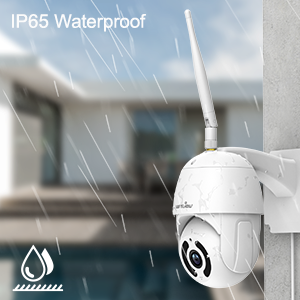
4. attēls: IP65 ūdensnecaurlaidības funkcija.
Šajā attēlā ir attēloti vaniļi.view W9 kamera ārā, uz tās līstot lietum, vizuāli apstiprinot tās IP65 ūdensnecaurlaidības pakāpi, padarot to piemērotu dažādiem laikapstākļiem.
Lietošanas instrukcijas
1. Panorāmas un slīpuma vadība
Kamerai ir 350° horizontāla panoramēšana un 90° vertikāla slīpuma diapazons, kas ļauj novērot plašu teritoriju.
- Vansāview Mākoņa lietotne, piekļūstiet tiešraides straumēšanai view no jūsu kameras.
- Izmantojiet ekrānā redzamās virziena vadības ierīces, lai attālināti pielāgotu kameras panoramēšanas un slīpuma leņķus.

5. attēls: 2K FHD PTZ pārklājums.
Šajā attēlā redzamas wansview W9 kameras 2K FHD izšķirtspēja un tās PTZ (pan-Tilt-Zoom) iespējas, kas attēlo 350° panoramēšanas un 95° slīpuma diapazonu visaptverošam teritorijas pārklājumam, fonā ar māju, kas ilustrē tās pielietojumu ārpus telpām.
2. Nakts redze
Kamera ir aprīkota ar 12 gab. 850 nm infrasarkanajām LED gaismām, kas nodrošina skaidru nakts redzamību līdz pat 50 metru attālumā.
- Kamera automātiski pārslēdzas nakts redzamības režīmā vāja apgaismojuma apstākļos.
- Jūs varat view nakts redzamības plūsma reāllaikā, izmantojot WANview Mākoņa lietotne.

6. attēls: Lieliska nakts redzamības spēja.
Šajā attēlā ir attēlots sadalījums view salīdzinot WAN dienas un nakts redzamības veiktspējuview W9 kamera. Nakts redzamības segments tumsā skaidri parāda objektus līdz pat 50 metru attālumā, izceļot kameras efektīvās infrasarkanās iespējas.
3. Divvirzienu audio
Sazinieties ar apmeklētājiem vai atturējiet iebrucējus, izmantojot iebūvēto mikrofonu un skaļruni.
- No tiešraides view Vansāview Mākoņa lietotnē pieskarieties mikrofona ikonai, lai runātu.
- Pieskarieties skaļruņa ikonai, lai klausītos audio no kameras atrašanās vietas.

7. attēls: Divvirzienu audio darbība.
Šis attēls ilustrē divvirzienu audio funkciju WAN ierīcēs.view W9 kamera, kurā redzama persona, kas sazinās ar piegādes vadītāju, izmantojot kameru un viedtālruņa lietotni. Runas burbuļi norāda sarunu, demonstrējot mijiedarbību reāllaikā.

8. attēls: Iebrucēju atturēšana ar divvirzienu audio.
Šajā attēlā redzami waniview W9 kamera tiek izmantota, lai atturētu iebrucēju. Runas burbuļi norāda uz kameras komandu ("Pārvietojieties prom no manas mājas") un iebrucēja atbildi ("arrgg, nē, es eju"), demonstrējot kameras spēju darboties kā atturošam līdzeklim.
4. Kustību noteikšana un brīdinājumi
Kamera izmanto kustību sensorus, lai noteiktu aktivitātes un nekavējoties nosūtītu brīdinājumus uz jūsu tālruni.
- Pielāgojiet sensoru jutību un noteikšanas zonas WAN tīklosview Mākoņa lietotne.
- Saņemiet 10 sekunžu video brīdinājumus, kad tiek noteikta kustība.

9. attēls: Tūlītēja noteikšana un brīdinājumi.
Šajā attēlā redzams viedtālrunis, kurā tiek parādīts WAN paziņojums "Kustības trauksme".view Mākoņa lietotne, kas norāda, ka wansview W9 kamera ir konstatējusi aktivitāti un nekavējoties nosūtījusi brīdinājumu uz lietotāja tālruni.
5. Krātuves iespējas (SD karte un mākonis)
Smalkasview W9 kamera piedāvā elastīgus ierakstīto video glabāšanas risinājumustage.
- SD kartes krātuve: Atbalsta microSD kartes līdz 128 GB. Ievietojiet karti TF kartes slotā (skatiet 2. attēlu). Ierakstītos video un attēlus var saglabāt lokāli iepriekšējai lietošanai.view.
- Mākoņa krātuve: Abonējiet maksas mākoņpakalpojumu, izmantojot WAN tīkluview Mākoņlietotne video drošai saglabāšanai un augšupielādei mākonī. Tas nodrošina papildu drošības līmeni pret kameras zādzību vai bojājumiem.

10. attēls: Divkāršas krātuves izvēles iespējas.
Šajā attēlā ir izceltas divkāršās krātuves iespējas WAN ierīcēm.view W9 kamera: droša TF (microSD) kartes glabāšana un šifrēta mākoņkrātuve, kas lietotājiem nodrošina elastīgus veidus, kā dublēt ierakstīto video.tage.
6. Alexa integrācija
Kontrolējiet savus wanusview W9 kamera un view tiešraides plūsmas, izmantojot Amazon Alexa.
- Iespējot Wansview prasme Alexa lietotnē.
- Savienojiet savus WAN tīklusview Mākoņa konts ar Alexa.
- Izmantojiet balss komandas, piemēram, "Alexa, parādi man [kameras nosaukumu]", lai tiešraides video parādītu saderīgās Alexa ierīcēs (piemēram, Echo Show).
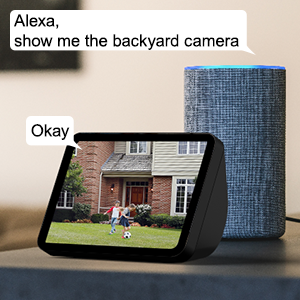
11. attēls: Alexa integrācija.
Šajā attēlā redzams Amazon Echo Show, kas rāda tiešraides video plūsmu no bezvadu tīkla.view kamera ar runas burbuļiem, kas norāda lietotāja balss komandu ("Alexa, parādi man pagalma kameru") un Alexa atbildi ("Labi"), demonstrējot nemanāmu integrāciju ar Alexa balss vadībai.
7. Vairāku ģimenes locekļu koplietošana
Kopīgojiet piekļuvi kameras tiešraides plūsmai ar līdz pat 4 lietotājiem vienlaikus.
- Ģenerējiet uzaicinājuma saiti WAN tīklāview Mākoņa lietotne.
- Kopīgojiet saiti ar ģimenes locekļiem, lai piešķirtu viņiem piekļuvi.
Apkope
- Tīrīšana: Viegli noslaukiet kameras objektīvu un korpusu ar mīkstu, sausu drānu. Nelietojiet asas ķīmiskas vielas vai abrazīvus tīrīšanas līdzekļus.
- Programmaparatūras atjauninājumi: Regulāri pārbaudiet un instalējiet programmaparatūras atjauninājumus, izmantojot WAN tīklus.view Mākoņlietotne, lai nodrošinātu optimālu veiktspēju un drošību.
- Barošanas avots: Pārliecinieties, vai barošanas avots ir droši pievienots un nav bojāts.
- Tīkla savienojums: Lai nodrošinātu nepārtrauktu uzraudzību, pārliecinieties, vai ir stabils Wi-Fi vai Ethernet savienojums.
Problēmu novēršana
| Problēma | Iespējamais cēlonis | Risinājums |
|---|---|---|
| Kamera bezsaistē | Nav strāvas; vājš/atvienots Wi-Fi signāls; problēma ar maršrutētāju. | Pārbaudiet strāvas savienojumu; Pārvietojiet kameru tuvāk maršrutētājam vai izmantojiet Ethernet; Restartējiet maršrutētāju. |
| Nevar izveidot savienojumu ar Wi-Fi | Nepareiza Wi-Fi parole; Izveidots savienojums ar 5 GHz tīklu; Pārāk tālu no maršrutētāja. | Vēlreiz pārbaudiet paroli; pārliecinieties, vai ir izveidots savienojums ar 2.4 GHz Wi-Fi; pārvietojiet kameru vai maršrutētāju. |
| Kustību brīdinājumi nav saņemti | Kustību noteikšana atspējota; lietotņu paziņojumi izslēgti; jutība pārāk zema. | Iespējojiet kustības noteikšanu lietotnē; pārbaudiet tālruņa paziņojumu iestatījumus; pielāgojiet jutību. |
| Slikta nakts redzamības kvalitāte | Šķērslis objektīva priekšā; infrasarkanās gaismas diodes ir bloķētas. | Notīriet visus šķēršļus; pārliecinieties, vai objektīvs ir tīrs. |
| Divvirzienu audio problēmas | Mikrofons/skaļrunis bloķēts; lietotnes atļaujas. | Nodrošiniet brīvu audio ceļu; pārbaudiet lietotnes atļaujas mikrofonam. |
Specifikācijas
| Modeļa numurs | W9-W |
| Video uzņemšanas izšķirtspēja | 1080p (2K HD) |
| Panoramēšanas/noliekšanas diapazons | 350° panoramēšana, 90° slīpums |
| Savienojamības tehnoloģija | Bezvadu (Wi-Fi 2.4 GHz), Ethernet |
| Bezvadu sakaru tehnoloģija | Wi-Fi |
| Barošanas avots | Elektrība ar vadu |
| Nakts redzamības diapazons | 50 pēdas |
| Starptautiskās aizsardzības novērtējums | IP65 (ūdensizturīgs) |
| Uzglabāšanas iespējas | SD karte (līdz 128 GB), mākoņkrātuve |
| Audio | Divvirzienu audio (iebūvēts mikrofons un skaļrunis) |
| Saderīgas ierīces | Viedtālrunis (iOS, Android), Alexa Echo Show |
| Montāžas veids | Sienas stiprinājums |
| Izmēri (G x P x A) | 6.3 x 6.1 x 3.94 collas |
| Preces svars | 1.6 mārciņas |
Garantija un atbalsts
Lai saņemtu informāciju par garantiju un tehnisko atbalstu, lūdzu, skatiet wans.view ierēdnis webvietnē vai sazinieties tieši ar klientu apkalpošanas dienestu. Sīkāka informācija parasti ir pieejama uz produkta iepakojuma vaiview zīmola veikals vietnē Amazon.
Apmeklējiet wansview Veikals lai iegūtu vairāk informācijas.


