1. Ievads
Logitech Scribe ir mākslīgā intelekta darbināma tāfeles kamera, kas paredzēta fiziskas tāfeles satura integrēšanai video sapulcēs. Tā ir saderīga ar vadošajiem videokonferenču pakalpojumiem, piemēram, Microsoft Teams Rooms un Zoom Rooms. Scribe izmanto iebūvētu mākslīgo intelektu un pielāgotu objektīvu, lai pārraidītu tāfeles saturu ar uzlabotu skaidrību, nodrošinot attāliem dalībniekiem netraucētu redzamību. viewTas atbalsta standarta sausās dzēšanas marķierus un tāfeles virsmas līdz 6 pēdām x 4 pēdām.
Satura koplietošanu var uzsākt, izmantojot bezvadu koplietošanas pogu vai sanāksmju telpas skārienvadības ierīci, piemēram, Logitech Tap.

1. attēls. Priekšpuse view Logitech Scribe tāfeles kameras.
2. Kas ir kastē
Pārliecinieties, vai iepakojumā ir visas sastāvdaļas:
- Logitech Scribe kameras bloks
- Montāžas kronšteins
- Stiprinājuma aparatūra (skrūves, enkuri)
- USB uz Ethernet adapteris
- PoE inžektors (barošana caur Ethernet)
- Ethernet kabelis
- Bezvadu koplietošanas poga (ar AAAA baterijām)
- Instalācijas veidne

2. attēls: Logitech Scribe iepakojuma saturs.
3. Iestatīšana
Pareiza uzstādīšana ir ļoti svarīga optimālai veiktspējai. Lai iestatītu Logitech Scribe, veiciet šīs darbības:
- Kameras uzstādīšana: Izmantojiet pievienoto uzstādīšanas veidni, lai novietotu kameru virs tāfeles. Piestipriniet montāžas kronšteinu pie sienas, izmantojot atbilstošus stiprinājumus. Pārliecinieties, vai kamera ir centrēta un atbilstošā augstumā atbilstoši tāfeles izmēriem (līdz 6 pēdām x 4 pēdām).
- Kameras pievienošana: Scribe izveido savienojumu ar datoru, izmantojot USB–Ethernet adapteri un barošanas pār Ethernet (PoE) injektoru. Pievienojiet Ethernet kabeli no kameras ierīces PoE injektoram, pēc tam no PoE injektora USB–Ethernet adapterim. Visbeidzot, pievienojiet USB adapteri sanāksmju telpas datoram.
- Kabeļu vadība: Kārtīgi izvietojiet kabeļus, lai saglabātu profesionālu izskatu un novērstu nejaušu atvienošanos. Montāžas kronšteinā ir kanāli kabeļu izvietošanai.

3. attēls. Aizmugure view Logitech Scribe attēls, kurā attēloti montāžas un savienojuma punkti.

4. attēls: Kabeļa izvietojuma ilustrācija caur Logitech Scribe montāžas pamatni.
4. Lietošanas instrukcijas
Logitech Scribe ir paredzēts intuitīvai lietošanai videokonferenču laikā.
- Baltās tāfeles koplietošanas uzsākšana: Lai kopīgotu tāfeles saturu, nospiediet bezvadu kopīgošanas pogu vai izmantojiet sapulču telpas skārienvadības ierīci (piemēram, Logitech Tap). Scribe automātiski noteiks un pārraidīs tāfeles saturu uz jūsu video sapulci.
- AI funkcijas: Scribe iebūvētais mākslīgais intelekts uzlabo tāfeles satura skaidrību un nodrošina caurspīdīguma efektu. Tas ļauj sanāksmes dalībniekiem redzēt cauri prezentētājam, nodrošinot netraucētu redzamību. view no rakstītā uz tāfeles.
- Baltās tāfeles zona: Kamera ir optimizēta, lai uzņemtu attēlus no baltajām tāfelēm, kuru izmērs ir līdz 6 pēdām x 4 pēdām. Lai nodrošinātu optimālu uzņemšanu, pārliecinieties, vai jūsu baltās tāfeles saturs nepārsniedz šos izmērus.
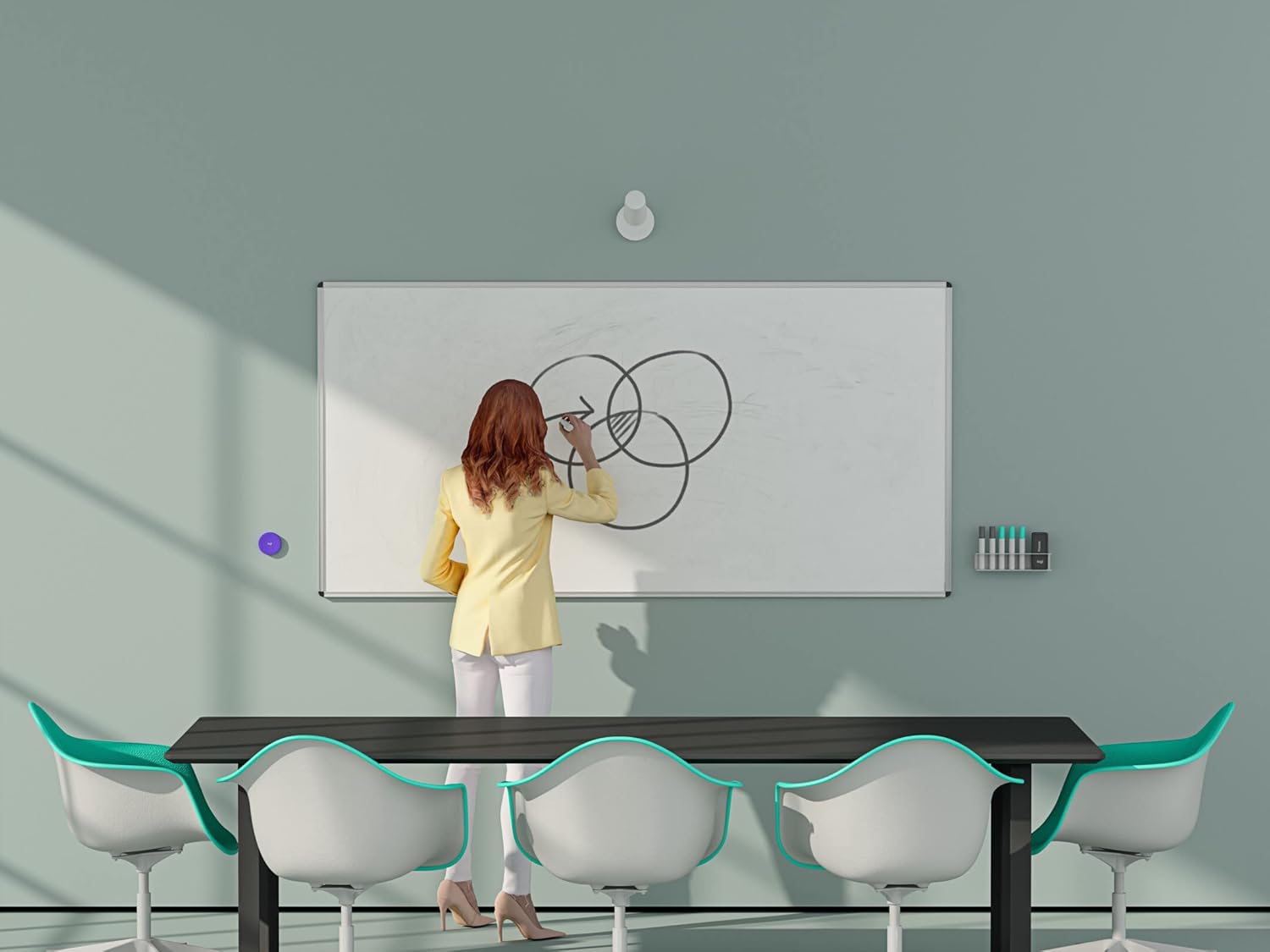
5. attēls: Logitech Scribe kameras bloks blakus tās bezvadu koplietošanas pogai.

6. attēls: Lietotājs mijiedarbojas ar balto tāfeli, kamēr Logitech Scribe tver saturu attālinātiem dalībniekiem.

7. attēls: Logitech Scribe kamera, kas integrēta sanāksmju telpas vidē.
5. Apkope
Lai nodrošinātu Logitech Scribe ilgmūžību un optimālu veiktspēju, ievērojiet šīs apkopes vadlīnijas:
- Tīrīšana: Viegli noslaukiet kameras objektīvu un korpusu ar mīkstu, sausu, nepūkošu drānu. Izvairieties no abrazīvu tīrīšanas līdzekļu vai šķīdinātāju lietošanas.
- Baltās tāfeles kopšana: Uz tāfeles izmantojiet tikai sausās dzēšanas marķierus. Regulāri tīriet tāfeles virsmu, lai novērstu marķiera atlikumu uzkrāšanos, kas var ietekmēt Scribe attēla skaidrību.
- Programmaparatūras atjauninājumi: Periodiski pārbaudiet un instalējiet Logitech Scribe programmaparatūras atjauninājumus, izmantojot lietojumprogrammu Logitech Sync. Atjauninājumi var uzlabot veiktspēju, pievienot funkcijas un novērst problēmas.
- Bezvadu koplietošanas pogas baterijas: Bezvadu koplietošanas pogai nepieciešamas AAAA baterijas. Nomainiet tās, ja indikatora lampiņa norāda uz zemu uzlādes līmeni vai poga nereaģē.

8. attēls: Bezvadu koplietošanas pogas apakšpuse, kas norāda akumulatora nodalījumu.
6. Traucējummeklēšana
Ja rodas problēmas ar Logitech Scribe, apsveriet tālāk norādītās problēmu novēršanas darbības.
- Attēla kropļojumi/neskaidra izvade: Ja baltās tāfeles attēls ir izkropļots vai izplūdis, izmantojiet Logitech Sync lietojumprogrammu, lai kalibrētu kameru. Lietotne ļauj iestatīt četrus punktus neapstrādātā kameras attēlā, lai labotu zivs acs efekta kropļojumus. Pārliecinieties, vai šie iestatījumi ir saglabāti un netiek nejauši mainīti.
- Nav attēla/savienojamības problēmu:
- Pārliecinieties, vai visi kabeļi (USB, Ethernet) ir droši pievienoti starp kameru, PoE injektoru, USB–Ethernet adapteri un datoru.
- Pārliecinieties, vai PoE injektors saņem strāvu.
- Pārbaudiet, vai dators atpazīst Scribe kā kameras ierīci.
- Restartējiet datoru un videokonferenču lietojumprogrammu.
- Kopīgošanas poga nereaģē:
- Pārbaudiet bezvadu koplietošanas pogas baterijas un, ja nepieciešams, nomainiet tās.
- Pārliecinieties, vai kopīgošanas poga atrodas Scribe kameras darbības rādiusā.
- Saturs nav skaidrs: Pārliecinieties, ka izmantojat jaunus, augstas kvalitātes sausās dzēšanas marķierus. Izbalējušus marķierus kameras uzlabošanas funkcijas var neuztvert skaidri.
7. Specifikācijas
| Funkcija | Specifikācija |
|---|---|
| Modeļa numurs | 960-001332 |
| Produkta izmēri | 23.35 x 4.69 x 5.87 collas |
| Preces svars | 2.4 mārciņas |
| Video uzņemšanas izšķirtspēja | 1080p |
| Fotoattēlu sensoru tehnoloģija | CCD |
| Savienojamības tehnoloģija | USB |
| Atbalstītā baltās tāfeles zona | Līdz 6 pēdām x 4 pēdām |
| Barošanas avots | Barošana, izmantojot Ethernet (PoE) |
| Bezvadu koplietošanas pogas baterijas | Nepieciešama 1 AAAA baterija |
8. Garantija un atbalsts
Logitech produkti tiek ražoti atbilstoši augstiem kvalitātes standartiem, un tiem ir ierobežota aparatūras garantija. Lai iegūtu detalizētu informāciju par garantiju, produktu atbalstu un papildu resursus, lūdzu, apmeklējiet oficiālo Logitech atbalsta vietni. webvietne. Tur varat atrast bieži uzdotos jautājumus, problēmu novēršanas rokasgrāmatas un klientu apkalpošanas kontaktinformāciju.
Lai iegūtu visjaunāko informāciju, lūdzu, skatiet oficiālo Logitech webvietnē vai dokumentācijā, kas iekļauta jūsu produkta komplektācijā.


