1. Ievads
Šajā rokasgrāmatā sniegti detalizēti norādījumi par jūsu PeriPage A40 portatīvā termoprintera drošu un efektīvu lietošanu. PeriPage A40 ir beztintes, portatīvs printeris, kas paredzēts dažādām drukāšanas vajadzībām, tostarp dokumentu drukāšanai, web lapas, fotoattēlus un specializētus papīrus, piemēram, tetovējumu pārneses papīru. Tas piedāvā bezvadu savienojumu, izmantojot Bluetooth, un ir saderīgs ar Android, iOS, Windows un Mac OS ierīcēm.
Pirms ierīces lietošanas rūpīgi izlasiet šo rokasgrāmatu, lai nodrošinātu pareizu darbību un novērstu bojājumus.
2. Drošības informācija
- Nepakļaujiet printeri ūdens vai pārmērīga mitruma iedarbībai.
- Izvairieties no ekstremālām temperatūrām, tiešiem saules stariem vai putekļainas vides.
- Lai nodrošinātu optimālu veiktspēju un novērstu drukas galviņas bojājumus, izmantojiet tikai norādīto termopapīru.
- Glabājiet ierīci bērniem nepieejamā vietā.
- Nemēģiniet pats izjaukt vai remontēt printeri. Lai saņemtu palīdzību, sazinieties ar klientu atbalsta dienestu.
- Pārliecinieties, vai printeris ir uzlādēts, izmantojot saderīgu strāvas adapteri.
3. Iepakojuma saturs
Izpakojot iepakojumu, lūdzu, pārliecinieties, vai ir visas tālāk norādītās lietas:
- PeriPage A40 pārnēsājamais termoprinteris
- C tipa USB uzlādes kabelis
- Lietotāja rokasgrāmata (šis dokuments)
- Termopapīra rullis (1 papildu rullis iekļauts komplektā)
- Papīra platuma regulēšanas klipši (2 klipši)

Attēls: PeriPage A40 printeris, kas attēlots kāampdrukājamo dokumentu. Tas ilustrē ierīces kompakto dizainu un drukāšanas iespējas.
4. Produkts beidziesview
PeriPage A40 ir daudzpusīgs, beztintes termoprinteris, kas paredzēts pārnesamībai un ērtībai. Tas izmanto termopārneses tehnoloģiju, lai iegūtu skaidras, melnbaltas izdrukas bez tintes kasetnēm, tonera vai lentēm.
Galvenās funkcijas:
- Termodruka bez tintes: Videi draudzīgs un rentabls, jo nepieciešams tikai termopapīrs.
- Augsta izšķirtspēja: Nodrošina skaidras melnbaltas izdrukas ar izšķirtspēju 300 x 300 dpi.
- Dažādu papīra izmēru atbalsts: Piemērots termopapīram ar platumu 210 mm (A4/ASV vēstule), 107 mm, 77 mm un 56 mm, atbalstot gan ruļļu, gan salocītu papīru.
- Bezvadu savienojamība: Izveido savienojumu, izmantojot Bluetooth, ar Android un iOS viedtālruņiem/planšetdatoriem.
- Plaša saderība: Atbalsta drukāšanu no Windows un Mac OS datoriem, izmantojot USB.
- Pārnēsājams dizains: Kompakts un viegls (1.45 mārciņas) ērtai ceļošanai.
- Ilgs akumulatora darbības laiks: Aprīkots ar divām 2600 mAh litija baterijām, kas spēj izdrukāt līdz 360 A4 formāta lapām ar pilnu uzlādi.
- Papildu funkcionalitāte: Ietver pamata skenēšanas iespējas.
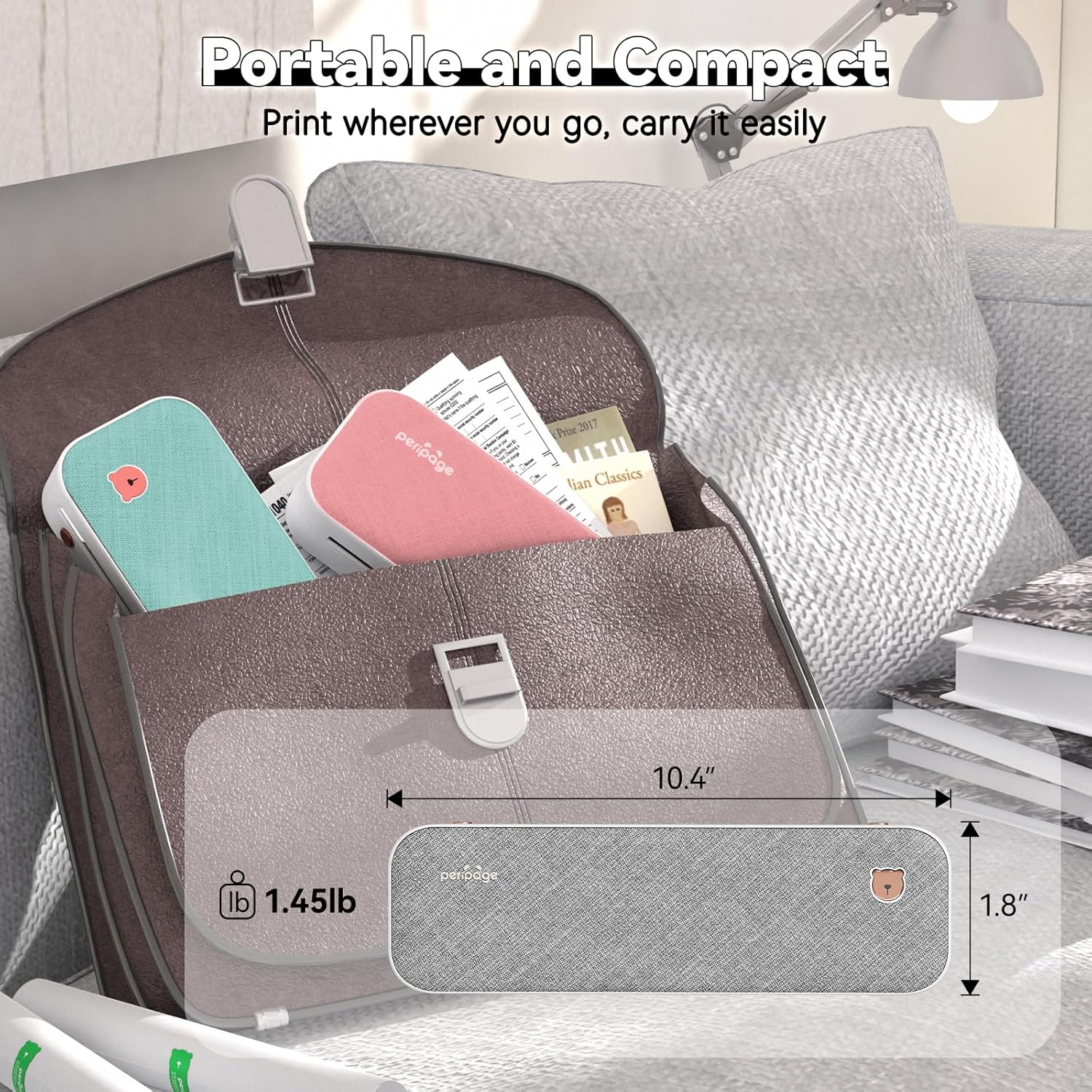
Attēls: PeriPage A40 printeris ievietots somā, demonstrējot tā kompakto izmēru un pārnesamību ceļojumiem vai mobilai lietošanai.
5. Iestatīšana
5.1 Printera uzlāde
Pirms pirmās lietošanas reizes pilnībā uzlādējiet printeri. Pievienojiet komplektā iekļauto USB C tipa kabeli printera uzlādes portam un otru galu saderīgam USB strāvas adapterim (nav iekļauts komplektā) vai datora USB portam. Indikatora lampiņa parādīs uzlādes statusu.
5.2 Ieslēgšana/izslēgšana
Lai ieslēgtu printeri, nospiediet un aptuveni 2 sekundes turiet nospiestu ieslēgšanas/izslēgšanas pogu, līdz iedegas indikators. Lai izslēgtu printeri, vēlreiz nospiediet un turiet nospiestu ieslēgšanas/izslēgšanas pogu, līdz indikators nodziest.

Attēls: Tuvplāns view PeriPage A40 printera barošanas pogas simbols, kas norāda darbību, kas nepieciešama ierīces ieslēgšanai.
5.3 Lietotnes lejupielāde (mobilajām ierīcēm)
Mobilajai drukāšanai ir jālejupielādē oficiālā lietojumprogramma "PeriPage". Meklēt “PeriPage” savas ierīces lietotņu veikalā (Google Play Store operētājsistēmai Android vai Apple App Store operētājsistēmai iOS) vai noskenējiet QR kodu, kas sniegts fiziskajā lietošanas instrukcijā.

Attēls: viedtālrunis, kurā redzama PeriPage lietojumprogrammas lejupielādes lapa, kurā parādīts, kur atrast lietotni mobilajai drukāšanai.
5.4 Savienojuma izveide ar mobilajām ierīcēm (Bluetooth)
- Pārliecinieties, vai PeriPage A40 printeris ir ieslēgts.
- Atveriet lietotni "PeriPage" savā viedtālrunī vai planšetdatorā.
- Lietotnē dodieties uz ierīces savienojuma sadaļu (parasti to norāda Bluetooth ikona vai “Savienot ierīci”).
- Lietotne meklēs pieejamos PeriPage printerus. Sarakstā atlasiet "PeriPage A40", lai izveidotu Bluetooth savienojumu.
- Veiksmīgs savienojums tiks norādīts lietotnē.

Attēls: viedtālruņa ekrāns, kurā lietojumprogrammā tiek parādīts Bluetooth savienojuma process ar PeriPage A40 printeri.
5.5 Savienošana ar datoriem (Windows/Mac OS)
- Pārliecinieties, vai PeriPage A40 printeris ir ieslēgts.
- Pievienojiet printeri datoram, izmantojot komplektācijā iekļauto USB C tipa kabeli.
- Operētājsistēmām Windows un Mac OS, iespējams, būs jāinstalē printera draiveris. Apmeklējiet oficiālo PeriPage vietni. webvietne (www.ileadtek.com), lai lejupielādētu atbilstošo draiveri jūsu operētājsistēmai.
- Izpildiet ekrānā redzamos norādījumus, lai pabeigtu draivera instalēšanu.
- Kad draiveris ir instalēts, dators atpazīs printeri un tas būs gatavs lietošanai.

Attēls: PeriPage A40 printeris, kas savienots ar klēpjdatoru, izmantojot USB-C kabeli, demonstrējot vadu savienojuma metodi drukāšanai no datora.
6. Lietošanas instrukcijas
6.1. Papīra ievietošana
PeriPage A40 atbalsta gan termopapīra ruļļus, gan salocītu termopapīru. Tas var pielāgot dažāda platuma papīram (210 mm, 107 mm, 77 mm, 56 mm).
- Atveriet printera vāku.
- Ja izmantojat ruļļpapīru, ievietojiet to papīra nodalījumā. Pārliecinieties, vai papīrs tiek padots vienmērīgi no apakšas un nedaudz izstiepts no printera papīra izejas atveres.
- Ja izmantojat salocītu papīru, kārtīgi salieciet lapas kaudzē un ievietojiet tās papīra nodalījumā. Pārliecinieties, vai priekšējā mala ir taisna un izlīdzināta.
- Izmantojiet divus komplektā iekļautos papīra platuma regulēšanas klipšus, lai nostiprinātu papīru vietā, pielāgojot to termopapīra platumam.
- Cieši aizveriet printera vāku.

Attēls: Ilustrācija, kurā parādītas divas termopapīra ielādes metodes PeriPage A40 ierīcē: izmantojot papīra rulli vai salocītas loksnes, ar skavām platuma regulēšanai.
6.2 Drukāšana no mobilajām ierīcēm
- Pārliecinieties, vai jūsu PeriPage A40 ir ieslēgts un savienots ar PeriPage lietotni, izmantojot Bluetooth.
- Atveriet lietotni PeriPage.
- Atlasiet dokumentu, attēlu, web lapu vai citu saturu, ko vēlaties drukāt no lietotnes. Lietotne atbalsta dažādus formātus, tostarp PDF, JPG, PNG, Word, Excel un PowerPoint.
- Pielāgojiet drukas iestatījumus, piemēram, blīvumu, izmēru un orientāciju, pēc nepieciešamības.
- Lai sāktu drukāšanu, lietotnē pieskarieties pogai “Drukāt”.

Attēls: viedtālruņa ekrāns, kurā redzams PeriPage lietotnē atvērts dokuments, kas ir gatavs nosūtīšanai uz printeri mobilajai drukāšanai.
6.3 Drukāšana no datoriem
- Pārliecinieties, vai PeriPage A40 ir ieslēgts un pievienots datoram, izmantojot USB, un vai ir instalēti nepieciešamie draiveri.
- Atveriet datorā dokumentu vai attēlu, kuru vēlaties drukāt.
- Dodieties uz "File" > "Drukāt" (vai izmantojiet drukāšanas saīsni, piemēram, Ctrl+P operētājsistēmā Windows, Command+P operētājsistēmā Mac).
- Kā printeri atlasiet "PeriPage A40".
- Pielāgojiet drukas iestatījumus pēc nepieciešamības (piemēram, papīra izmēru, orientāciju).
- Noklikšķiniet uz "Print" (Drukāt), lai nosūtītu darbu uz printeri.

Attēls: klēpjdators, kurā tiek attēlots drukāts attēls, un PeriPage A40 printeris aktīvi apstrādā izvadi, ilustrējot datora drukāšanas funkcionalitāti.
6.4 Atbalstītie papīra izmēri
PeriPage A40 ir izstrādāts tā, lai to varētu izmantot dažādos papīra formātos. Tas atbalsta šādus termopapīra platumus:
- 210 mm: Atbilst A4 vai ASV vēstules/legal formāta garumam.
- 107 mm
- 77 mm
- 56 mm
Pārliecinieties, ka izmantojat termopapīru, kas īpaši paredzēts termoprinteriem. Termopapīra ruļļa maksimālais diametrs ir 30 mm.

Attēls: Divi PeriPage A40 printeri, kas ilustrē dažādu termopapīra izmēru (A4, 4 collas, 3 collas, 2 collas) un veidu (salokāms papīrs un termopapīra ruļļi) izmantošanu.
7. Apkope
7.1 Printera tīrīšana
- Pirms tīrīšanas pārliecinieties, vai printeris ir izslēgts un atvienots no jebkura strāvas avota.
- Noslaukiet printera ārpusi ar mīkstu, sausu drānu.
- Lai notīrītu termodrukas galviņu, viegli noslaukiet to ar vates tamponu.ampnoslaucīts ar izopropilspirtu. Pirms lietošanas ļaujiet tam pilnībā nožūt.
- Neizmantojiet abrazīvus tīrīšanas līdzekļus vai šķīdinātājus.
7.2 Papīra glabāšana
Termopapīru glabājiet vēsā, sausā vietā, prom no tiešiem saules stariem un karstuma, lai saglabātu tā kvalitāti un drukas ilgmūžību.
7.3 Akumulatora kopšana
- Izvairieties no biežas akumulatora pilnīgas izlādes.
- Ja printeris tiek uzglabāts ilgstoši, uzlādējiet to līdz aptuveni 50% un atkārtoti uzlādējiet ik pēc dažiem mēnešiem, lai uzturētu akumulatora darbības laiku.
8. Traucējummeklēšana
8.1 Printeris neieslēdzas
- Pārliecinieties, vai akumulators ir uzlādēts. Pievienojiet printeri strāvas avotam un ļaujiet tam uzlādēties vismaz 30 minūtes, pirms mēģināt to atkārtoti ieslēgt.
- Pārliecinieties, vai ieslēgšanas/izslēgšanas poga ir nospiesta un turēta nepieciešamo laiku (aptuveni 2 sekundes).
8.2 Nevar izveidot savienojumu, izmantojot Bluetooth
- Pārliecinieties, vai printeris ir ieslēgts un atrodas jūsu mobilās ierīces darbības rādiusā.
- Pārliecinieties, vai jūsu mobilajā ierīcē ir iespējots Bluetooth.
- Aizveriet un atkārtoti atveriet lietotni PeriPage.
- Restartējiet gan printeri, gan mobilo ierīci.
- Pārbaudiet, vai PeriPage lietotnei ierīces iestatījumos ir iespējotas Bluetooth atļaujas.
8.3 Nav izdrukas vai tukšas lapas
- Pārliecinieties, vai termopapīrs ir ievietots pareizi un nav apgriezts otrādi. Termopapīram ir īpaša puse, kas reaģē uz karstumu.
- Pārbaudiet, vai papīra nodalījuma vāks ir pilnībā aizvērts.
- Pārliecinieties, vai printeris ir pievienots un lietotnē vai datora iestatījumos atlasīts kā aktīvais printeris.
- Drukas galviņa var būt netīra. Skatiet sadaļu "Printera tīrīšana".
8.4 Slikta drukas kvalitāte
- Pārliecinieties, ka izmantojat augstas kvalitātes termopapīru.
- Notīriet drukas galviņu, kā aprakstīts sadaļā “Apkope”.
- Pielāgojiet drukas blīvuma iestatījumus PeriPage lietotnē vai printera draiverī.
- Pārbaudiet, vai termopapīrs nav vecs vai ticis pakļauts karstumam/gaismai, kas var pasliktināt tā drukāšanas iespējas.

Attēls: Vizuāls salīdzinājums, kas demonstrē skaidru un asu drukas kvalitāti, ko var panākt ar PeriPage A40 printeri, izceļot tā "izcilo drukas spēju".
9. Specifikācijas
| Funkcija | Specifikācija |
|---|---|
| Modelis | A40 |
| Drukas tehnoloģija | Termiskā |
| Drukas izšķirtspēja | 300 x 300 dpi (vienkrāsains) |
| Savienojamība | Bluetooth, USB Type-C |
| Saderīgas ierīces | Android, iOS, Windows, Mac OS |
| Atbalstītie papīra platumi | 210 mm (A4/ASV vēstules formāts), 107 mm, 77 mm, 56 mm |
| Maksimālā ievades loksnes ietilpība | 360 lapas (A4 formāta ekvivalents, ar pilnu akumulatoru) |
| Akumulators | 2 x 2600mAh litija baterijas |
| Produkta izmēri | 2.5"D x 10.9"W x 4.09"H |
| Preces svars | 1.45 mārciņas (658 grami) |
| Printera izvade | Vienkrāsains |
| Papildu funkcijas | Skenēšana (pamata) |
10. Garantija un atbalsts
Pārnēsājamajam termoprinterim PeriPage A40 ir ierobežota garantija. Konkrētus garantijas noteikumus un nosacījumus skatiet iepakojumā iekļautajā garantijas kartē vai apmeklējiet oficiālo PeriPage vietni. webvietne.
Lai saņemtu tehnisko atbalstu, palīdzību problēmu novēršanā vai uzdotu jautājumus par jūsu produktu, lūdzu, sazinieties ar PeriPage klientu apkalpošanas dienestu, izmantojot viņu oficiālo webvietni vai kontaktinformāciju, kas sniegta jūsu produkta dokumentācijā. Sazinoties ar atbalsta dienestu, lūdzu, sagatavojiet sava modeļa numuru (A40) un pirkuma informāciju.
Oficiālā Webvietne: www.ileadtek.com


