1. Ievads
Šajā rokasgrāmatā sniegti detalizēti norādījumi par jūsu Logitech MK670 Comfort Wave bezvadu tastatūras un peles kombinācijas, kā arī komplektā iekļautā mini Bluetooth skaļruņa, gēla plaukstas locītavas paliktņa un gēla peles paliktņa iestatīšanu, lietošanu un apkopi. Pirms produktu lietošanas rūpīgi izlasiet šo rokasgrāmatu, lai nodrošinātu optimālu veiktspēju un ilgmūžību.

1.1. attēls: Pilns komplekts, kurā ietilpst Logitech MK670 tastatūra, pele, mini Bluetooth skaļrunis un gēla spilventiņi.
2. Produkta sastāvdaļas
Jūsu iepakojumā jābūt šādiem priekšmetiem:
- Logitech MK670 Comfort Wave bezvadu tastatūra
- Logitech bezvadu pele
- Logitech Unifying USB uztvērējs
- Mini portatīvais bezvadu Bluetooth skaļrunis
- Gēla plaukstas locītavas spilventiņš
- Gēla peles paliktnis
- Micro USB uzlādes kabelis (skaļrunim)
- Lietotāja dokumentācija (šī rokasgrāmata)
3. Iestatīšanas instrukcijas
3.1. Logitech tastatūras un peles iestatīšana
- Izpakošana: Uzmanīgi izņemiet tastatūru un peli no iepakojuma.
- Ievietojiet baterijas: Tastatūrai un pelei parasti ir iepriekš instalētas baterijas vai arī tām ir nepieciešamas standarta AA/AAA baterijas. Atveriet bateriju nodalījumus (parasti katras ierīces apakšpusē) un pārliecinieties, vai baterijas ir pareizi ievietotas.
- Atrodiet vienojošo uztvērēju: Mazais USB Unifying uztvērējs bieži tiek glabāts peles akumulatora nodalījumā drošības nolūkos. Izņemiet to.
- Pievienojiet uztvērēju: Pievienojiet Logitech Unifying USB uztvērēju datora brīvajam USB portam.
- Ieslēgšana: Ieslēdziet tastatūru un peli, izmantojot attiecīgos barošanas slēdžus (parasti tie atrodas apakšpusē vai sānos). Ierīcēm vajadzētu automātiski izveidot savienojumu ar datoru.

3.1. attēls: Logitech MK670 bezvadu tastatūra un pele, gatavas savienojumam, izmantojot Unifying uztvērēju.
3.2. Mini Bluetooth skaļruņa iestatīšana
- Uzlādes skaļrunis: Pirms pirmās lietošanas reizes pilnībā uzlādējiet mini Bluetooth skaļruni, izmantojot komplektācijā iekļauto Micro USB uzlādes kabeli. Pievienojiet Micro USB galu skaļrunim un USB-A galu strāvas avotam (piemēram, datora USB portam, USB sienas adapterim). Uzlādes indikators parasti izslēdzas vai maina krāsu, kad skaļrunis ir pilnībā uzlādēts.
- Ieslēgšana: Nospiediet un turiet skaļruņa ieslēgšanas/izslēgšanas pogu, līdz atskan skaņas signāls vai iedegas indikatora lampiņa, kas norāda, ka tas ir savienošanas pārī režīmā.
- Savienošana pārī, izmantojot Bluetooth:
- Savā ierīcē (viedtālrunī, planšetdatorā, klēpjdatorā) atveriet Bluetooth iestatījumus.
- Pārliecinieties, vai Bluetooth ir iespējots.
- Meklēt pieejamās ierīces. Skaļrunis parasti tiks parādīts ar nosaukumu, piemēram, "Mini skaļrunis" vai līdzīgu.
- Atlasiet skaļruni, lai savienotu pārī. Kad pārī būs izveidots savienojums, jūs dzirdēsiet apstiprinājuma skaņu.
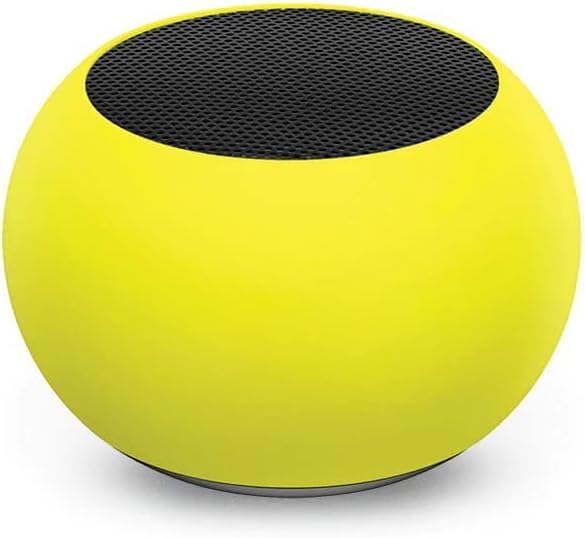
3.2. attēls: Tuvplāns view kompaktā mini Bluetooth skaļruņa, izceļot tā dizainu.
3.3. Gēla spilventiņu novietošana
- Klaviatūras plaukstas locītavas balsts: Novietojiet garāko gēla plaukstas locītavas spilventiņu tieši Logitech MK670 tastatūras priekšā, izlīdzinot to, lai rakstīšanas laikā atbalstītu plaukstas locītavas.
- Peles paliktnis ar plaukstas locītavas balstu: Novietojiet gēla peles paliktni uz galda vietā, kur parasti lietojat peli. Pārliecinieties, vai integrētais plaukstas locītavas balsts nodrošina ērtu atbalstu jūsu rokai, ar kuru pārvietojat peli.

3.3. attēls: Ergonomiskais gēla plaukstas locītavas paliktnis un gēla peles paliktnis, kas paredzēti komfortam un atbalstam.
4. Lietošanas instrukcijas
4.1. Tastatūras lietošana
- Rakstīt: Comfort Wave dizains nodrošina ergonomisku izkārtojumu dabiskai rokas un plaukstas locītavas pozīcijai.
- Ciparu tastatūra: Izmantojiet pilna izmēra ciparu tastatūru efektīvai datu ievadīšanai.
- Īsceļu taustiņi: Ātri piekļūstiet bieži izmantotajām funkcijām, izmantojot speciālos īsinājumtaustiņus (piemēram, multivides vadīklas, skaļums, lietojumprogrammu palaišana). Informāciju par konkrētām funkcijām skatiet taustiņu aprakstos.
- Regulējamas slīpuma kājas: Lai pielāgotu rakstīšanas leņķi personalizētam komfortam, atlokiet tastatūras apakšpusē esošās noliecamās kājiņas.

4.1. attēls: Sāns view Logitech MK670 tastatūras attēls, kurā redzamas regulējamas noliecamās kājiņas ergonomiskai pielāgošanai.
4.2. Peles lietošana
- Norādīšana un klikšķināšana: Precīzai kursora vadībai, kā arī klikšķiem ar kreiso un labo peles taustiņu izmantojiet peli.
- Ritināšana: Ritināšanas ritenītis nodrošina vienmērīgu navigāciju dokumentos un web lapas.
- Divpusējs dizains: Pele ir izstrādāta ērtai lietošanai gan kreisročiem, gan labročiem.
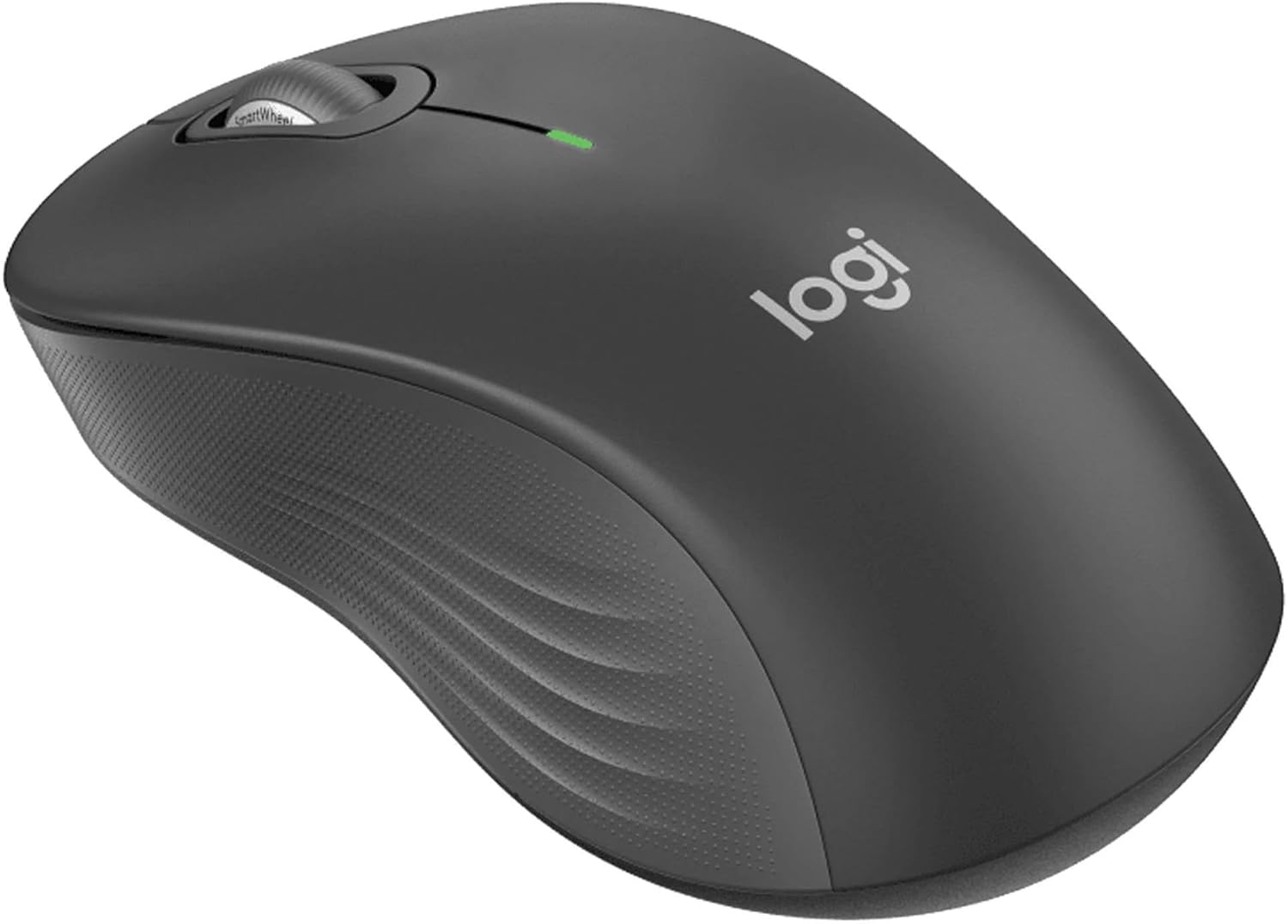
4.2. attēls: Detalizēts view Logitech bezvadu peles demonstrējumsasing tā ergonomisko formu.
4.3. Mini Bluetooth skaļruņa lietošana
- Ieslēgšana/izslēgšana: Nospiediet un turiet barošanas pogu, lai ieslēgtu vai izslēgtu skaļruni.
- Bluetooth savienošana pārī: Kad skaļrunis ir ieslēgts, tas automātiski mēģinās izveidot savienojumu ar pēdējo pārī savienoto ierīci. Ja nē, tas pārslēgsies pārī savienošanas režīmā jauniem savienojumiem (skatiet 3.2. sadaļu).
- Skaļuma kontrole: Skaļumu parasti regulē, izmantojot pievienoto ierīci. Dažiem skaļruņiem var būt integrētas skaļuma pogas.
- Pašbildes tālvadības pults: Skaļrunim var būt tālvadības pašbildes poga. Lai aktivizētu un lietotu to ar ierīces kameru, skatiet skaļruņa īpašos norādījumus.
- Brīvroku zvani: Pateicoties iebūvētajam mikrofonam, skaļruni var izmantot brīvroku zvaniem, kad tas ir savienots ar viedtālruni.
5. Apkope
5.1. Tīrīšana
- Tastatūra un pele: Izmantojiet mīkstu, neplūksnu drānu nedaudz dampnoskalojiet ar ūdeni vai maigu tīrīšanas šķīdumu. Izvairieties no spēcīgām ķīmiskām vielām vai abrazīviem materiāliem. Lai notīrītu putekļus starp taustiņiem, izmantojiet saspiestu gaisu.
- Mini Bluetooth skaļrunis: Noslaukiet ārpusi ar mīkstu, sausu drānu. Nemērciet ūdenī.
- Gēla spilventiņi: Noslaukiet ar sludinājumuamp drānu un, ja nepieciešams, maigām ziepēm. Pirms atkārtotas lietošanas ļaujiet pilnībā nožūt.
5.2. Bateriju nomaiņa (tastatūrai un pelei)
Kad tastatūras vai peles bateriju indikatora lampiņa signalizē par zemu uzlādes līmeni, nomainiet baterijas ar jaunām tāda paša veida baterijām (piemēram, AA vai AAA). Ievietojot jaunas baterijas, nodrošiniet pareizu polaritāti.
6. Traucējummeklēšana
6.1. Tastatūra/pele nereaģē
- Pārbaudiet akumulatorus: Pārliecinieties, vai baterijas ir pareizi ievietotas un tām ir pietiekams uzlādes līmenis. Nomainiet, ja nepieciešams.
- Strāvas slēdži: Pārliecinieties, vai gan tastatūras, gan peles barošanas slēdži ir ieslēgti (“ON”).
- USB uztvērējs: Pārliecinieties, vai Logitech Unifying USB uztvērējs ir droši pievienots darbojošam datora USB portam. Izmēģiniet citu USB portu.
- Tuvums: Pārliecinieties, vai tastatūra un pele atrodas USB uztvērēja darbības rādiusā (līdz 33 pēdām).
- Atkārtoti savienot pārī: Ja problēmas joprojām pastāv, iespējams, ierīces būs atkārtoti jāsavieno pārī, izmantojot Logitech programmatūru Unifying (lejupielādējama no Logitech atbalsta vietnes). webvietne).
6.2. Mini Bluetooth skaļruņa savienojuma problēmas
- Skaļruņa jauda: Pārliecinieties, vai skaļrunis ir uzlādēts un ieslēgts.
- Bluetooth ieslēgts: Pārliecinieties, vai avota ierīcē ir iespējots Bluetooth.
- Aizmirstiet ierīci: Avota ierīcē “aizmirstiet” vai “atvienojiet” skaļruni no Bluetooth ierīču saraksta un pēc tam mēģiniet vēlreiz savienot pārī.
- Tuvums: Lai nodrošinātu stabilu savienojumu, turiet skaļruni un avota ierīci nelielā attālumā (parasti 10 metru vai 33 pēdu attālumā).
- Traucējumi: Pārvietojieties tālāk no citām bezvadu ierīcēm, kas var izraisīt traucējumus.
6.3. Nav skaņas no skaļruņa
- Skaļuma līmeņi: Pārbaudiet skaļumu gan skaļrunī, gan pievienotajā ierīcē.
- Avota ierīces izeja: Pārliecinieties, vai jūsu ierīces audio izeja ir iestatīta uz Bluetooth skaļruni.
- Multivides atskaņošana: Pārliecinieties, vai multivide tiek atskaņota jūsu avota ierīcē.
7. Specifikācijas
| Funkcija | Detaļas |
|---|---|
| Zīmols | Logitech |
| Modelis | MK670 (klaviatūras un peles kombinācija) |
| Savienojamības tehnoloģija | 2.4 GHz bezvadu savienojums (tastatūra un pele), Bluetooth 5.0 (skaļrunis) |
| Wireless Range | Līdz 33 pēdām (10 metriem) |
| Tastatūras funkcijas | Ergonomisks, komforta viļņveida dizains, pilna izmēra ar ciparu tastatūru, īsinājumtaustiņi, polsterēts plaukstu balsts, regulējamas kājiņas |
| Peles funkcijas | Ambidekstrāls dizains, precīza izsekošana |
| Skaļruņu izmēri | 45.45 mm x 33 mm (1.75 x 1.3 collas) |
| Skaļruņa svars | 2.46 unces |
| Skaļruņa akumulatora ietilpība | 400 mAh |
| Skaļruņa atskaņošanas laiks | Līdz 4 stundām |
| Skaļruņa īpašās funkcijas | Magnētiskā pamatne, Iebūvēts mikrofons, Tālvadības pašbildes poga, Spīd tumsā (dzeltens variants) |
| Saderīgas ierīces | Klēpjdatori, spēļu konsoles (klaviatūras/peles funkcionalitātei), Bluetooth ierīces (skaļrunim) |
| Preces svars (saišķs) | 4 mārciņas |
| Iepakojuma izmēri | 23 x 10 x 10 collas |
8. Informācija par garantiju
Logitech produktiem parasti ir ierobežota aparatūras garantija. Konkrētus garantijas noteikumus un nosacījumus, tostarp informāciju par ilgumu un segumu, skatiet produktam pievienotajā garantijas kartē vai apmeklējiet oficiālo Logitech vietni. webvietne. Saglabājiet pirkuma apliecinājumu garantijas prasību iesniegšanai.
9. Atbalsts
Lai saņemtu papildu palīdzību, tehnisko atbalstu vai lejupielādētu jaunākos draiverus un programmatūru saviem Logitech produktiem, lūdzu, apmeklējiet oficiālo Logitech atbalsta vietni. webvietne. Tur varat atrast arī bieži uzdotos jautājumus un kopienas forumus.
Logitech atbalsts Webvietne: https://support.logi.com/


