1. Ievads
UniFi Gateway Dream Wall (UDW) ir uzņēmuma līmeņa UniFi OS konsole, kas paredzēta uzstādīšanai pie sienas. Tā apvieno augstas veiktspējas drošības vārteju, UniFi tīkla kontrolieri un vairāku portu slēdzi ar PoE iespējām, nodrošinot visaptverošu risinājumu tīkla infrastruktūras pārvaldībai un aizsardzībai. Šajā rokasgrāmatā ir sniegta būtiska informācija par UDW ierīces pareizu iestatīšanu, darbību, apkopi un problēmu novēršanu.
2. Drošības informācija
Lūdzu, izlasiet, ievērojiet un saglabājiet šos norādījumus. Ievērojiet visus brīdinājumus. Izmantojiet tikai ražotāja norādītos piederumus/aksesuārus.
- Neizmantojiet šo produktu ūdens tuvumā.
- Neizjauciet produktu. Visus apkopes darbus uzticiet kvalificētam servisa personālam.
- Neaizsedziet ventilācijas atveres.
- Izmantojiet tikai ražotāja nodrošināto barošanas bloku.
- Drošības nolūkos nodrošiniet pareizu zemējumu.
- Sargājiet strāvas vadu no uzkāpšanas vai saspiešanas.
3. Iepakojuma saturs
Pārliecinieties, vai jūsu iepakojumā ir visi tālāk norādītie priekšmeti:
- UniFi vārtejas sapņu siena (UDW)
- Strāvas vads (atkarīgs no reģiona)
- Sienas stiprinājuma kronšteins
- Montāžas skrūves un sienas enkuri
- Īsā lietošanas pamācība

Attēlā: UniFi Gateway Dream Wall ierīce, kas redzama kopā ar strāvas vadu, sienas stiprinājuma kronšteinu un stiprinājuma furnitūru.
4. Produkts beidziesview
UDW ir izturīgs dizains ar dažādām pieslēgvietām un indikatoriem visaptverošai tīkla pārvaldībai.

Attēls: priekšpuse view UniFi Gateway sapņu sienas šovsasing tā eleganto balto dizainu un centrālo displeja ekrānu.

Attēls: Sāns view UniFi Gateway Dream Wall, izceļot tā plāno, profesionālofile kad tas ir uzstādīts.

Attēls: UniFi vārtejas sapņu siena ar atvērtu priekšējo vāku, atklājot iekšējās sastāvdaļas un skārienekrānu.
4.1 Priekšējais panelis
- 4.7 collu skārienekrāns: Nodrošina reāllaika statusu, tīkla statistiku un ļauj veikt pamata ierīču pārvaldību.
- LED indikators: Norāda ierīces statusu (piemēram, notiek sāknēšana, tiešsaistē, kļūda).
4.2. Porti un savienotāji
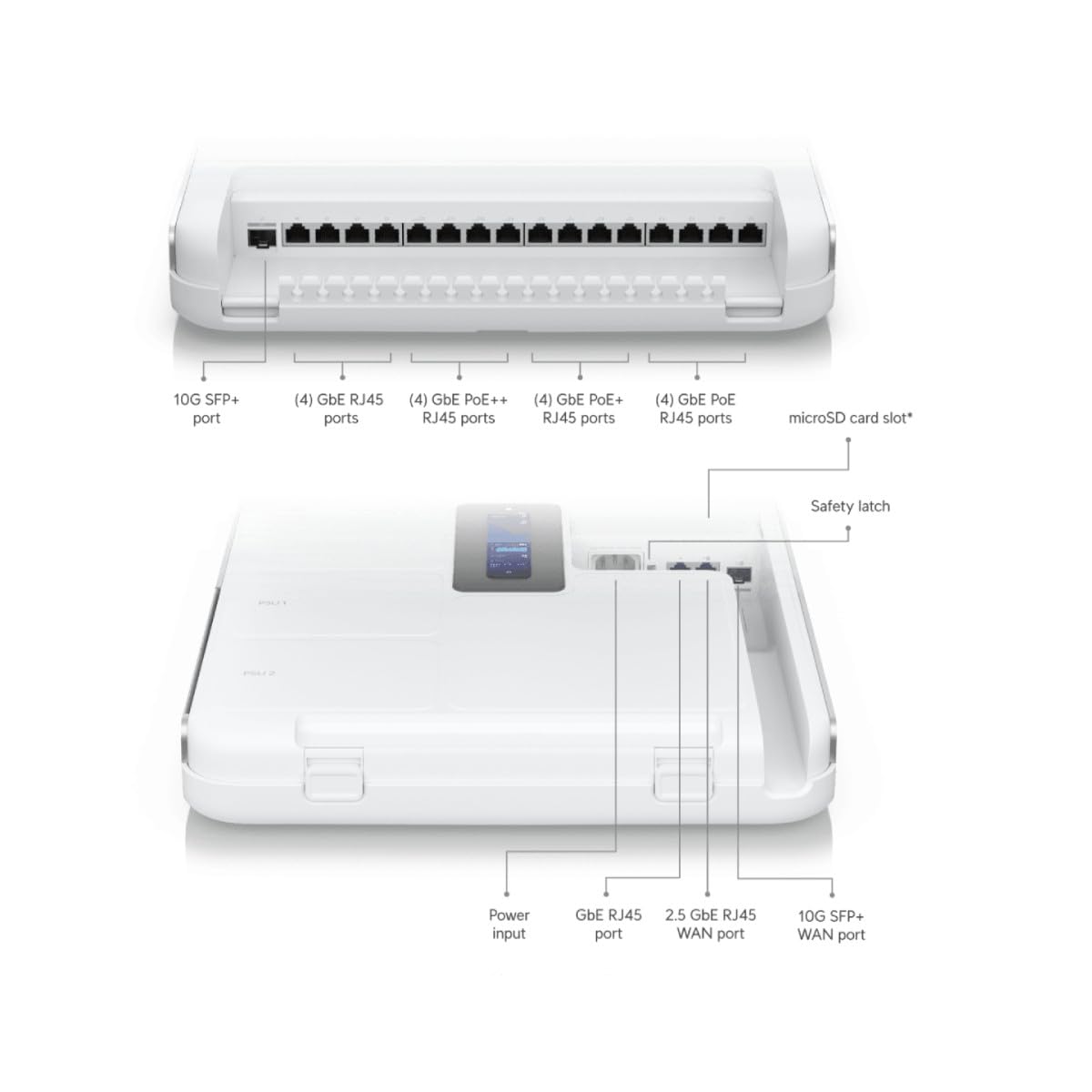
Attēls: Detalizēta diagramma, kurā attēlotas dažādas UniFi Gateway Dream Wall pieslēgvietas un savienotāji, tostarp SFP+, RJ45 un barošanas ieejas.
| Ports/Funkcija | Apraksts |
|---|---|
| 10G SFP+ ports | Ātrdarbīga optiskās šķiedras augšupsaite/lejupsaite. |
| (4) GbE RJ45 porti | Gigabitu Ethernet porti vispārējiem tīkla savienojumiem. |
| (4) GbE PoE++ RJ45 porti | Gigabitu Ethernet porti ar Power over Ethernet Plus Plus (802.3bt) tehnoloģiju jaudīgām ierīcēm. |
| (4) GbE PoE+ RJ45 porti | Gigabitu Ethernet porti ar Power over Ethernet Plus (802.3at) standarta PoE ierīcēm. |
| (4) GbE PoE RJ45 porti | Gigabitu Ethernet porti ar Power over Ethernet (802.3af) pamata PoE ierīcēm. |
| microSD kartes slots | Papildu krātuvei (piemēram, UniFi Protect ierakstiem). |
| Strāvas padeve | Pievienojas komplektā iekļautajam strāvas vadam. |
| GbE RJ45 WAN ports | Gigabitu Ethernet ports plaša apgabala tīkla savienojumam. |
| 2.5 GbE RJ45 WAN ports | 2.5 gigabitu Ethernet ports ātrdarbīgam plaša apgabala tīkla savienojumam. |
| 10G SFP+ WAN ports | 10 gigabitu SFP+ ports ātrdarbīgam optiskās šķiedras WAN savienojumam. |
| Atiestatīšanas poga | Izmanto rūpnīcas atiestatīšanai vai atkopšanas režīmam. |
5. Iestatīšana
5.1 Ierīces uzstādīšana
- Izvēlieties piemērotu vietu pie sienas, nodrošinot atbilstošu ventilāciju un piekļuvi strāvas kontaktligzdām.
- Izmantojiet sienas stiprinājuma kronšteinu kā veidni, lai atzīmētu urbšanas punktus.
- Urbiet piloncaurumus un, ja nepieciešams, ievietojiet sienas enkurus.
- Piestipriniet sienas stiprinājuma kronšteinu pie sienas, izmantojot komplektā iekļautās skrūves.
- Uzmanīgi nolīdziniet UDW ar kronšteinu un pabīdiet to vietā, līdz tas droši noklikšķ.

Attēls: UniFi Gateway Dream Wall, kas piestiprināta pie sienas, ar atvērtu vāku, lai atklātu iekšējo struktūru un stiprinājuma punktus.
5.2 Strāvas pieslēgšana
Pievienojiet komplektā iekļauto strāvas vadu UDW strāvas ieejas portam un pēc tam iezemētai elektrotīkla kontaktligzdai. Ierīce ieslēgsies automātiski.
5.3 Tīkla savienojumi
Pievienojiet interneta pakalpojumu sniedzēja modemu vai maršrutētāju vienam no UDW WAN portiem (GbE RJ45 WAN, 2.5 GbE RJ45 WAN vai 10G SFP+ WAN). Pievienojiet lokālā tīkla ierīces (piemēram, datorus, komutatorus, UniFi piekļuves punktus) pieejamajiem LAN portiem (GbE RJ45, GbE PoE, GbE PoE+, GbE PoE++).

Attēls: Tīkla diagramma, kas ilustrē UniFi Dream Wall integrēšanos tīklā, izveidojot savienojumu ar internetu, drošības kamerām, piekļuves punktiem, tālruņu sistēmām un durvju piekļuvi.
5.4. Sākotnējā konfigurācija
UDW var konfigurēt, izmantojot UniFi mobilo lietotni vai web pārlūkprogramma.
- Izmantojot UniFi mobilo lietotni: Lejupielādējiet UniFi tīkla lietojumprogrammu no mobilās lietotņu veikala. Pārliecinieties, vai jūsu mobilajā ierīcē ir iespējots Bluetooth. Lietotnei vajadzētu atrast UDW. Izpildiet ekrānā redzamos norādījumus, lai pabeigtu iestatīšanu, tostarp piešķiriet ierīcei nosaukumu, iestatiet Wi-Fi un izveidojiet administratora paroli.
- Izmantojot Web Pārlūkprogramma: Pievienojiet datoru tieši vienam no UDW LAN portiem. Atveriet web pārlūkprogrammā un dodieties uz noklusējuma IP adresi (parasti 192.168.1.1). Izpildiet iestatīšanas vedņa norādījumus, lai konfigurētu tīklu.
6. Darbība
6.1 Piekļuve UniFi saskarnei
Kad konfigurēšana ir pabeigta, UDW un UniFi tīklu var pārvaldīt, izmantojot UniFi tīkla kontrollera saskarni. Piekļūstiet tai, izmantojot UniFi mobilo lietotni vai pārlūkojot UDW IP adresi. web pārlūkprogrammu no ierīces jūsu lokālajā tīklā.
6.2. Tīkla pārvaldība
UniFi tīkla kontrolieris nodrošina centralizētu informācijas paneli visu tīkla aspektu pārvaldībai, tostarp:
- Tīkla veiktspējas un pievienoto ierīču uzraudzība.
- VLAN un ugunsmūra noteikumu konfigurēšana.
- Lietotāju piekļuves un viesu tīklu pārvaldība.
- Citu UniFi ierīču (piemēram, piekļuves punktu, komutatoru) ieviešana un pārvaldība.
6.3 Wi-Fi konfigurācija
UDW ietver integrētas Wi-Fi 6 iespējas. Jūs varat konfigurēt Wi-Fi tīklus (SSID), drošības iestatījumus un papildu bezvadu funkcijas tieši no UniFi tīkla kontrollera.
7. Apkope
Regulāra apkope nodrošina jūsu UDW optimālu veiktspēju un ilgmūžību.
- Programmaparatūras atjauninājumi: Regulāri pārbaudiet un instalējiet jaunākos programmaparatūras atjauninājumus, izmantojot UniFi tīkla kontrolleri. Tas nodrošina, ka jums ir jaunākās funkcijas, drošības ielāpi un kļūdu labojumi.
- Tīrīšana: Turiet ierīci tīru un bez putekļiem. Izmantojiet mīkstu, sausu drānu, lai noslaucītu ierīces ārpusi. Nelietojiet šķidrus tīrīšanas līdzekļus vai aerosolus.
- Ventilācija: Pārliecinieties, ka ventilācijas atveres nav aizsprostotas, lai novērstu pārkaršanu.
- Rezerves konfigurācija: Periodiski dublējiet UniFi tīkla kontrollera konfigurāciju drošā vietā.
8. Traucējummeklēšana
Šajā sadaļā ir aplūkotas bieži sastopamas problēmas, ar kurām jūs varētu saskarties, lietojot UDW.
- Ierīce neieslēdzas: Pārliecinieties, vai strāvas vads ir droši pievienots gan UDW, gan darbojošai elektrotīkla kontaktligzdai. Pārliecinieties, vai kontaktligzdā ir strāva.
- Displejā redzamais ziņojums "Pārbaudiet savienojumu": Ja UDW pēc inicializācijas ir iestrēdzis ekrānā “Pārbaudīt savienojumu”, pārliecinieties, vai jūsu WAN savienojums ir aktīvs un pareizi pievienots. Ja iestatīšanai izmantojat UniFi mobilo lietotni, pārliecinieties, vai ir iespējots Bluetooth un vai lietotne var atrast ierīci. Dažreiz, ja sākotnējā iestatīšana atkārtoti neizdodas, var būt nepieciešama rūpnīcas datu atiestatīšana (skatīt tālāk).
- Nav piekļuves internetam: Pārliecinieties, vai modema/interneta pakalpojumu sniedzēja pakalpojums ir aktīvs. Pārbaudiet WAN porta savienojumu UDW. Pārliecinieties, vai UniFi tīkla kontrollerī ir pareiza tīkla konfigurācija.
- Nevar piekļūt UniFi saskarnei: Pārliecinieties, vai ierīce ir savienota ar UDW tīklu. Mēģiniet piekļūt saskarnei, izmantojot UDW IP adresi. Restartējiet UDW.
- Lēna tīkla veiktspēja: Pārbaudiet UniFi tīkla kontrollera tīkla noslodzi. Pārliecinieties, vai ir atjaunināta programmaparatūra. Pārbaudiet kabeļa integritāti.
- Rūpnīcas režīma iestatīšana: Lai veiktu rūpnīcas atiestatīšanu, atrodiet ierīces atiestatīšanas pogu (bieži vien nelielu caurumiņu). Ieslēdziet UDW un ar saspraudi vai līdzīgu plānu priekšmetu nospiediet un aptuveni 10–15 sekundes turiet atiestatīšanas pogu, līdz ierīce tiek restartēta. Tas atjaunos visus iestatījumus uz rūpnīcas noklusējuma iestatījumiem.
9. Specifikācijas
UniFi Gateway Dream Wall (UDW) galvenās tehniskās specifikācijas:

Attēls: Iekšējais view UniFi Gateway Dream Wall apraksts ar izceltām galvenajām funkcijām un izmēriem, tostarp integrēto SSD, Wi-Fi 6, maršrutēšanas ātrumu un barošanas blokiem.
| Funkcija | Detaļas |
|---|---|
| Modeļa numurs | UDW |
| Izmēri (A x P x D) | 26.14 x 17.48 x 4.96 collas (aptuveni 664 x 444 x 126 mm) |
| Svars | 1.32 mārciņas (aptuveni 0.6 kg) |
| Integrēta krātuve | 128 GB SSD |
| Standarta Wi-Fi | Wi-Fi 6 (uzņēmuma divkāršais radio) |
| Maršrutēšanas caurlaidspēja | 3.5+ Gb/s |
| Barošanas avots | Integrēta rezerves barošanas sistēma |
| Displejs | 4.7 collu skārienekrāns pārvaldībai |
| Pirmais pieejams | 6. gada 2023. augusts |
10. Informācija par garantiju
Ubiquiti produktiem ir ierobežota garantija. Detalizētus garantijas noteikumus un nosacījumus skatiet oficiālajā Ubiquiti dokumentācijā. webvietni vai garantijas karti, kas iekļauta jūsu produkta komplektācijā. Saglabājiet pirkuma apliecinājumu garantijas prasību iesniegšanai.
11. Atbalsts
Lai saņemtu tehnisko atbalstu, produkta dokumentāciju un kopienas forumus, lūdzu, apmeklējiet oficiālo Ubiquiti atbalsta vietni. webvietne:
Papildu resursus un atbalsta dienestu varat atrast arī tieši, izmantojot UniFi tīkla kontrollera saskarni vai UniFi mobilo lietotni.


