1. Ievads
Šajā rokasgrāmatā sniegti detalizēti norādījumi par Tuya divu kanālu bezvadu releja moduļa (modelis JGTY02H) uzstādīšanu, konfigurēšanu un darbību. Šis viedās slēdža modulis ļauj attālināti vadīt divas neatkarīgas elektriskās ierīces, izmantojot Wi-Fi, Bluetooth un 433 MHz radiofrekvenču diapazonu. Tas atbalsta integrāciju ar Smart Life/Tuya lietotni, kā arī balss vadību, izmantojot Amazon Alexa un Google Home.
2. Iepakojuma saturs
Pārliecinieties, vai iepakojumā ir visas preces:
- 1 x Tuya 2 kanālu bezvadu viedās mājas slēdža modulis
- 1x lietošanas instrukcija

Attēlā: Tuya divu kanālu bezvadu releja modulis, kas parādīts blakus tā mazumtirdzniecības iepakojumam un iekļautajai lietošanas instrukcijai.
3. Produkta specifikācijas
| Modeļa numurs | JGTY02H |
| Darba sējtage | Maiņstrāvas / līdzstrāvas 7-32V |
| Enerģijas patēriņš | <1 W (miera stāvokļa strāva: 80 mA) |
| Maks. Pašreizējais | 10A uz kanālu |
| Maks. Sējtage | 250V |
| Bezvadu savienojamība | Wi-Fi (IEEE 802.11 b/g/n), Bluetooth, 433 MHz radiofrekvenču diapazons |
| Darba temperatūra | -40°C līdz 70°C (-40°F līdz 158°F) |
| Darba mitrums | 40% līdz 80% RH |
| Produkta izmēri | Aptuveni 5 x 2 x 1 collas |
| Montāžas veids | Sienas stiprinājums |
| Kontaktu materiāls | Misiņš |
| Kontaktpersonas veids | Parasti atvērts (NO) |
4. Produkts beidziesview
Iepazīstieties ar releja moduļa sastāvdaļām un indikatoriem.
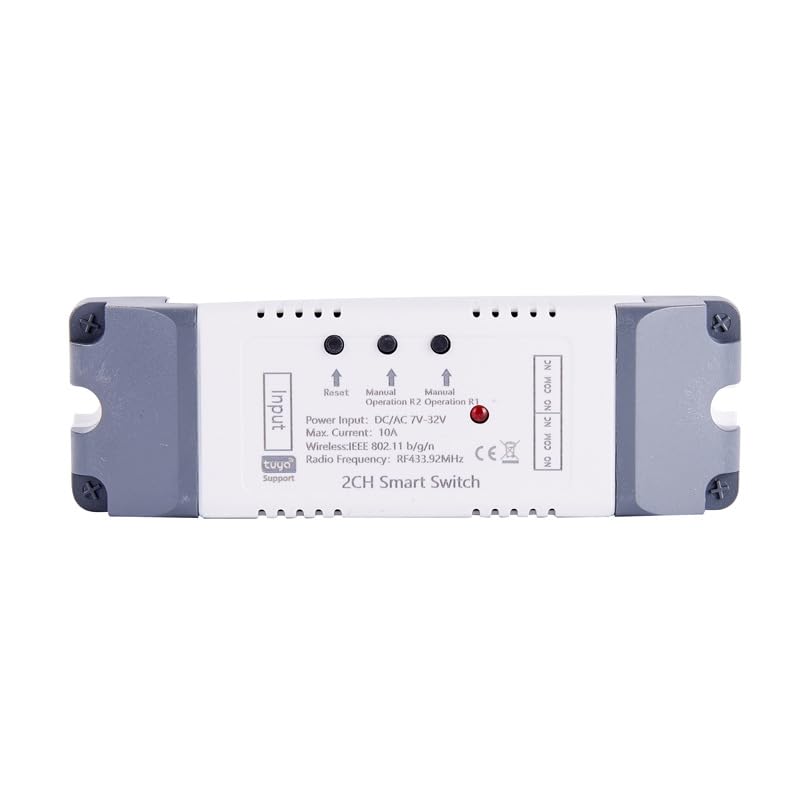
Attēls: Augšpusē view releja moduļa, izceļot ieejas un izejas spailes, atiestatīšanas pogu, manuālās darbības pogas R1 un R2 un statusa indikatorus.
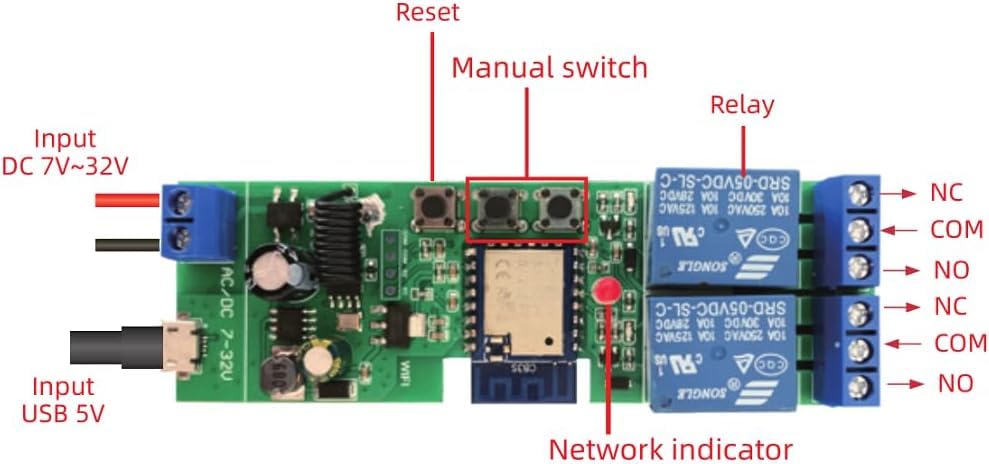
Attēls: Detalizēts view iekšējās shēmas plates attēls, kurā redzama atiestatīšanas poga, manuālie slēdži, releji, tīkla indikators un ieejas spailes 7–32 V līdzstrāvai un 5 V USB.
- Ievades termināļi: Barošanas avotam (līdzstrāva 7–32 V vai USB 5 V).
- Atiestatīšanas poga: Izmanto ierīces savienošanai pārī un atiestatīšanai.
- Manuālie slēdži (R1, R2): Atļaut manuāli vadīt katru releja kanālu.
- Releji: Divi neatkarīgi releji pievienoto ierīču vadībai.
- Tīkla indikators: LED indikators, kas norāda tīkla statusu.
- Izejas spailes (NC, COM, NO): Katra releja parasti slēgtie, parastie un parasti atvērtie kontakti.
5. Iestatīšana un instalēšana
5.1 Instrukcijas par pieslēgšanu
Pirms jebkādu elektroinstalācijas darbu veikšanas pārliecinieties, vai ierīce ir atvienota no strāvas. Skatiet tālāk redzamās diagrammas, lai iepazītos ar izplatītākajām elektroinstalācijas konfigurācijām.
5.1.1 Vispārīga elektroinstalācijas shēma (līdzstrāvas/maiņstrāvas 7–32 V ieeja)
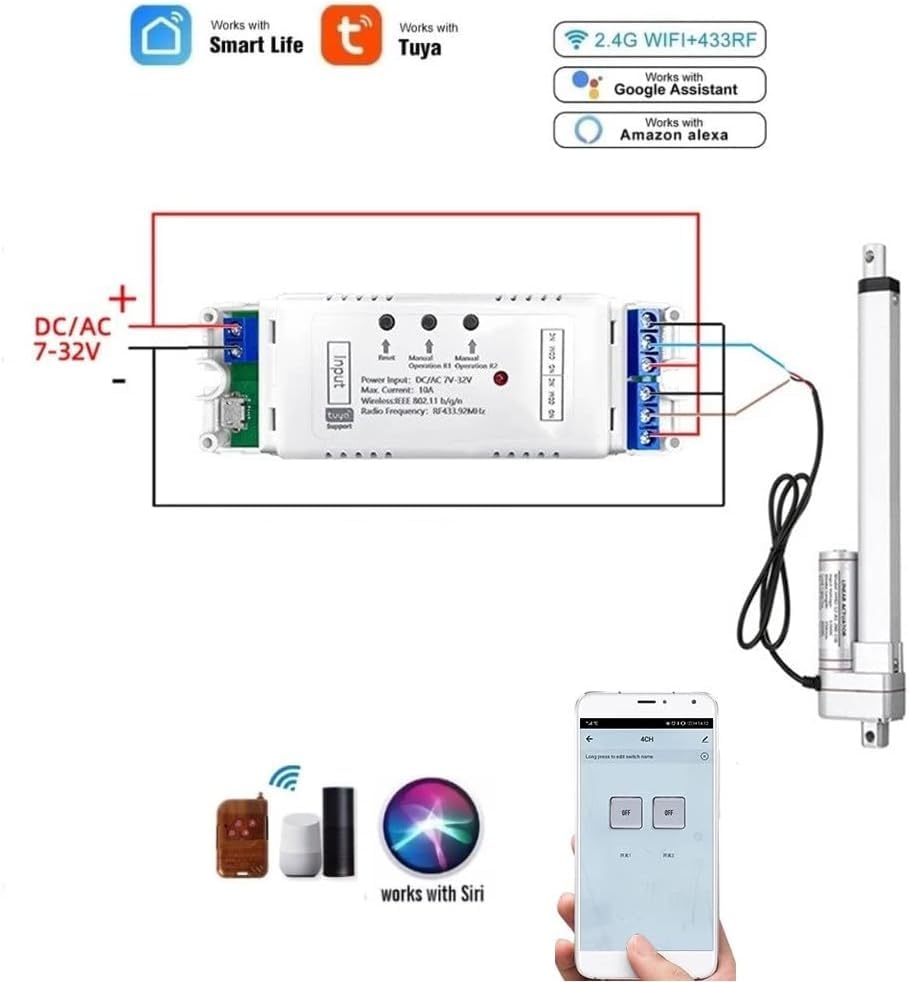
Attēls: Šajā diagrammā ir parādīts releja moduļa pievienošana 7–32 V līdzstrāvas/maiņstrāvas barošanas avotam un lineārā izpildmehānisma vadība. Modulis atbalsta gan Smart Life/Tuya lietotnes vadību, gan 2.4 G Wi-Fi, 433 MHz radiofrekvenču diapazonu, gan balss vadību, izmantojot Alexa un Google Assistant.
5.1.2 Līdzstrāvas motora automatizācija
Lai automatizētu līdzstrāvas motoru, pievienojiet motoru releja izejām, kā parādīts. Moduļa bloķēšanas režīmu var izmantot virziena vadībai.
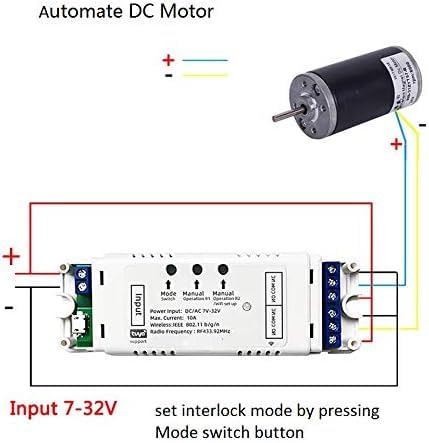
Attēls: Elektroinstalācijas shēma, kurā parādīts, kā pievienot līdzstrāvas motoru releja modulim. Moduļa ieejas jauda ir 7–32 V. Bloķēšanas režīmu var konfigurēt, nospiežot režīma pārslēgšanas pogu.
5.1.3 3 vadu maiņstrāvas motora elektroinstalācija (piemēram, slēģiem/aizkariem)
Lai vadītu 3 vadu maiņstrāvas motorus, piemēram, tādus, kas atrodami elektriskajās žalūzijās vai aizkaros, ievērojiet šo elektroinstalācijas konfigurāciju. Pārliecinieties, vai Tuya Smart lietotnē ir iestatīts bloķēšanas režīms.

Attēls: 3 vadu maiņstrāvas motora (piemēram, slēģu motora) pievienošanas shēma releja modulim. Ieejas strāva ir līdzstrāva/maiņstrāva 7–32 V. Norādīti neitrālie vadi, slēģa atvēršanas un aizvēršanas vadi. Bloķēšanas režīms jāizvēlas un jāiestata Tuya Smart lietotnē.
5.2 Lietotņu savienošana pārī (Smart Life/Tuya lietotne)
- Lejupielādējiet lietotni: Lejupielādējiet un instalējiet lietotni “Smart Life” vai “Tuya Smart” no savas mobilās ierīces lietotņu veikala (pieejama operētājsistēmām iOS un Android).
- Reģistrēties/Pieslēgties: Izveidojiet kontu vai piesakieties savā esošajā kontā.
- Ieslēgšana: Pievienojiet releja moduli tā barošanas avotam (līdzstrāva 7–32 V).
- Ieiet savienošanas pārī režīmā: Nospiediet un turiet nospiestu moduļa pogu "Atiestatīt", līdz tīkla indikatora LED sāk ātri mirgot. Tas norāda, ka tas ir savienošanas pārī režīmā.
- Pievienot ierīci: Atveriet lietotni Smart Life/Tuya. Lietotnei vajadzētu automātiski atrast ierīci, izmantojot Bluetooth. Ja tā nenotiek, pieskarieties ikonai "+" augšējā labajā stūrī, pēc tam atlasiet "Pievienot ierīci" un izvēlieties "Automātiska skenēšana" vai manuāli atlasiet "Pārslēgt (Wi-Fi)".
- Izveidojiet savienojumu ar Wi-Fi: Izpildiet lietotnē sniegtos norādījumus, lai savienotu moduli ar savu 2.4 GHz Wi-Fi tīklu. Kad tiek prasīts, ievadiet savu Wi-Fi paroli.
- Ierīces pārdēvēšana: Kad ierīce ir veiksmīgi pievienota, varat pārdēvēt ierīci un katru atsevišķu kanālu lietotnē, lai tos būtu vieglāk identificēt.
Piezīme: Pat ja releja modulis pēc sākotnējās iestatīšanas zaudē Wi-Fi savienojumu, to joprojām var vadīt, izmantojot Bluetooth, izmantojot tālruni diapazonā.
6. Darbības režīmi
Tuya divu kanālu bezvadu releja modulis atbalsta dažādus darbības režīmus, kurus var konfigurēt, izmantojot lietotni Smart Life/Tuya:
- Momentānā (pakāpeniskā) funkcija:
Aktivizējot releju, tas ieslēgsies uz noteiktu laiku (pēc noklusējuma 1 sekunde) un pēc tam automātiski izslēgsies. Tas ir ideāli piemērots tādām lietojumprogrammām kā garāžas durvju atvērēji. Ieslēgšanas laiku lietotnē var regulēt no 1 sekundes līdz 1 stundai.

Attēls: Šajā diagrammā parādīts, kā modificēt tālvadības pulti lietošanai ar releja moduli lēnās vadības režīmā, ko bieži izmanto īslaicīgām darbībām, piemēram, garāžas durvju atvēršanai.
- Fiksēšanas (pašbloķēšanās) režīms:
Šajā režīmā katrs relejs darbojas kā standarta ieslēgšanas/izslēgšanas slēdzis. Nospiežot pogu (fizisku vai lietotnē), tiek pārslēgts releja stāvoklis (ieslēgts vai izslēgts). Tas ļauj neatkarīgi vadīt divas savienotas ierīces.
- Bloķēšanas režīms:
Šis režīms nodrošina, ka vienlaikus var būt aktīvs tikai viens relejs. Kad viens relejs ir ieslēgts, otrs tiek automātiski izslēgts. Tas ir piemērots lietojumprogrammām, kurām nepieciešama virziena vadība, piemēram, slēģu vai vārtu motora vadībai, novēršot vienlaicīgu aktivizēšanu pretējos virzienos.
6.1 Plānošana un taimeri
Lietotne ļauj iestatīt līdz 8 automātiskās vadības laika grafikiem. Varat izveidot vienreizējus, atkārtotus vai atpakaļskaitīšanas taimerus, lai ieslēgtu vai izslēgtu ierīces noteiktā laikā. Šī funkcija ir noderīga ikdienas rutīnu vai drošības apgaismojuma automatizēšanai.

Attēls: viedtālruņa ekrāns, kurā redzama plānošanas saskarne lietotnē Smart Life/Tuya, demonstrējot, kā iestatīt automātisku vadību tādām ierīcēm kā garāžas durvis. Attēlā redzama arī māja ar divām garāžas durvīm, kas norāda uz individuālu vadību.
7. Viedās mājas integrācija (balss vadība)
Tuya divu kanālu bezvadu releja modulis ir saderīgs ar Amazon Alexa un Google Home, nodrošinot ērtu balss vadību.
7.1 Savienojuma izveide ar Amazon Alexa
- Atveriet lietotni Amazon Alexa.
- Dodieties uz sadaļu “Prasmes un spēles” un meklējiet “Smart Life” vai “Tuya Smart”.
- Iespējojiet prasmi un saistiet savu Smart Life/Tuya kontu, izmantojot lietotnes akreditācijas datus.
- Ierīču atklāšana: Alexa automātiski atradīs jūsu pievienoto releja moduli. Ja nē, sakiet “Alexa, discover my devices” (Alexa, atklāj manas ierīces) vai manuāli sāciet noteikšanu Alexa lietotnē.
- Tagad varat vadīt savas ierīces, izmantojot balss komandas, piemēram, "Alexa, ieslēdz gaismu" vai "Alexa, ieslēdz garāžas durvis".
7.2 Savienojuma izveide ar Google Home
- Atveriet lietotni Google Home.
- Pieskarieties ikonai “+” un pēc tam “Iestatīt ierīci” > “Darbojas ar Google”.
- Meklēt "Gudra dzīve" vai "Tuya Smart".
- Saistiet savu Smart Life/Tuya kontu, izmantojot lietotnes akreditācijas datus.
- Jūsu ierīces tiks sinhronizētas. Tagad tās varēsiet vadīt ar balss komandām, piemēram, "Hei, Google, izslēdz guļamistabas gaismu".
8. Apkope
- Glabājiet moduli sausā vietā, prom no mitruma un ekstremālām temperatūrām.
- Nepakļaujiet moduli tiešiem saules stariem vai kodīgām vielām.
- Tīriet ārpusi ar mīkstu, sausu drānu. Nelietojiet spēcīgas ķīmiskas vielas vai abrazīvus tīrīšanas līdzekļus.
- Regulāri pārbaudiet vadu savienojumus, lai pārliecinātos, ka tie ir droši.
- Lai nodrošinātu optimālu veiktspēju un drošību, pārliecinieties, vai programmaparatūra ir atjaunināta, izmantojot lietotni Smart Life/Tuya.
9. Traucējummeklēšana
| Problēma | Iespējamais cēlonis | Risinājums |
|---|---|---|
| Modulis neieslēdzas. | Nepareiza barošanas avota tilptage vai vaļīgs savienojums. | Pārliecinieties, vai barošanas avots ir maiņstrāvas/līdzstrāvas 7–32 V diapazonā. Pārbaudiet visu vadu savienojumu drošību. |
| Nevar savienot pārī ar Smart Life/Tuya lietotni. | Modulis nav savienošanas pārī režīmā; nepareiza Wi-Fi parole; 5 GHz Wi-Fi tīkls; vājš Wi-Fi signāls. | Pārliecinieties, vai tīkla indikators mirgo ātri. Pārliecinieties, vai jūsu Wi-Fi tīkls ir 2.4 GHz. Uzmanīgi vēlreiz ievadiet Wi-Fi paroli. Pārvietojiet moduli tuvāk Wi-Fi maršrutētājam. Mēģiniet atiestatīt moduli un atkārtoti savienot pārī. |
| Balss vadība nedarbojas. | Prasme nav iespējota; konts nav saistīts; Alexa/Google Home neatklāja ierīci. | Pārliecinieties, vai ir iespējota prasme “Smart Life” vai “Tuya Smart” un jūsu konts ir saistīts lietotnē Alexa/Google Home. Palūdziet Alexa/Google vēlreiz atklāt ierīces. Skaidrības labad pārbaudiet ierīču nosaukumus. |
| Relejs nereaģē uz lietotnes komandām. | Nav Wi-Fi savienojuma; lietotnes problēma; moduļa darbības traucējumi. | Pārbaudiet Wi-Fi savienojamību. Restartējiet lietotni. Izslēdziet un izslēdziet releja moduli. Ja Bluetooth vadība darbojas, problēma varētu būt saistīta ar Wi-Fi. |
10. Garantija un atbalsts
Šo produktu ražo QIANYI. Lai saņemtu informāciju par garantiju un tehnisko atbalstu, lūdzu, skatiet pirkumam pievienoto dokumentāciju vai sazinieties ar savu mazumtirgotāju. Parasti elektroniskajiem produktiem ir standarta ražotāja garantija pret materiālu un ražošanas defektiem viena gada laikā no iegādes datuma.
Lai saņemtu papildu palīdzību, lūdzu, skatiet Smart Life/Tuya lietotnes palīdzības sadaļu vai apmeklējiet oficiālo Tuya Smart vietni. webbieži uzdoto jautājumu un atbalsta resursu vietne.


