Ievads
PeriPage P40 ir elegants, pārnēsājams mini termoprinteris, kas paredzēts mobilai un bezvadu drukāšanai. Tas izmanto Bluetooth savienojumu un neprasa tinti, padarot to piemērotu dokumentu, fotoattēlu un pat tetovējumu trafaretu drukāšanai tieši no jūsu Android vai iOS ierīces. Šajā rokasgrāmatā sniegti visaptveroši norādījumi par P40 printera iestatīšanu, lietošanu un apkopi.

Attēls: PeriPage P40 Mini termoprinteris, kompakta balta ierīce.
Drošības informācija
- Neizjauciet, neremontējiet un nepārveidojiet printeri.
- Sargājiet printeri no ūdens, mitruma un tiešiem saules stariem.
- Izmantojiet tikai norādīto uzlādes kabeli un strāvas adapteri.
- Izvairieties pieskarties drukas galviņai tūlīt pēc drukāšanas, jo tā var būt karsta.
- Uzglabājiet printeri un termopapīru vēsā, sausā vietā.
- Uzglabāt bērniem nepieejamā vietā.
Iepakojuma saturs
Lūdzu, pārbaudiet iepakojuma saturu, to izpakojot:
- PeriPage P40 mini termoprinteris
- Termopapīra rullis (iekļautās sastāvdaļas: papīrs)
- C tipa USB uzlādes kabelis
- Lietotāja rokasgrāmata (šis dokuments)
Produkts beidziesview
Iepazīstieties ar sava PeriPage P40 printera dažādajām daļām.

Attēls: Detalizēts view PeriPage P40 printera attēls, kurā redzama ieslēgšanas/izslēgšanas poga ar indikatora lampiņu, vāka atvēršanas poga, C tipa saskarne uzlādei/savienošanai un iekšējais mehānisms ērtai papīra nomaiņai.
- Barošanas poga/indikatora lampiņa: Izmanto, lai ieslēgtu/izslēgtu printeri un norādītu tā statusu.
- Vāka atvēršanas poga: Atbrīvo augšējo vāku papīra ievietošanai.
- C tipa saskarne: Printera uzlādēšanai un savienošanai ar datoru (ja piemērojams, lai gan galvenokārt Bluetooth).
- Papīra izejas slots: Kur rodas drukāts papīrs.
- Papīra nodalījums: Tur termopapīru.
Iestatīšana
1. Printera uzlāde
Pirms pirmās lietošanas reizes pilnībā uzlādējiet printeri. Pievienojiet komplektā iekļauto USB C tipa kabeli printera C tipa saskarnei un otru galu — USB strāvas adapterim (nav iekļauts komplektā) vai datora USB portam. Indikatora lampiņa parādīs uzlādes statusu (piemēram, sarkana uzlādes laikā, zaļa, kad pilnībā uzlādēts).
Printerim ir 2600 mAh akumulators, kas ar pilnu uzlādi nodrošina aptuveni 3 stundas nepārtrauktas drukāšanas vai līdz pat 90 dienām gaidīšanas režīmā, spējot izdrukāt aptuveni 360 lapas.
Attēls: Informācijas grafiks, kurā detalizēti attēlota PeriPage P40 akumulatora veiktspēja: 90 dienas gaidīšanas režīmā, 2600 mAh akumulators, 3 stundas nepārtrauktas drukāšanas un 360 lappušu drukāšana ar pilnu uzlādi.
2. Termopapīra uzstādīšana
PeriPage P40 atbalsta divu veidu termopapīru: locīšanas papīru un iekšējo ruļļpapīru.

Attēls: Ilustrācija, kurā redzami divi PeriPage P40 atbalstītie papīra veidi: locīšanas papīrs automātiskai lappušu pāršķiršanai un vairāku lapu drukāšanai, kā arī iekšējais ruļļpapīrs pārnesamībai, brīvai vietai un pielāgotam papīra garumam.
- Nospiediet vāka atvēršanas pogu, lai atvērtu printera augšējo vāku.
- Ievietojiet termopapīru papīra nodalījumā, pārliecinoties, ka apdrukājamā puse ir vērsta pret drukas galviņu. Ruļļpapīram pārliecinieties, vai tas atritinās no apakšas. Salokāmam papīram to pareizi izlīdziniet.
- Izvelciet nelielu papīra daudzumu no papīra izejas atveres.
- Cieši aizveriet augšējo vāku, līdz tas noklikšķ savā vietā.
Attēls: PeriPage P40 printeris aktīvi drukā dokumentu, papīram iznākot no priekšējās atveres.
3. Lietotnes lejupielāde un Bluetooth savienojums
PeriPage P40 printeris darbojas, izmantojot speciālu mobilo lietotni "PeriPage".
- Meklēt Ierīču lietotņu veikalā (Google Play Store operētājsistēmai Android, Apple App Store operētājsistēmai iOS) atrodiet lietotni “PeriPage” un lejupielādējiet oficiālo lietotni. Varat arī skenēt QR kodu, kas sniegts fiziskajā lietošanas instrukcijā, lai lejupielādētu lietotni.
- Pārliecinieties, vai printeris ir ieslēgts un pilnībā uzlādēts.
- Iespējojiet Bluetooth savā mobilajā ierīcē.
- Atveriet lietotni “PeriPage”. Lietotne palīdzēs jums izveidot savienojumu ar printeri, izmantojot Bluetooth. Pieejamo ierīču sarakstā atlasiet “P40”.
- Kad savienojums ir izveidots, printera indikatora lampiņa var mainīt krāsu vai statusu, lai apstiprinātu savienojumu.
Lietošanas instrukcijas
Ieslēgšana/izslēgšana
- Ieslēgt: Nospiediet un turiet ieslēgšanas/izslēgšanas pogu, līdz iedegas indikators.
- Izslēgt: Nospiediet un turiet ieslēgšanas/izslēgšanas pogu, līdz indikators nodziest.
Drukāšana no lietotnes
Kad printeris ir pievienots PeriPage lietotnei:
- Atveriet lietotni PeriPage savā viedtālrunī.
- Atlasiet satura veidu, kuru vēlaties drukāt (piemēram, dokumentu, fotoattēlu, web lappuse, piezīme).
- Pielāgojiet drukas iestatījumus, piemēram, blīvumu, izmēru un orientāciju, lietotnē pēc nepieciešamības.
- Apstipriniet savu izvēli un pieskarieties drukas ikonai. Printeris sāks drukāt.
Apkope
- Drukas galviņas tīrīšana: Ja drukas kvalitāte pasliktinās, uzmanīgi noslaukiet drukas galviņu ar vates tamponu, viegli samitrinot to arampapstrādāts ar izopropilspirtu. Pirms tīrīšanas pārliecinieties, vai printeris ir izslēgts un atdzisis. Pirms lietošanas ļaujiet tam pilnībā nožūt.
- Ārpuses tīrīšana: Printera ārpuses noslaukšanai izmantojiet mīkstu, sausu drānu. Nelietojiet abrazīvus tīrīšanas līdzekļus vai šķīdinātājus.
- Uzglabāšana: Ja printeris ilgstoši netiek lietots, izslēdziet to un uzglabājiet vēsā, sausā vietā, pasargājot to no tiešiem saules stariem un ekstremālām temperatūrām. Ja printeris tiek uzglabāts ļoti ilgu laiku, izņemiet visu papīru, lai novērstu putekļu uzkrāšanos.
Problēmu novēršana
| Problēma | Iespējamais cēlonis | Risinājums |
|---|---|---|
| Printeris neieslēdzas. | Zems akumulatora līmenis vai tas nemaz neizlādējas. | Pievienojiet printeri strāvas avotam un pilnībā uzlādējiet to. |
| Nevar izveidot savienojumu, izmantojot Bluetooth. | Bluetooth ir izslēgts ierīcē; printeris nav savienošanas pārī režīmā; problēma ar lietotni. | Pārliecinieties, vai jūsu tālrunī ir iespējots Bluetooth. Restartējiet printeri un lietotni. Mēģiniet vēlreiz savienot pārī PeriPage lietotnē. |
| Slikta drukas kvalitāte / Tukšas izdrukas. | Nepareiza papīra ievietošana; zems akumulatora līmenis; netīra drukas galviņa; netermisks papīrs. | Pārliecinieties, vai termopapīrs ir pareizi ievietots ar apdrukājamo pusi uz augšu. Uzlādējiet printeri. Notīriet drukas galviņu. Izmantojiet tikai termopapīru. |
| Papīra iestrēgums. | Nepareiza papīra ievietošana; svešķermenis. | Izslēdziet printeri. Atveriet vāku un uzmanīgi izņemiet iestrēgušo papīru. Pārliecinieties, vai papīrs ir ievietots taisni. |
Specifikācijas

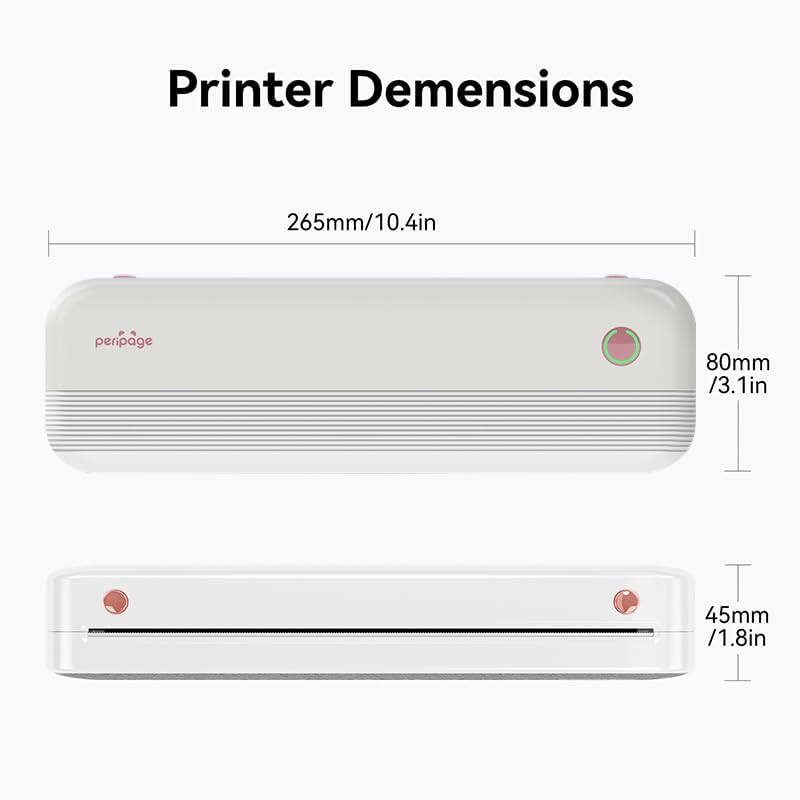
Attēls: Diagramma, kurā parādīti PeriPage P40 printera izmēri: 265 mm/10.4 collas (garums), 80 mm/3.1 colla (platums) un 45 mm/1.8 collas (augstums).
| Funkcija | Detaļas |
|---|---|
| Modeļa nosaukums | PeriPage-P40 |
| Drukas tehnoloģija | Termiskā |
| Savienojamības tehnoloģija | Bluetooth |
| Saderīgas ierīces | Viedtālruņi (Android, iOS) |
| Izšķirtspēja | 300 x 300 dpi (maksimālā melnbaltās drukas izšķirtspēja, maksimālā krāsu drukas izšķirtspēja) |
| Maksimālais materiāla izmērs | 210 mm (loksnes izmērs 8.26 collas x 11.69 collas) |
| Drukātie materiāli | Termopapīrs (salokāms papīrs, iekšējais ruļļpapīrs) |
| Maksimālā ievades loksnes ietilpība | 10 |
| Printera izvade | Vienkrāsains |
| Akumulators | 2600 mAh (aptuveni 3 stundas nepārtrauktas drukāšanas, 90 dienas gaidīšanas režīmā) |
| Produkta izmēri | 2.5 collu dziļums x 11 collu platums x 4.1 collu augstums (aptuveni 265 mm x 80 mm x 45 mm) |
| Preces svars | 2.18 mārciņas |
| Krāsa | Balts |
Garantija un atbalsts
Lai saņemtu informāciju par garantiju un tehnisko atbalstu, lūdzu, skatiet produktam pievienoto garantijas karti vai apmeklējiet oficiālo PeriPage vietni. webSaglabājiet pirkuma čeku kā pirkuma apliecinājumu garantijas prasību gadījumā.
Lai saņemtu papildu palīdzību, varat sazināties ar PeriPage klientu apkalpošanas dienestu, izmantojot kontaktinformāciju, kas norādīta viņu oficiālajā vietnē. webvietnē vai PeriPage mobilajā lietotnē.


