1. Ievads
Paldies, ka izvēlējāties ILEBYGO mini projektoru B0F83Q1HHT. Šis pārnēsājamais projektors ir izstrādāts, lai nodrošinātu daudzpusīgu izklaides pieredzi ar tā operētājsistēmu Android 13, WiFi 6, Bluetooth 5.0, 1080P Full HD izšķirtspēju ar 4K atbalstu, 320 ANSI lūmenu spilgtumu, 270 grādu rotāciju, automātisko trapeces korekciju un autofokusu. Šajā rokasgrāmatā ir sniegta svarīga informācija par projektora iestatīšanu, lietošanu un apkopi.
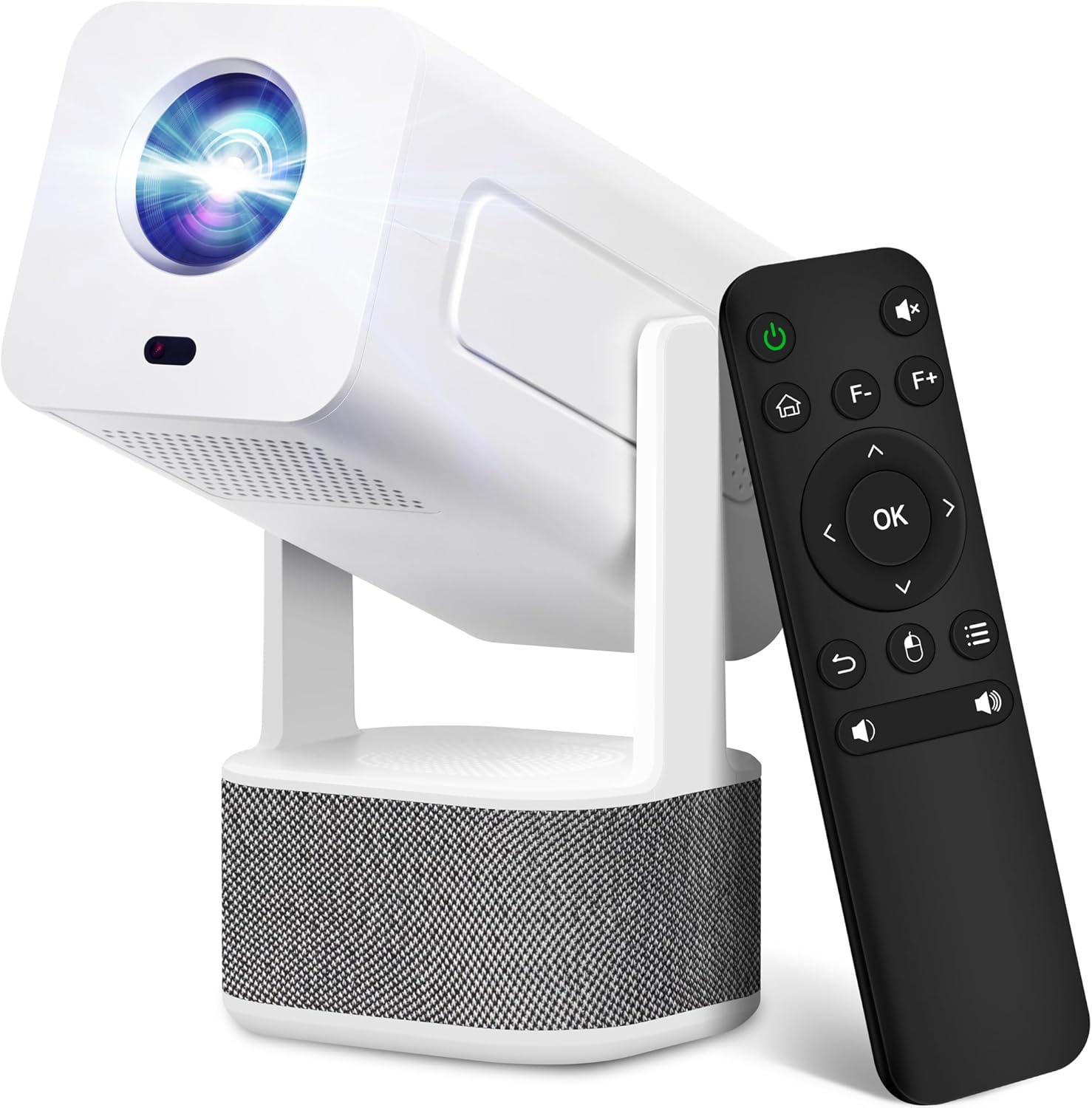
1.1. attēls: ILEBYGO mini projektors un tālvadības pults
ILEBYGO mini projektors B0F83Q1HHT piedāvā projekcijas izmēru no 30 līdz 200 collām, padarot to piemērotu dažādām vidēm, sākot no mazām telpām līdz pat āra apstākļiem. Tā divkāršie 5 W skaļruņi nodrošina integrētu audio, un vairākas savienojamības iespējas nodrošina saderību ar plašu ierīču klāstu.
2. Kas ir kastē
Lūdzu, pārbaudiet iepakojuma saturu. Ja kādas preces trūkst vai ir bojātas, sazinieties ar klientu atbalsta dienestu.
- 1x ILEBYGO mini projektors
- 1x lietotāja rokasgrāmata
- 1x strāvas adapteris
- 1x tālvadības pults
3. Iestatīšanas rokasgrāmata
3.1. Ieslēgšana
- Pievienojiet strāvas adapteri projektora līdzstrāvas ieejas portam.
- Pievienojiet strāvas adapteri sienas kontaktligzdai.
- Nospiediet projektora vai tālvadības pults barošanas pogu, lai ieslēgtu ierīci.

3.1. attēls: Projektora savienojamības porti (līdzstrāva, HDMI, USB, audio)
3.2. Sākotnējā izvietošana un pielāgošana
Projektoram ir 270 grādu rotējošs dizains, kas nodrošina elastīgu novietojumu.
- Novietojiet projektoru uz stabilas virsmas.
- Pielāgojiet projektora leņķi, lai attēls tiktu novirzīts uz vēlamo projekcijas virsmu (sienas, ekrāna, griestiem).
- Projektors automātiski veiks trapeces korekciju un autofokusu, lai optimizētu attēla skaidrību un formu.
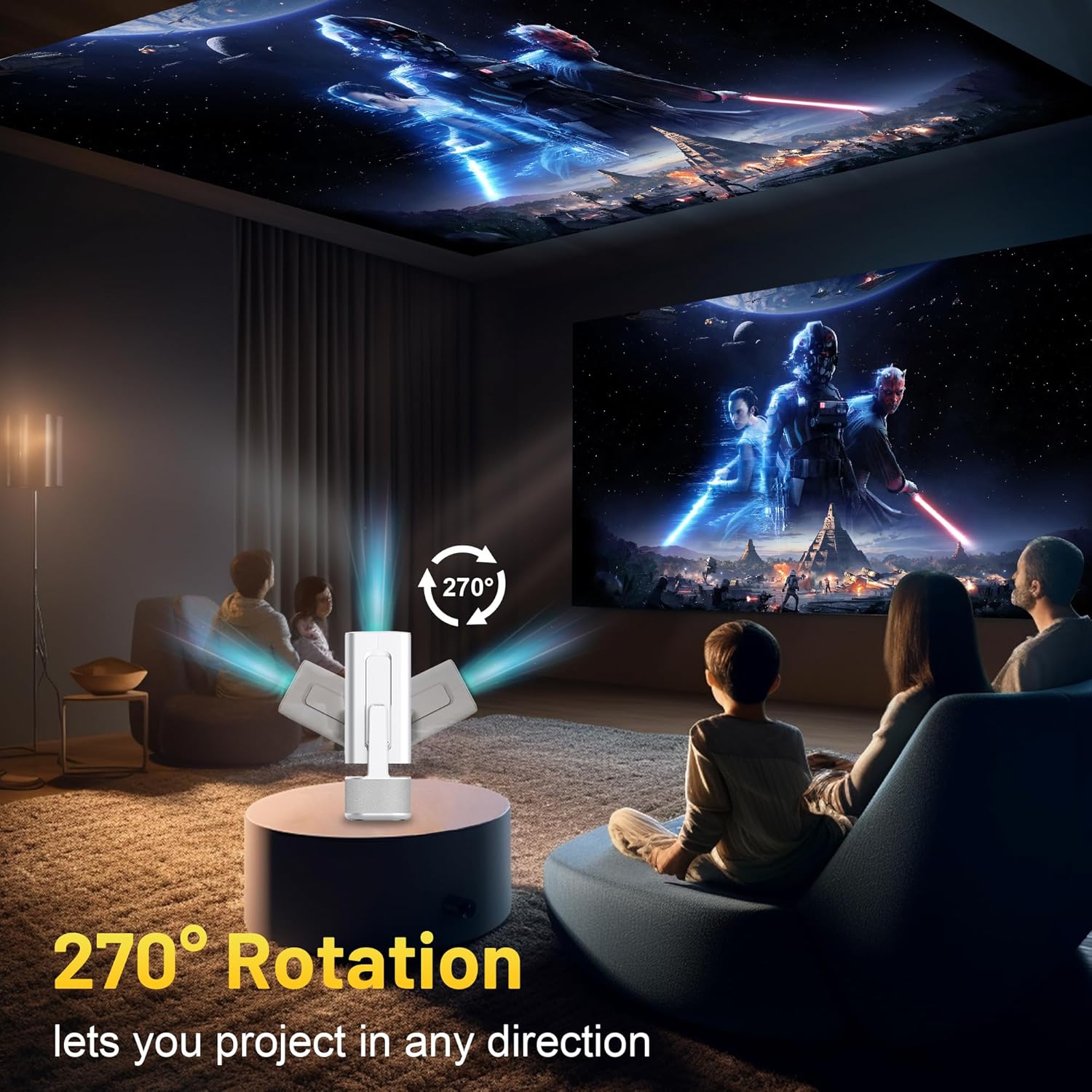
3.2. attēls: 270 grādu rotācijas iespēja
3.3. Tīkla savienojums (Wi-Fi)
Lai piekļūtu tiešsaistes saturam un straumēšanas pakalpojumiem, pievienojiet projektoru Wi-Fi tīklam.
- Sākuma ekrānā dodieties uz sadaļu “Iestatījumi”.
- Atlasiet “Tīkls un internets”.
- Ieslēdziet Wi-Fi un sarakstā atlasiet vēlamo tīklu.
- Ievadiet Wi-Fi paroli, ja tiek prasīts, un izveidojiet savienojumu.

3.3. attēls: divjoslu WiFi 6 un Bluetooth 5.0
3.4. Bluetooth savienošana pārī
Savienojiet pārī Bluetooth ierīces, piemēram, ārējos skaļruņus vai austiņas, lai uzlabotu audio kvalitāti.
- Sākuma ekrānā dodieties uz sadaļu “Iestatījumi”.
- Atlasiet “Pievienotās ierīces” vai “Bluetooth”.
- Ieslēdziet Bluetooth.
- Pārslēdziet Bluetooth ierīci pārī.
- Projektora ekrānā pieejamo ierīču sarakstā atlasiet savu ierīci, lai savienotu pārī.
4. Lietošanas instrukcijas
4.1. Navigācija
Lai pārvietotos projektora saskarnē, izmantojiet komplektā iekļauto tālvadības pulti. Virziena pogas, poga “Labi”, poga “Atpakaļ” un poga “Sākums” ir galvenās vadības ierīces.
4.2. Lietotnes lietošana (Android 13)
Projektors darbojas ar Android 13 operētājsistēmu un ir aprīkots ar iepriekš instalētām straumēšanas lietojumprogrammām.
- Sākuma ekrānā atlasiet vēlamo lietojumprogrammu (piemēram, Netflix, YouTube, Prime Video).
- Ja nepieciešams, piesakieties ar sava konta akreditācijas datiem.
- Pārlūkojiet un atskaņojiet saturu tāpat kā jebkurā Android viedierīcē.
- Papildu lietotnes var lejupielādēt no Google Play veikala.

4.1. attēls: Iebūvēta Android 13 sistēma ar lietotnēm
4.3. Ekrāna spoguļošana/apraide
Spoguļojiet saturu no viedtālruņa, planšetdatora vai datora bezvadu režīmā.
- Pārliecinieties, vai gan projektors, gan jūsu ierīce ir savienoti ar vienu un to pašu Wi-Fi tīklu.
- Projektorā atlasiet ekrāna spoguļošanas/apraides lietojumprogrammu (piemēram, Miracast, AirPlay).
- Mobilajā ierīcē iespējojiet ekrāna spoguļošanu vai apraidi un pieejamo ierīču sarakstā atlasiet projektoru.
4.4. Ārējo ierīču pieslēgšana (HDMI, USB)
Pievienojiet ārējās ierīces, piemēram, klēpjdatorus, spēļu konsoles vai USB diskus.
- HDMI: Pievienojiet ierīces HDMI kabeli projektora HDMI portam. Projektora ievades izvēlnē atlasiet HDMI ievades avotu.
- USB: Ievietojiet USB disku USB portā. Projektora file pārvaldnieks parasti tiek atvērts automātiski, ļaujot pārlūkot un atskaņot multividi files.

4.2. attēls: Vairāku ierīču saderība
4.5. Attēla pielāgošana
Projektoram ir automātiskas regulēšanas funkcijas ērtībai.
- Automātiskā trapeces korekcija: Projektors automātiski izlabo vertikālo attēla kropļojumu. Ja nepieciešama manuāla regulēšana, dodieties uz sadaļu “Iestatījumi” > “Projekcijas iestatījumi” > “Trapeces korekcija”.
- Autofokuss: Attēls tiks automātiski fokusēts, kad projektors tiks pārvietots vai ieslēgts. Manuālu fokusa regulēšanu var atrast sadaļā “Iestatījumi” > “Projekcijas iestatījumi” > “Fokuss”.
- Tālummaiņa: Pielāgojiet projekcijas izmēru no 50% līdz 100%, nepārvietojot projektoru. Šis iestatījums parasti atrodas sadaļā “Iestatījumi” > “Projekcijas iestatījumi” > “Tālummaiņa”.

4.3. attēls: Automātiska trapeces korekcija un autofokuss
5. Apkope
5.1. Tīrīšana
- Objektīvs: Izmantojiet mīkstu, nepūkojošu drānu, kas īpaši paredzēta optiskajām lēcām. Izvairieties no abrazīviem materiāliem vai spēcīgām ķīmiskām vielām.
- Ārpuse: Noslaukiet projektora ārpusi ar mīkstu, sausu drānu. Nelietojiet šķidrus tīrīšanas līdzekļus tieši uz ierīces.
- Ventilācija: Pārliecinieties, ka ventilācijas atveres ir tīras no putekļiem un šķēršļiem, lai novērstu pārkaršanu.
5.2. Uzglabāšana
Kad projektoru nelietojat, uzglabājiet to vēsā, sausā vietā, pasargājot to no tiešiem saules stariem un ekstremālām temperatūrām. Izmantojiet oriģinālo iepakojumu vai aizsargapvalku, lai novērstu putekļu uzkrāšanos un fiziskus bojājumus.
6. Traucējummeklēšana
Biežāk sastopamās problēmas un to risinājumus skatiet tālāk esošajā tabulā.
| Problēma | Iespējamais cēlonis | Risinājums |
|---|---|---|
| Nav spēka | Strāvas kabelis nav pievienots; strāvas kontaktligzdas darbības traucējumi | Pārliecinieties, vai strāvas kabelis ir droši pievienots. Izmēģiniet citu strāvas kontaktligzdu. |
| Nav attēla | Nepareizs ievades avots; ierīce nav pievienota; projektors gaidstāves režīmā | Izvēlieties pareizo ievades avotu (HDMI, USB). Pārliecinieties, vai ārējā ierīce ir ieslēgta un pievienota. Nospiediet barošanas pogu, lai pamodinātu projektoru. |
| Izplūdis attēls | Ārpus fokusa; trapeces deformācija nav koriģēta | Ļaujiet autofokusam pielāgoties. Ja nepieciešams, manuāli pielāgojiet fokusu iestatījumos. Pārbaudiet trapeces korekcijas iestatījumus. |
| Nav skaņas | Skaļums ir pārāk zems; Izslēgts; Ārējā audioierīce nav pievienota/savienota pārī | Palieliniet skaļumu. Ieslēdziet projektoru ar skaņu. Pārliecinieties, vai Bluetooth audio ierīce ir savienota pārī un pievienota, vai arī ārējie skaļruņi ir pareizi pievienoti, izmantojot audio ligzdu. |
| Wi-Fi savienojuma problēmas | Nepareiza parole; tīkla traucējumi; problēmas ar maršrutētāju | Pārbaudiet Wi-Fi paroli. Pārvietojiet projektoru tuvāk maršrutētājam. Restartējiet maršrutētāju. |
| Bluetooth savienošanas pārī kļūme | Ierīce nav savienošanas pārī režīmā; Traucējumi; Ierīce pārāk tālu | Pārliecinieties, vai Bluetooth ierīce ir savienošanas pārī režīmā. Turiet ierīces tuvu viena otrai. Izslēdziet citas Bluetooth ierīces, lai samazinātu traucējumus. |
7. Specifikācijas
| Funkcija | Detaļas |
|---|---|
| Zīmols | ILEBIGO |
| Modelis | B0F83Q1HHT |
| Displeja izšķirtspēja | 1920 x 1080 (Full HD), 4K atbalsts |
| Spilgtums | 320 ANSI lūmeni |
| Savienojamības tehnoloģija | Bluetooth 5.0, HDMI, USB, Wi-Fi 6 (2.4 G+5 G) |
| Operētājsistēma | Android 13 |
| Īpašas funkcijas | Automātiska trapeces korekcija, autofokuss, 270° rotācija, iebūvēti divi 5 W skaļruņi |
| Projekcijas izmērs | 30''-200'' |
| Malu attiecība | 16:9 / 4:3 |
| Preces svars | 2.72 mārciņas |
| Iepakojuma izmēri | 13.54 x 5.39 x 5.2 collas |
8. Garantija un atbalsts
ILEBYGO mini projektoram B0F83Q1HHT ir standarta ražotāja garantija. Konkrētus noteikumus un nosacījumus skatiet garantijas kartē, kas iekļauta komplektācijā.
Lai saņemtu tehnisko atbalstu, palīdzību problēmu novēršanā vai garantijas prasības, lūdzu, sazinieties ar ILEBYGO klientu apkalpošanas dienestu, izmantojot mazumtirgotāja platformu vai kontaktinformāciju, kas norādīta jūsu produkta dokumentācijā.


