1. Svarīga drošības informācija
Pirms projektora lietošanas, lūdzu, izlasiet visus drošības norādījumus. Saglabājiet šo rokasgrāmatu turpmākai uzziņai.
- Neaizbloķējiet ventilācijas atveres. Nodrošiniet pietiekamu vietu ap projektoru pareizai gaisa plūsmai.
- Izvairieties no tiešas projektora objektīva gaismas iedarbības.
- Nenovietojiet projektoru siltuma avotu tuvumā vai tiešos saules staros.
- Izmantojiet tikai ierīces komplektācijā iekļauto strāvas adapteri.
- Nemēģiniet pats atvērt vai remontēt projektoru. Visu apkopi uzticiet kvalificētam personālam.
- Turiet projektoru tālāk no ūdens vai citiem šķidrumiem.
2. Iepakojuma saturs
Pārliecinieties, vai iepakojumā ir visi priekšmeti:
- Aurzen Roku TV viedais projektors (D1R kubs)
- Strāvas vads
- Tālvadības pults (nepieciešamas 2 AAA baterijas, nav iekļautas komplektā)
- Lietotāja rokasgrāmata (šis dokuments)
3. Produkts beidziesview
Aurzen D1R Cube ir kompakts viedais projektors ar iebūvētu Roku TV integrētai straumēšanai. Tas piedāvā 1080P Full HD izšķirtspēju, Dolby Audio un noslēgtu optisko dzinēju uzlabotai izturībai un skaidrībai.
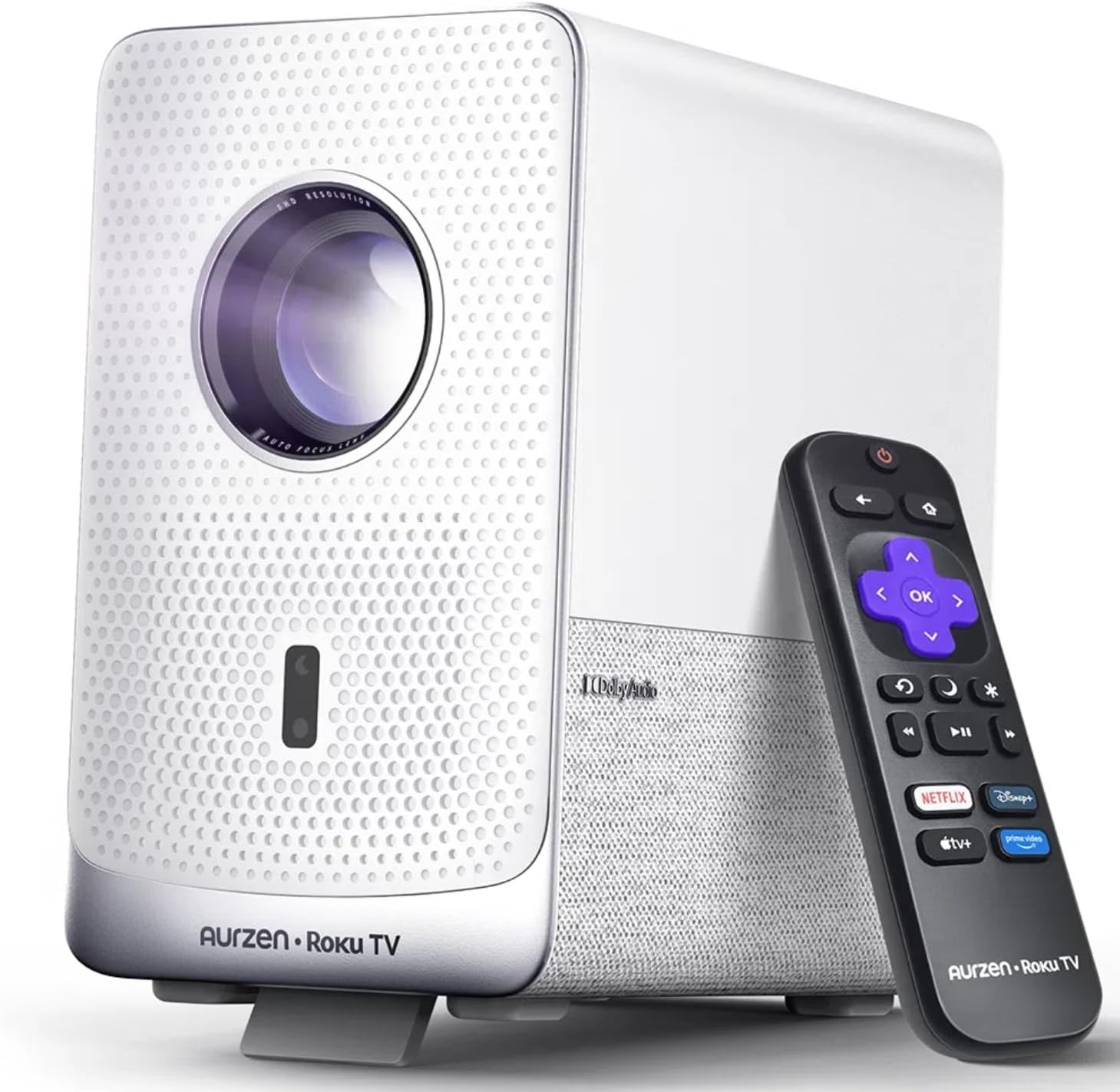
Attēlā: Aurzen D1R Cube viedais projektors ar tālvadības pulti. Projektors ir baltā krāsā ar teksturētu priekšējo paneli un redzamu lēcu.
Galvenās funkcijas:
- Iebūvēts Roku televizors: Tieša piekļuve populāriem straumēšanas pakalpojumiem.
- Slēgts optiskais dzinējs: Aizsargā pret putekļiem, saglabājot attēla kvalitāti un pagarinot kalpošanas laiku.
- 1080p FHD izšķirtspēja: Nodrošina skaidru un asu vizuālo attēlojumu.
- Dolby Audio: Nodrošina uzlabotu skaņas pieredzi.
- Automātiskā fokusēšana un trapeces korekcija: Automātiska attēla regulēšana ātrai iestatīšanai.
- Divjoslu Wi-Fi un Bluetooth 5.2: Lai nodrošinātu netraucētu savienojamību.
- Apple AirPlay: Vienkārša satura kopīgošana no Apple ierīcēm.
- Viedās mājas saderība: Darbojas ar Apple HomeKit, Siri, Alexa un Google Assistant.

Attēls: Iekšējā diagramma, kas ilustrē Aurzen D1R Cube projektora noslēgto optisko dzinēju, izceļot tā putekļu necaurlaidīgo konstrukciju.
4. Iestatīšana
4.1 Sākotnējā izvietošana
Novietojiet projektoru uz stabilas, līdzenas virsmas. Optimālam darbam. viewnovietojiet to tieši projekcijas virsmas (sienas vai ekrāna) priekšā. Projektoram ir automātiskā fokusēšana un trapeces korekcija attēla pielāgošanai, taču ieteicams relatīvi taisns leņķis.

Attēls: Projektora automātiskās fokusēšanas un automātiskās trapeces korekcijas funkciju vizuāls attēlojums, kas parāda, kā attēls automātiski pielāgojas, lai izveidotu perfektu taisnstūra displeju.
4.2 Strāvas pieslēgums
- Pievienojiet strāvas vadu projektora barošanas ieejas portam.
- Pievienojiet strāvas vada otru galu piemērotā elektrotīkla kontaktligzdā.
- Projektors ieslēgsies automātiski vai arī to var ieslēgt, izmantojot ierīces vai tālvadības pults ieslēgšanas pogu.
4.3 Tālvadības pults iestatīšana
Ievietojiet tālvadības pultī divas AAA baterijas (nav iekļautas komplektā). Pārliecinieties par pareizu polaritāti. Tālvadības pults ir iepriekš savienota pārī ar projektoru.
4.4 Roku TV sākotnējā iestatīšana
Pēc pirmās ieslēgšanas izpildiet ekrānā redzamos norādījumus, lai iestatītu Roku televizoru. Tas ietver:
- Valodas izvēle.
- Savienojuma izveide ar Wi-Fi tīklu (nepieciešams stabils interneta savienojums).
- Jūsu Roku konta aktivizēšana. Ja jums tāda nav, jums tiks piedāvāts izveidot bezmaksas kontu.
- Vēlamo straumēšanas kanālu instalēšana.
5. Lietošanas instrukcijas
5.1 Ieslēgšana/izslēgšana
Lai ieslēgtu vai izslēgtu ierīci, nospiediet projektora vai tālvadības pults ieslēgšanas/izslēgšanas pogu.
5.2 Roku sākuma ekrāna navigācija
Lai pārvietotos Roku sākuma ekrānā, izmantojiet tālvadības pults virziena paliktni un pogu OK. Piekļūstiet straumēšanas kanāliem, meklējiet saturu un pielāgojiet iestatījumus.

Attēls: Roku TV sākuma ekrāna ekrānuzņēmums, kurā redzamas dažādas straumēšanas lietotņu ikonas un navigācijas opcijas.
5.3 Straumēšanas lietojumprogrammas
Roku TV platforma nodrošina piekļuvi plašam straumēšanas lietotņu klāstam, piemēram, Netflix, Prime Video, Disney+, Hulu, YouTube un citām. Lai sāktu straumēšanu, sākuma ekrānā atlasiet lietotni.

Attēls: Grafisks demonstrējumsasing dažādu populāru straumēšanas pakalpojumu logotipi, kas pieejami Roku TV platformā, tostarp Netflix, Disney+ un Hulu.
5.4 Ārējo ierīču pievienošana
Projektoram ir HDMI un USB porti ārējo ierīču pievienošanai.
- HDMI: Pievienojiet spēļu konsoles, Blu-ray atskaņotājus vai citas ierīces ar HDMI atbalstu. Roku TV izvēlnē atlasiet atbilstošo HDMI ieeju.
- USB: Atskaņot multividi file(fotoattēlus, videoklipus, mūziku) no USB atmiņas ierīces.
5.5 Bluetooth savienojamība
Pievienojiet Bluetooth austiņas vai skaļruņus, lai uzlabotu audio pieredzi.
- Dodieties uz Roku TV iestatījumu izvēlni.
- Atlasiet “Tālvadības pultis un ierīces”, pēc tam “Bluetooth ierīces”.
- Pārslēdziet Bluetooth ierīci pārī.
- Projektora ekrānā redzamajā sarakstā atlasiet savu ierīci, lai savienotu pārī.

Attēls: Diagramma, kas ilustrē Aurzen D1R Cube projektora Bluetooth savienojamību, parādot tā savienojumu ar dažādām ārējām audio ierīcēm.
5.6 Apple AirPlay
Izmantojot Apple AirPlay, bez piepūles kopīgojiet saturu no savām Apple ierīcēm (iPhone, iPad, Mac) uz projektoru.
- Pārliecinieties, vai jūsu Apple ierīce un projektors ir savienoti ar vienu un to pašu Wi-Fi tīklu.
- Savā Apple ierīcē atveriet saturu, kuru vēlaties kopīgot (piemēram, fotoattēlus, videoklipus).
- Pieskarieties AirPlay ikonai (parasti taisnstūris ar augšupvērstu bultiņu).
- Pieejamo ierīču sarakstā atlasiet savu Aurzen D1R Cube projektoru.

Attēls: Ģimene skatās saturu, kas tiek projicēts no Apple ierīces uz liela ekrāna, izmantojot Apple AirPlay un Aurzen D1R Cube projektoru.
5.7 Balss vadība un viedās mājas integrācija
Projektors atbalsta balss vadību, izmantojot Roku mobilo lietotni, un ir saderīgs ar Apple HomeKit, Siri, Alexa un Google Assistant plašākai viedās mājas integrācijai.
- Roku mobilā lietotne: Lejupielādējiet Roku mobilo lietotni, lai izmantotu balss komandas, ērti rakstītu un vadītu projektoru no viedtālruņa.
- Viedie mājas palīgi: Savienojiet savu Roku kontu ar vēlamo viedās mājas ekosistēmu (Apple Home, Amazon Alexa, Google Home), lai vadītu projektoru ar balss komandām.
6. Apkope
6.1 Slēgts optiskais dzinējs
Aurzen D1R Cube ir aprīkots ar noslēgtu optisko dzinēju, kas paredzēts, lai novērstu putekļu uzkrāšanos uz iekšējām sastāvdaļām. Tas samazina nepieciešamību pēc regulāras iekšējās tīrīšanas un palīdz saglabāt nemainīgu attēla kvalitāti laika gaitā.

Attēls: Blakus salīdzinājums, kurā parādīta atšķirība putekļu uzkrāšanās daudzumā starp noslēgtu optisko dzinēju (pa kreisi) un atvērtu optisko dzinēju (pa labi) pēc lietošanas perioda.
6.2 Vispārējā tīrīšana
- Ārpuse: Noslaukiet projektora ārpusi ar mīkstu, sausu drānu. Nelietojiet abrazīvus tīrīšanas līdzekļus vai šķīdinātājus.
- Objektīvs: Viegli notīriet projektora objektīvu ar objektīva tīrīšanas drānu vai specializētu objektīva tīrīšanas līdzekli. Izvairieties pieskarties objektīvam ar pirkstiem.
- Ventilācija: Pārliecinieties, vai ventilācijas atveres nav putekļi un gruži. Ja nepieciešams, izmantojiet mīkstu suku vai saspiestu gaisu, lai tās uzmanīgi notīrītu.
6.3. Uzglabāšana
Ja projektoru ilgstoši nelietojat, uzglabājiet to vēsā, sausā vietā, pasargājot no tiešiem saules stariem un ekstremālām temperatūrām. Apsveriet iespēju izmantot aizsargapvalku vai futrāli, lai novērstu putekļu uzkrāšanos.
7. Traucējummeklēšana
Ja rodas problēmas ar Aurzen D1R Cube projektoru, skatiet tālāk norādītos bieži sastopamos risinājumus.
| Problēma | Iespējamais risinājums |
|---|---|
| Nav spēka | Pārliecinieties, vai strāvas vads ir droši pievienots gan projektoram, gan elektrotīklam. Pārbaudiet kontaktligzdu ar citu ierīci. |
| Nav attēla | Pārbaudiet, vai projektors ir ieslēgts. Pārliecinieties, vai ievades avots (HDMI, USB) ir pareizi izvēlēts. Pārliecinieties, vai objektīva vāciņš ir noņemts. |
| Izplūdis attēls | Projektoram ir automātiskā fokusēšana. Ja attēls joprojām ir izplūdis, mēģiniet mainīt projektora pozīciju vai restartēt to, lai atkal aktivizētu automātisko fokusēšanu. Pārliecinieties, vai objektīvs ir tīrs. |
| Nav skaņas | Pārbaudiet projektora un visu pievienoto ārējo audio ierīču skaļuma līmeni. Pārliecinieties, vai Bluetooth audio ir pareizi savienots pārī vai ārējie skaļruņi ir pareizi pievienoti. |
| Wi-Fi savienojamības problēmas | Pārliecinieties, vai jūsu Wi-Fi maršrutētājs darbojas. Restartējiet projektoru un maršrutētāju. Pārbaudiet, vai Roku TV iestatījumos ir pareiza Wi-Fi parole. |
| Tālvadības pults nereaģē | Nomainiet tālvadības pultī AAA baterijas. Pārliecinieties, vai starp tālvadības pulti un projektoru nav nekādu šķēršļu. |
Lai saņemtu papildu palīdzību, lūdzu, skatiet tiešsaistes atbalsta resursus vai sazinieties ar Aurzen klientu apkalpošanas dienestu.
8. Specifikācijas
Detalizētas Aurzen D1R Cube viedprojektora tehniskās specifikācijas:
| Funkcija | Specifikācija |
|---|---|
| Zīmols | Aurzen |
| Modelis | D1R kubs |
| Maksimālā displeja izšķirtspēja | 1920 x 1080 (1080P FHD) |
| Savienojamības tehnoloģija | Wi-Fi (divjoslu 2.4 G/5 G), Bluetooth 5.2, HDMI, USB, audio |
| Īpašas funkcijas | Roku TV viedais projektors, noslēgts optiskais dzinējs, Dolby Audio, Apple AirPlay, viedās mājas saderība |
| Preces svars | 5.68 mārciņas |
| Produkta izmēri | 7.42 x 7 x 7.83 collas |
| Krāsa | Balts |
9. Garantija un atbalsts
9.1 Produkta garantija
Aurzen produktiem ir ražotāja garantija. Lūdzu, skatiet produktam pievienoto garantijas karti vai apmeklējiet oficiālo Aurzen vietni. webvietni, lai iepazītos ar konkrētiem garantijas noteikumiem un nosacījumiem.
9.2 Klientu atbalsts
Lai saņemtu tehnisko atbalstu, palīdzību problēmu novēršanā vai garantijas pieprasījumus, lūdzu, sazinieties ar Aurzen klientu apkalpošanas dienestu, izmantojot viņu oficiālos kanālus. Plašāku informāciju un saziņas iespējas varat atrast vietnē Aurzen zīmola veikals vietnē Amazon.