Sākums » Cox » UBEE DDW366 KABEĻA MODEMA LIETOTĀJA ROKASGRĀMATA 
UBEE DDW366 KABEĻA MODEMS
|
|
|
Modema informācija
DOCSIS 3.0 divu joslu WiFi modems
Savietojams ar My WiFi
8 × 4 kanālu savienošana ar ātrumu līdz 150 Mb/s vadu savienojumā
Cox iesaka DOCSIS 3.1 modemu vai vārteju
|
Augstākais apkalpošanas līmenis
Vēlamais 150 |
Šī vārteja ir sertificēta lietošanai ar Cox tīklu tikai tad, ja to nodrošina vai iegādājas Cox.
|
|
Priekšpuse View

Noklikšķiniet, lai palielinātu. |
|
Kad kabeļa modems ir veiksmīgi reģistrēts tīklā, SPĒKS, DS/ASV, un ONLINE indikatori deg nepārtraukti, lai norādītu, ka kabeļa modems ir tiešsaistē un pilnībā darbojas. |
|
|
|
Atpakaļ View

Noklikšķiniet, lai palielinātu. |
|
Ubee DDW366 WiFi modema aizmugurē ir pieejami šādi porti.
- USB - savieno ar USB ierīcēm, piemēram, zibatmiņas diskiem, cietajiem diskiem un printeriem.
- ETH 1-4 (Gigabit Ethernet 1-4, pazīstams arī kā LAN 1-4)-četri 10/100/1000 automātiskās uztveršanas RJ-45 porti. Pievienojiet LAN (lokālo tīklu) ierīces, piemēram, datoru, centrmezglu vai pārslēdzieties uz šiem portiem. Vienlaikus ir aktīvs tikai viens ports.
- ATiestatīt - izmantojiet smailu priekšmetu, lai nospiestu atiestatīšanas pogu mazāk nekā piecas sekundes, lai atiestatītu ierīci, nezaudējot personīgo iestatījumu. Ja vēlaties atjaunot rūpnīcas atiestatīšanu, nospiediet šo pogu uz vairāk nekā piecām sekundēm.
- KABELIS - pievienojiet koaksiālo kabeļu līniju šim portam.
- POWER - pievienojiet šim portam piegādāto strāvas vadu.
|
|
|
|
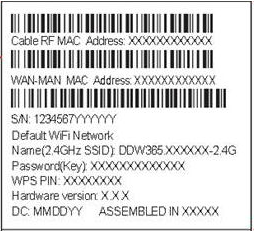
MAC adrese

Noklikšķiniet, lai palielinātu. |
|
MAC adreses ir rakstītas kā 12 cipari, kas satur gan burtus, gan ciparus (0-9, AF). MAC adrese ir unikāla. Pirmās sešas MAC adreses rakstzīmes ir unikālas ierīces ražotājam. |
Problēmu novēršana
Modema indikatori norāda kabeļmodema pašreizējo stāvokli. Skat Modema aizmugurējā paneļa gaismas uz view gaismas, kas saistītas ar Ethernet savienojumu. Lai novērstu visas savienojuma problēmas, izmantojiet tālāk esošo tabulu.
| Modema gaisma |
Statuss |
Problēma |
| SPĒKS

|
Izslēgts |
Nav jaudas. Pārbaudiet visus kabeļa savienojumus un mēģiniet atiestatīt modemu. |
| Mirgojošs zils |
Neizdevās ieslēgt-īsi tūlīt pēc ierīces ieslēgšanas |
| Vienmērīgi zils |
Nav |
| DS/ASV
(Lejup / augšup)
 |
Mirgojošs zils |
Nav - vienu reizi sekundē, skenējot DS, divas reizes sekundē, reģistrējot ASV
Piezīme: programmaparatūras jaunināšana tiek veikta, kad barošanas un tiešsaistes indikatori deg nepārtraukti. |
| Vienmērīgi zils |
Nav - bloķēts ASV un DS kanālos un reģistrēts kā OK |
| ONLINE

|
Mirgojošs zils |
Nav – tiek iegūta IP adrese un konfigurācija file |
| Vienmērīgi zils |
Nav - modems darbojas |
| 2.4 GHz
|
Zils |
Nav - WiFi ir iespējots ar 2.4 GHz frekvenci |
| Izslēgts |
2.4 GHz WiFi ir atspējots |
| 5 GHz
|
Zils |
Nav - WiFi ir iespējots ar 5 GHz frekvenci |
| Izslēgts |
5 GHz WiFi ir atspējots |
| WPS poga

|
Balts |
Mirgo 4 minūtes, līdz tiek ievadīts PIN kods no bezvadu klienta, kuram pievienojat, piemēram, piemēramample, portatīvais dators
Tiek aktivizēts, nospiežot WPS pogu vai iespējojot WPS, izmantojot ierīces lietotāja saskarni. Pēc tam, kad ierīce ir veiksmīgi savienota, gaisma paliek ieslēgta piecas minūtes, pēc tam izslēdzas |
| Izslēgts |
WPS signāls netiek izmantots |
Modema aizmugurējā paneļa gaismas
Tālāk redzamās gaismas norāda jūsu WiFi kabeļa modema savienojuma statusu. Lai novērstu savienojuma problēmas, izmantojiet tālāk redzamo tabulu.
| Ostas gaisma |
Statuss |
Problēma |
| ETH1 - ETH4

|
Izslēgts |
Ierīce nav savienota ar portu. Pārbaudiet visus kabeļa savienojumus un mēģiniet atiestatīt modemu. |
| Mirgojošs zaļš |
Nav. Ierīce ir pievienota portam ar ātrumu 1000 Mbps, un dati tiek pārsūtīti starp kabeļa modemu un pievienoto ierīci. |
| Mirgojošs oranžs |
Nav. Ierīce ir pievienota ar ātrumu 10/100 Mbps, un dati tiek pārsūtīti starp kabeļa modemu un pievienoto ierīci. |
Atsauces