


Intel vPro Platform Enterprise Platform operētājsistēmai Windows atbalsts un bieži uzdotie jautājumi

Specifikācijas
- Produkta nosaukums: Intel vPro
- Tehnoloģija: Intel AMT, Intel EMA
- Drošības līdzekļiROP/JOP/COP uzbrukumu aizsardzība, izspiedējvīrusu noteikšana, operētājsistēmas palaišanas vides verifikācija
- SaderībaWindows 11 Enterprise, 8. paaudzes Intel Core procesori vai jaunāki, Intel Xeon W procesori
Gūstiet maksimālu labumu no saviem ieguldījumiem ierīcēs, izmantojot Intel vPro tehnoloģijas.
Intel vPro integrē virkni pārveidojošu tehnoloģiju, kas var sniegt labumu prasīgām biznesa darba slodzēm. Intel un nozares līderu veiktā regulēšana, testēšana un stingra validācija palīdz nodrošināt, ka katra ierīce ar Intel vPro nosaka biznesa standartu. Ar katru komponentu un tehnoloģiju, kas izstrādāta profesionālas klases ierīcēm, IT var būt pārliecināti, ka ierīces, kas aprīkotas ar Intel vPro, apvieno biznesa klases veiktspēju, ar aparatūru uzlabotu drošību, mūsdienīgu attālinātu pārvaldību un datoru parka stabilitāti. Kā jūs zināt, ka saņemat visas Intel vPro priekšrocības? Kādas darbības jums jāveic, lai iespējotu un aktivizētu visas vēlamās funkcijas? Dažos gadījumos jums jāizvēlas tikai no ierīču ražotājiem un neatkarīgiem programmatūras izstrādātājiem (ISV), kuri jau ir iestrādājuši Intel vPro priekšrocības savos risinājumos. Jūs varat būt droši, ka Intel vPro nodrošina IT funkcionalitāti un atbalstu, un tas ir lieliski piemērots modernai, hibrīdai darba videi. Izmantojot Intel vPro attālinātās ierīču pārvaldības funkcionalitāti, jūs varat iegūt vēl lielāku vērtību, nodrošinot ierīču atbalstu gan korporatīvā ugunsmūra iekšpusē, gan ārpus tā, izmantojot mākoņpakalpojumu sniedzēju (CSP). Šī rokasgrāmata sniedz pārskatu...view par priekšrocībām, jūsu iespēju aprakstu un ceļvedi Intel vPro Enterprise lietošanai operētājsistēmā Windows, īpaši uzsverot attālo pārvaldību, izmantojot Intel® Endpoint Management Assistant (Intel® EMA), lai izmantotu priekšrocības.tagIntel® Active Management Technology (Intel® AMT) tehnoloģija.
Priekšrocības uzreiz pieejamas
Daudzas Intel vPro sniegtās priekšrocības ir “tūlītējas” un neprasa gandrīz nekādu IT mijiedarbību.
Performance
Ar Intel vPro ir iebūvēta biznesa klases veiktspēja. Izmantojot jaunākos draiverus un programmatūras versijas, jūs iegūstat visas priekšrocības.tagilgs akumulatora darbības laiks, Wi-Fi 6 atbalsts klēpjdatoros vai centrālā procesora/grafikas apstrādes bloka (GPU) optimizācija, kas atbalsta mākslīgo intelektu (MI) un mašīnmācīšanos (ML). Arvien pieaugošās prasības attiecībā uz MI un MPI atmiņas apstrādē, drošībā un šifrēšanā, sadarbībā un sistēmas optimizācijā rada milzīgas prasības centrālā procesora un GPU izmantošanai, kas var ietekmēt veiktspēju, akumulatora darbības laiku un reaģētspēju. Intensīvām darba slodzēm klēpjdatoros un jaudīgās darbstacijās Intel® Core™ procesori, kas aprīkoti ar Intel® Deep Learning Boost (Intel® DL Boost), var uzlabot ierīces joslas platumu un produktivitāti ar MI un mašīnmācīšanos saistītiem uzdevumiem.
Stabilitāte
Vēl viena būtiska Intel vPro priekšrocība ir datoru parka stabilitāte. Intel stingra dažādu klēpjdatoru un galddatoru aparatūras komponentu testēšana palīdz nodrošināt, ka visu zīmolu ierīces, kas balstītas uz Intel vPro tehnoloģijām, nodrošina uzticamu un stabilu pamatu vienmērīgākai ierīču parka pārvaldībai un atsvaidzināšanas cikliem globālā mērogā. Intel® Stable IT Platform Program (Intel® SIPP) sniedz pārliecību, ka katra jaunā ierīce, kas balstīta uz Intel vPro, tiks atbalstīta un pieejama — globāli un vairumā — vismaz 15 mēnešus. Jauninot uz jaunizlaistu ierīci, kas balstīta uz Intel vPro, varat būt pārliecināti, ka tā pati aparatūra jūsu ierīču parkam būs pieejama visā iegādes ciklā. Šis segums ietver ne tikai centrālo procesoru, bet arī papildinošus Intel vPro tehnoloģiju atbalstošus datoru komponentus, piemēram, mikroshēmojumus, Wi-Fi adapterus un Ethernet adapterus. Intel nodrošina ražošanas validētus draiverus vairākām Windows versijām jebkurā platformas paaudzē, izmantojot Windows Update vai atjauninot draiverus, izmantojot ierīču pārvaldnieku. Intel SIPP var palīdzēt pārvaldīt OS pārejas un izmantot priekšrocības.tagPaplašināts Microsoft atbalsts jebkurai operētājsistēmas versijai.
Drošība
Tā kā organizācijas saskaras ar pieaugošu kiberdraudiem un riskiem, jūs varat paļauties uz Intel vPro drošības funkcijām, lai palīdzētu aizsargāt savu vidi. Šīs funkcijas ir daļa no Intel® Hardware Shield. Lai gan šīs funkcijas ir jāievieš oriģinālā aprīkojuma ražotājiem (OEM), neatkarīgiem programmatūras izstrādātājiem (ISV) vai partneriem, papildu Intel vPro drošības funkciju aktivizēšanai ir nepieciešamas nelielas vai nekādas IT darbības. Šīs funkcijas ietver Intel® BIOS Guard, Intel® Runtime BIOS Resilience, Intel® Total Memory Encryption (Intel® TME) un Intel® Threat Detection Technology (Intel® TDT) ar paātrinātu atmiņas skenēšanu (AMS) un mērķtiecīgu noteikšanu ar Advanced Platform Telemetry. Izlasiet informatīvo dokumentu, lai uzzinātu vairāk par Intel Hardware Shield funkcijām. Intel® Virtualization Technology (Intel® VT) ietver arī
drošības iespējas, kas var aizsargāt potenciālas uzbrukuma virsmas. Intel VT pēc noklusējuma ir ieslēgts ierīcēs, kas aprīkotas ar Intel vPro (dažos BIOS ekrānos tas var būt norādīts kā Intel VT-x), lai gan, lai pilnībā izmantotu tā iespējas, ir nepieciešami trešo pušu rīki. Šādi rīki ir HP Sure Click,2 Lenovo ThinkShield,3 un Dell SafeBIOS.4 Dažas Intel vPro drošības funkcijas ir pieejamas tikai konkrētos ISV vai OEM produktos vai versijās, kas tos atbalsta. Tā kā šīs funkcijas var nebūt iespējotas pēc noklusējuma, skatiet 1. tabulu, lai uzzinātu vairāk.view aparatūras drošības iespējas, kas pieejamas konkrētos produktos vai versijās.
1. tabulaAparatūras drošības iespējas, kas ir pieejamas tikai konkrētos produktos vai versijās vai kuras, iespējams, nav iespējotas pēc noklusējuma.
| Drošības ieguvums | Intel vPro tehnoloģija | Kā to iegūt |
| Iegūstiet aizsardzību pret atgriešanās, lēciena un
izsaukumiem orientēta programmēšana (ROP/JOP/COP) uzbrukumi |
Intel® vadības plūsmas ieviešanas tehnoloģija (Intel® CET) | 11. paaudzes Intel Core procesori vai jaunāki, Intel® Xeon®
W (darbstacijas) procesori un jaunākā Windows 11 versija Uzņēmums (10. gada 2021. oktobris, 21. gada 2. septembris, 9. gada 2022. oktobris) |
| Atklāt izspiedējvīrusu un kriptovalūtu ieguves uzbrukumu uzvedību un uzlabot veiktspēju, izmantojot
GPU atslodzes samazināšana |
Intel TDT | 8. paaudzes Intel Core procesori vai jaunāki, Intel Xeon W (darbstacijas) procesori un galapunktu noteikšanas un reaģēšanas risinājums
(EDR) risinājums, kas atbalsta Intel TDT, ieskaitot Microsoft Defender galapunktam, SentinelOne Singularitāte un BlackBerry optika |
| Kriptogrāfiski pārbaudīt operētājsistēmas palaišanas vidi | Intel® uzticamās izpildes tehnoloģija (Intel® TXT) | Atšķiras atkarībā no oriģinālā aprīkojuma ražotāja; iespējams, BIOS būs jāiespējo Intel TXT, pirms šī opcija parādās operētājsistēmā Windows (skatiet 1. attēlu).
bijušaisample) |
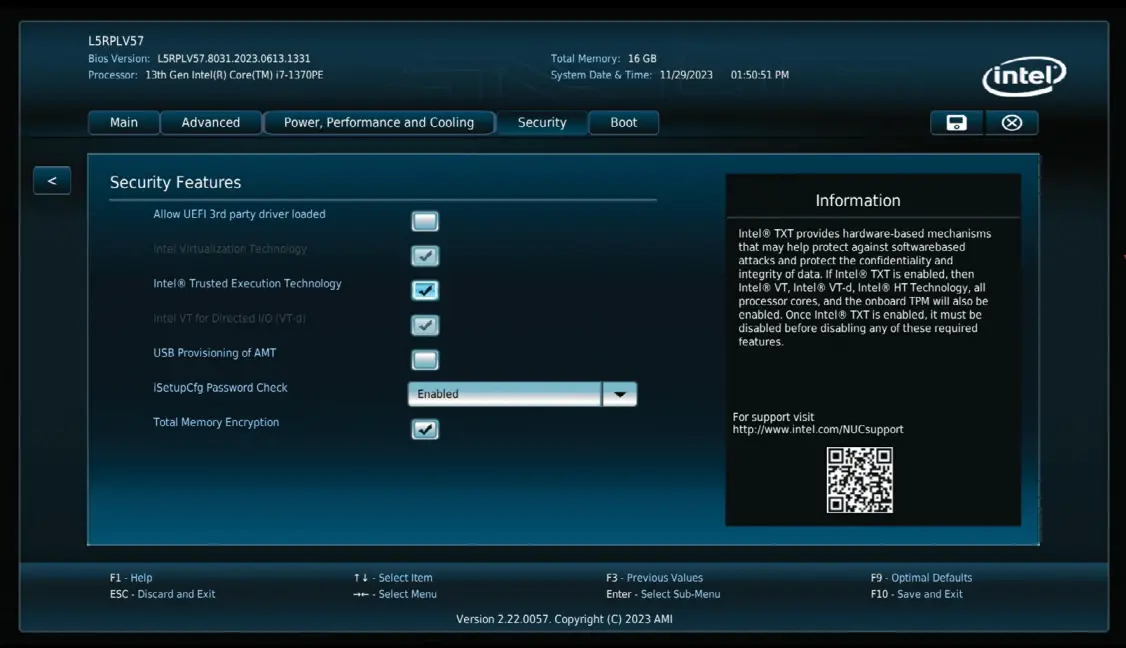 1. attēlsOperētājsistēmas palaišanas vides kriptogrāfiskā pārbaude tiek veikta, iespējojot Intel TXT, kā parādīts šeit (detaļas atšķiras atkarībā no oriģinālā aprīkojuma ražotāja).
Vadāmība
Hibrīda darba vieta ir viens no lielākajiem izaicinājumiem, ar ko saskaras IT administratori, jo darbinieki atrodas gan birojā, gan dažādās attālinātās vietās. IT administratori, kas saskaras ar hibrīddarba izaicinājumiem, var nodrošināt pārvaldības savienojamību ar ierīcēm, izmantojot Intel AMT un Intel EMA, kas ir iebūvēti ierīcēs ar Intel vPro. Šī raksta atlikušajā daļā sniegta detalizēta informācija par to, kā izvietot attālās pārvaldības funkcionalitāti, izmantojot Intel AMT un Intel EMA.
Maksimāli palieliniet attālās pārvaldības iespējas
IT nodaļas ir steigušās atbalstīt pēkšņo attālināto darbinieku skaita pieaugumu, kas var radīt nepieciešamību sagatavot infrastruktūru jaunajai hibrīddarba realitātei. Tā kā tiek lēsts, ka 98 procenti darbinieku vēlas strādāt attālināti vismaz daļu laika, jūsu datoru parka attālināta pārvaldība pārskatāmā nākotnē būs kritiski svarīga.5 Intel vPro nodrošina visaptverošu attālinātās pārvaldības iespēju kopumu, izmantojot Intel AMT. Intel AMT var atjaunot jūsu datorus zināmā labā stāvoklī, izmantojot vadu un bezvadu savienojumus, pat ja operētājsistēma nedarbojas. Daudzi sistēmu pārvaldības programmatūras pārdevēji iekļauj Intel AMT funkcionalitāti savos produktos dažādās pakāpēs (kam var būt nepieciešamas papildu licences vai konfigurācijas), tostarp:
- Microsoft Intune ar Autopilot un Intel EMA
- VMware Workspace ONE
- Dell Client Command Suite
- Accenture Bulta
- CompuCom gala lietotāja orķestrētājs
- Nepārtraukts
- ConnectWise
- Kaseja
- Ivanti
- Atos
- Ezermala
- Wortmann AG
- Terra
Ja jūs izmantojat šādus produktus ar ierīcēm, kas aprīkotas ar Intel vPro, jūs, iespējams, jau izmantojat priekšrocības.tagIntel AMT pārvaldības funkciju klāsts. Open AMT Cloud Toolkit nodrošina atvērtā pirmkoda, modulārus mikropakalpojumus un bibliotēkas Intel AMT integrācijai. Lai nodrošinātu modernāko, mākonī iespējotu, ārpus joslas esošu Windows ierīču pārvaldību jebkur, tostarp Windows ierīces darbam no mājām ārpus ugunsmūra un savienotas, izmantojot Wi-Fi, galvenā pārvaldības programmatūra, kas jums jāapsver, ir Intel EMA. Jūs varat integrēt Intel EMA savos esošajos IT atbalsta procesos un izmantot to, lai automatizētu dažādus IT uzdevumus hibrīdajā darba vidē.
Kā izmantot Intel AMT jaudu jebkur, izmantojot Intel EMA
Šajā sadaļā ir apskatītas dažas no Intel AMT galvenajām iespējām un sniegts ceļvedis, kā tās izmantot savā labā.tagLai izmantotu šīs iespējas, izmantojiet Intel EMA. Ņemiet vērā, ka ārpusjoslas pārvaldībai ir nepieciešama Intel® Management Engine (Intel® ME) 11.8 vai jaunāka versija. Intel EMA ir viegli lejupielādējama programmatūra (instalēšanas instrukcijas skatiet nākamajā sadaļā), kas palīdz iestatīt un konfigurēt Intel AMT aparatūru un darbojas kā priekšējā daļa Intel AMT izmantošanai, kas ir iebūvēta ar Intel vPro aprīkotu ierīču aparatūrā un programmaparatūrā. Dažas Intel EMA iespējas ietver attālinātu barošanas pārslēgšanu/izslēgšanu, izmantojot Intel AMT datorā, izmantojot vadu vai Wi-Fi savienojumu no mākoņa, attālināta klēpjdatora uzraudzību un vadību ar tastatūras, video un peles (KVM) vadību vai attālināta diska attēla pievienošanu, lai veiktu programmatūras jaunināšanu vai ielāpu darbinieka mājas birojā. Intel EMA ir programmatūra, kas ļauj kontrolēt Intel AMT.
Kā instalēt un konfigurēt Intel EMA
Vispirms lejupielādējiet jaunāko Intel EMA programmatūras versiju. Intel EMA servera programmatūru var instalēt gan lokāli, gan mākonī. Lokālās instalācijas var atrasties vai nu ugunsmūra iekšpusē, lai pārvaldītu ierīces korporatīvajā vidē, vai ārpus ugunsmūra, lai drošāk pārvaldītu ierīces attālināti. Sākumpunkts lokālai instalēšanai ir installation.exe. file un pazīstamu instalēšanas vedni. Lejupielādējiet pilnu instalēšanas rokasgrāmatu. Izvietošanas procedūras atšķiras, instalējot Intel EMA serveri mākonī, atkarībā no izmantotā mākoņpakalpojumu sniedzēja. Intel nodrošina izvietošanas rokasgrāmatas trim lielajiem mākoņpakalpojumu sniedzējiem: Amazon Web Pakalpojumi, Microsoft Azure un Google Cloud. Tālāk ir sniegts ceļvedis instalēšanai pakalpojumā Azure kā example.
Uzstādīšana, piemampfails: Microsoft Azure
Intel EMA servera instalēšanas pakalpojumā Azure vispārīgās darbības ir šādas:
- Izveidojiet jaunu resursu grupu esošā Azure abonementā.
- Izvietojiet Azure lietojumprogrammas drošības grupu un konfigurējiet to pēc nepieciešamības.
- Izvietojiet Azure virtuālo tīklu un pēc tam konfigurējiet tīkla drošības grupas ar drošības noteikumiem.
- Izvietojiet Azure SQL datubāzes instanci un pēc tam pievienojiet to esošajam virtuālajam tīklam.
- Izvietojiet Windows Server 2022 Datacenter Azure virtuālo mašīnu (VM), pievienojiet VM esošajam virtuālajam tīklam un konfigurējiet Azure Bastion attālās darbvirsmas savienojumam. Ja nepieciešams, izvietojiet slodzes līdzsvarošanas risinājumu pieejamības kopai.
- Izveidojiet savienojumu ar Azure Active Directory (Azure AD) un Azure Active Directory domēna pakalpojumiem (Azure AD DS).
- Izvietojiet un konfigurējiet Intel EMA Windows Server 2022 Datacenter VM, izmantojot esošo Azure SQL datubāzi kā datubāzes galapunktu.
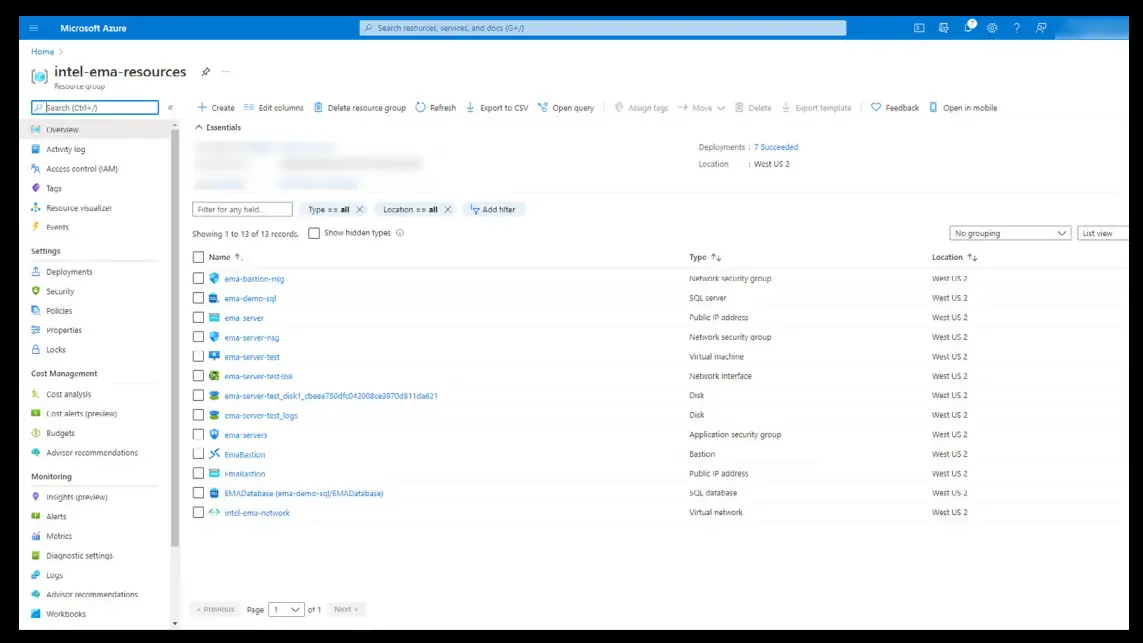 2. attēls. Piemampinstalētas Intel EMA vides Azure vidē
Darba sākšana ar Intel EMA
Pēc Intel EMA servera instalēšanas, neatkarīgi no tā, vai tas atrodas lokāli vai mākonī, jūs iestatīsiet nomnieku. Nomnieks ir lietošanas telpa Intel EMA serverī, kas pārstāv uzņēmējdarbības vienību, piemēram, organizāciju vai atrašanās vietu uzņēmumā. Viens Intel EMA serveris var atbalstīt vairākus nomniekus. Jūs izveidosiet galapunktu grupas nomnieku ietvaros, kā arī izveidosiet lietotāju kontus lietotājiem, kuri var pārvaldīt šīs galapunktu grupas. Pēc tam jūs izveidosiet Intel AMT pro.file, izveidojiet galapunktu grupu ar grupas politiku un ģenerējiet aģenta instalēšanu filetiks instalēti katrā ierīcē, kuru pārvaldīs šī grupas politika. Atveriet pārlūkprogrammas logu, ievadiet Intel EMA VM servera instalēšanas laikā norādīto FQDN/resursdatora nosaukumu un piesakieties ar globālā administratora lietotāja akreditācijas datiem, kas konfigurēti instalēšanas laikā. (Ņemiet vērā, ka, iespējams, būs jāpiesakās no ugunsmūra iekšpuses.)
Iestatiet nomnieku un izveidojiet lietotājus.
Pirmo reizi piesakoties ar administratora lietotāja akreditācijas datiem, jūs redzēsiet ekrānu Darba sākšana.
- Noklikšķiniet uz Izveidot nomnieku, piešķiriet jaunajam nomniekam nosaukumu un aprakstu un pēc tam noklikšķiniet uz Saglabāt.
- Kreisās puses panelī noklikšķiniet uz Lietotāji un pēc tam noklikšķiniet uz Jauns lietotājs, lai izveidotu savu pirmo lietotāju — nomnieka administratoru.
- Pēc tam varat pievienot vēl lietotājus pēc nepieciešamības un, ja vēlaties, organizēt tos lietotāju grupās. Visiem lietotājiem ir piekļuve visiem galapunktiem nomniekā, lai gan var izveidot lietotāju grupu ar tikai lasīšanas piekļuvi.
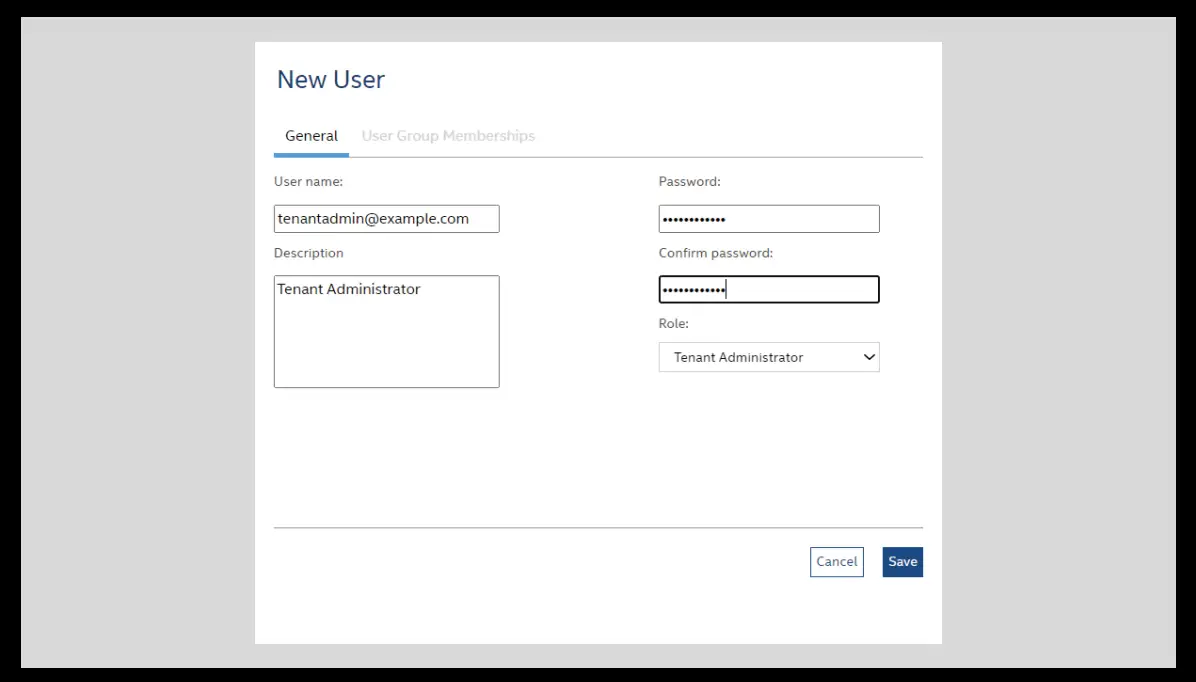 3. attēlsPievienojiet lietotājus savam Intel EMA nomniekam, sākot ar nomnieka administratoru.
Izveidojiet Intel AMT Profile.e
- Piesakieties Intel EMA kā nomnieka administrators. Kreisās puses panelī noklikšķiniet uz Endpoint Groups (Galapunktu grupas) un pēc tam noklikšķiniet uz Intel AMT Pro.files augšpusē.
- Noklikšķiniet uz Jaunā Intel AMT Profile.
- Vispārīgajā sadaļā ir svarīgi norādīt profesionāļus.file CIRA iekštīkla domēna sufiksa nosaukums, klienta iniciēta attālā piekļuve (CIRA) un neatrisināms domēna vārdu serveris (DNS).
- Pēc sadaļas Vispārīgi aizpildīšanas dodieties uz sadaļu Pārvaldības saskarnes un pēc tam atlasiet visas funkcijas.
- Ir svarīgi aizpildīt sadaļu “Wi-Fi”, ja atbalstīsiet darbiniekus, kas strādā attālināti, piemēram, no mājām. Wi-Fi sadaļā pārliecinieties, vai ir atzīmēta opcija “Sinhronizēt ar resursdatora platformu” (Wi-Fi pro).files, Iespējot WiFi savienojumu visos sistēmas barošanas stāvokļos (S1–S5) un Iespējot WiFi profile ir atzīmētas visas izvēles rūtiņas koplietošanai ar UEFI BIOS, un pēc tam noklikšķiniet uz Saglabāt.
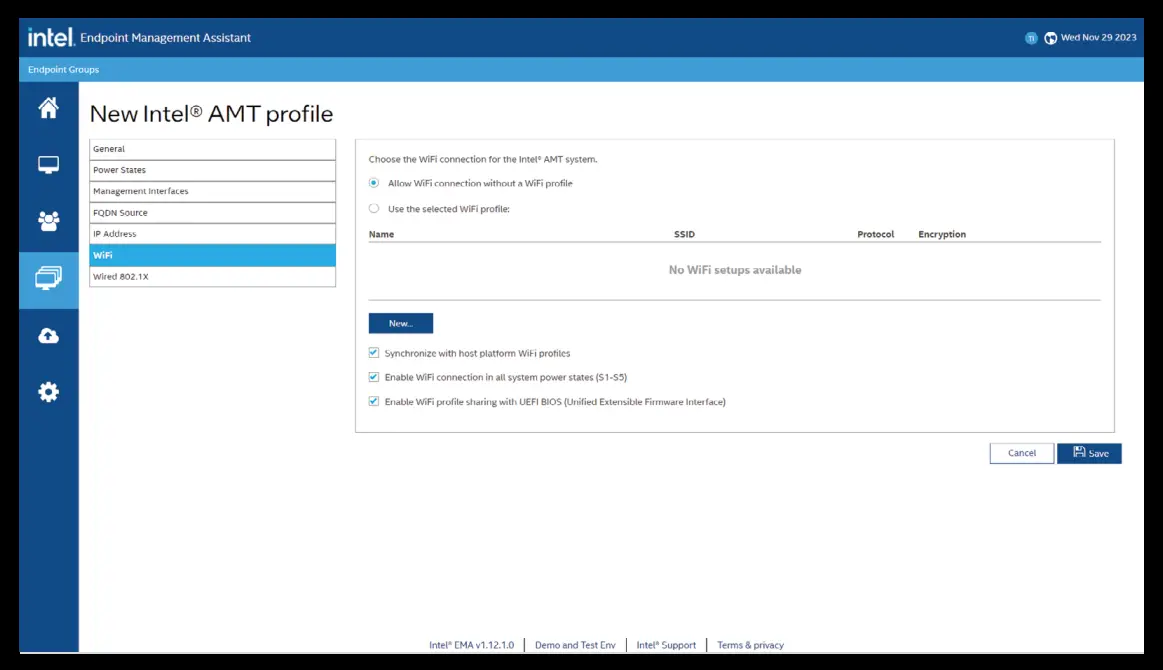 4. attēlsVeidojot Intel AMT Profilenoteikti aizpildiet sadaļu par Wi-Fi, lai varētu atbalstīt darbiniekus, kas strādā attālināti
Galapunktu grupu izveide
- Sadaļā Galapunktu grupas noklikšķiniet uz Jauna galapunktu grupa.
- Aizpildiet laukus Grupas nosaukums, Grupas apraksts un Parole un pēc tam sadaļā Grupas politika atlasiet visus vienumus.
- Noklikšķiniet uz Saglabāt un Intel AMT automātiskā iestatīšana.
- Ekrānā “Saglabāt un iestatīt Intel AMT automātiski” atzīmējiet izvēles rūtiņu “Iespējots” un pārliecinieties, vai tajā ir redzams jūsu Intel AMT pro.file un uz resursdatora balstītu nodrošināšanu (HBP) kā aktivizācijas metodi.
- Aizpildiet lauku “Administratora parole” un pēc tam noklikšķiniet uz “Saglabāt”.
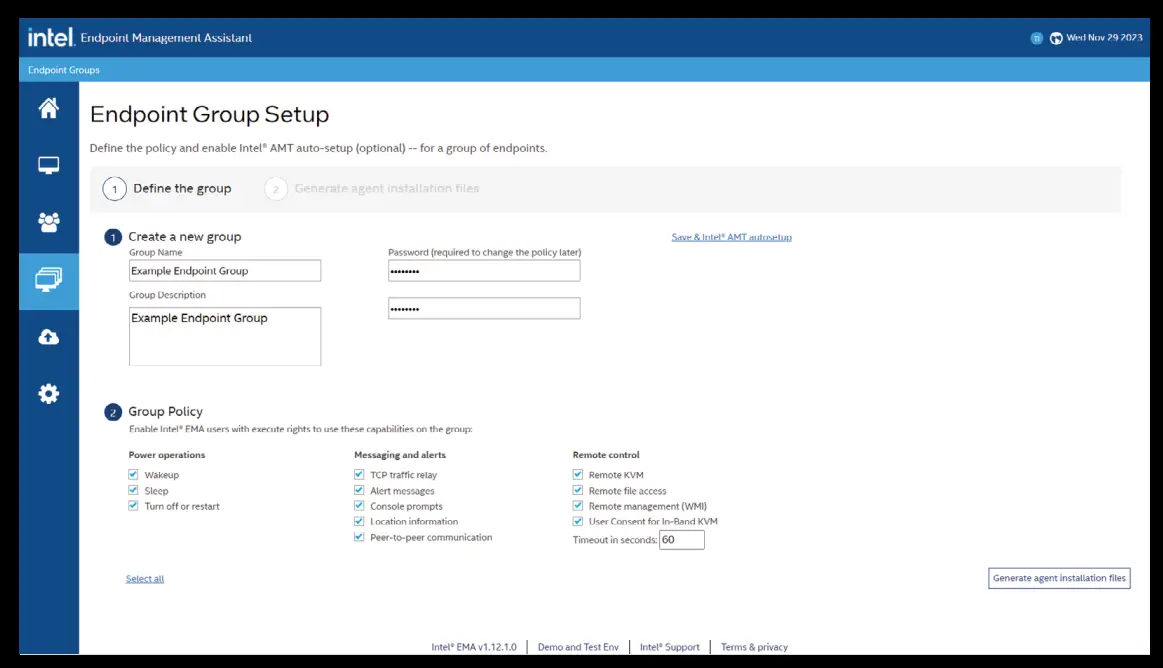 5. attēlsIespējot Intel EMA lietotājus ar izpildes tiesībām galapunktos galapunktu grupā.
Aģenta instalācijas ģenerēšana un instalēšana files
Pēc galapunktu grupas izveides un grupas politikas definēšanas šai grupai jūs ģenerēsiet file lai instalētu Intel EMA aģentu katrā grupas datorā.
- Atlasiet atbilstošo Windows pakalpojumu (gandrīz vienmēr 64 bitu versiju) un pēc tam noklikšķiniet uz Lejupielādēt.
- Tātad, noklikšķiniet uz Lejupielādēt blakus aģenta politikai file.
Tev būs nepieciešami šie divi files, lai iegūtu togetEMAAgent.exe.exe un EMAAgent.msh — lai instalētu aģentu katrā grupas galapunkta datorā. (Piezīme. Ja nepieciešams pārdēvēt file(s, pārdēvējiet tos, lai tie joprojām sakristu.) Novērtēšanai varat manuāli instalēt Intel EMA aģentu, izmantojot administratīvo komandu emaagent.exe -fullinstall. Ražošanas vidē, visticamāk, izmantosiet programmatūras izplatīšanas funkciju no sava sistēmas pārvaldības rīka.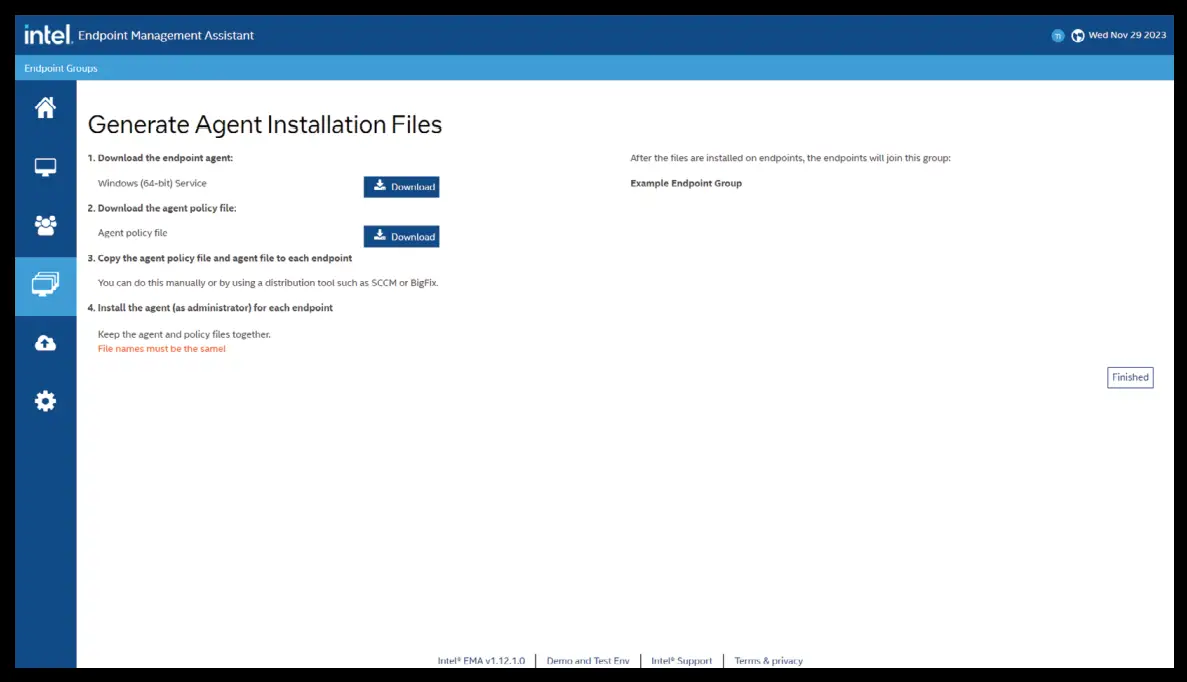 6. attēls. Lejupielādējiet abus fileJums būs jāinstalē Intel EMA aģents katrā galapunktu grupā esošajā galapunktu datorā.
Bieži sastopamie pārvaldības uzdevumi ar Intel EMA
Intel EMA var izmantot dzīves cikla pārvaldībai, tostarp palīdzības dienesta funkcionalitātei un IT uzdevumu automatizācijai. Starp jaunajām attālās pārvaldības funkcijām ir Intel® Remote Platform Erase (Intel® RPE). Šo tehnoloģiju var izmantot, lai attālināti pārveidotu ierīces attēlu atkārtotai izmantošanai vai arī dzēstu ierīces atmiņas diskdzinī un iebūvētajā atmiņā saglabātos datus, ja vēlaties ierīci pārstrādāt. Varat arī pārraudzīt Intel EMA servera žurnālu, lai skatītu Intel EMA servera notikumus.
Palīdzības dienesta funkcionalitāte
Intel EMA ekrāna kreisajā panelī noklikšķiniet uz Endpoints (Galapunkti), lai piekļūtu dažādām palīdzības dienesta darbību funkcijām. Cilnē General (Vispārīgi) ir sniegta informācija par izvēlēto galapunkta datoru. Tā ļauj kontrolēt šī datora enerģijas stāvokli, meklējot tā files, Intel AMT nodrošināšana, attēla pievienošana un citas darbības. Cilne “Aparatūras pārvaldāmība” nodrošina piekļuvi Intel AMT ārpusjoslas funkcijām. Pārējās cilnes Intel EMA ekrāna augšdaļā (Darbvirsma, Terminālis, File(s, procesi un WMI) ir paredzēti joslas iekšienē esošajām funkcijām, kurām var piekļūt, kad attālā operētājsistēma ir ieslēgta un darbojas. Galapunktu funkcionalitāte uzlabo jūsu iespējas sniegt atbalstu attālināti, gluži kā pie sava rakstāmgalda.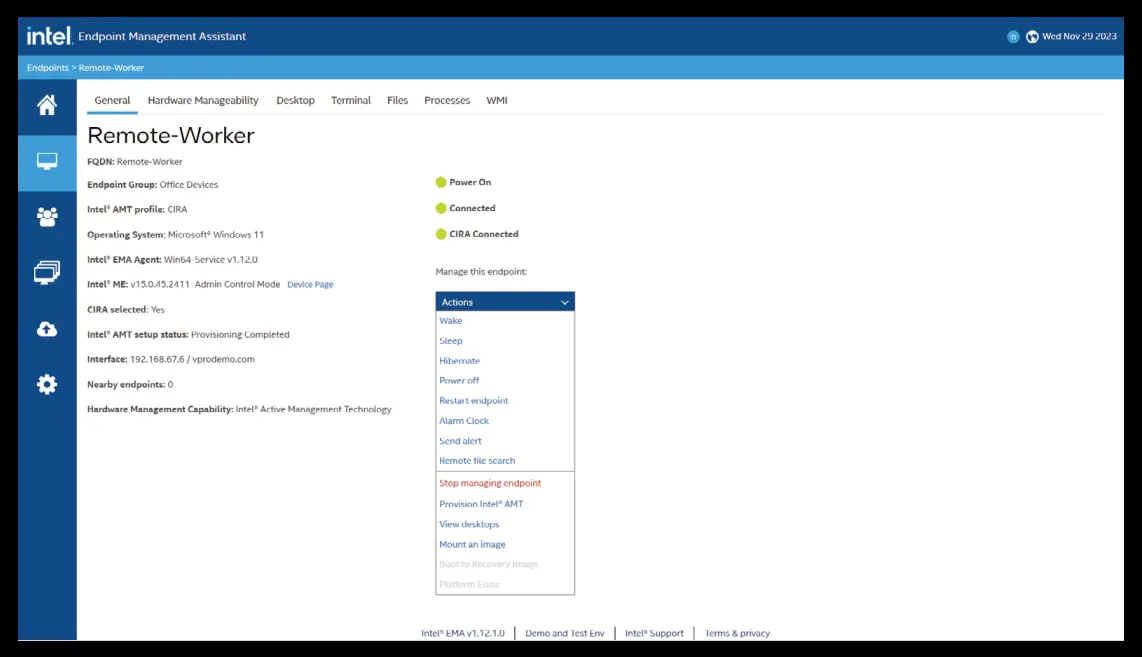 7. attēls. Izpētiet sadaļu Galapunkti, lai uzzinātu, kā Intel EMA var uzlabot jūsu attālinātā atbalsta darbības.
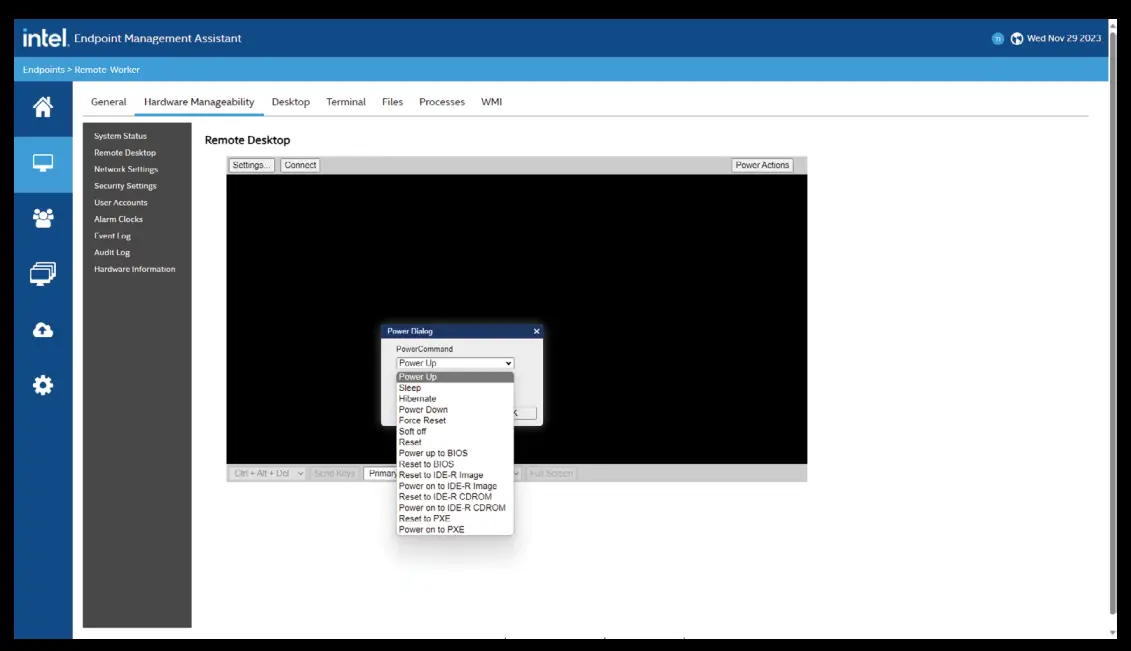 8. attēlsCilne “Aparatūras pārvaldāmība” nodrošina piekļuvi Intel AMT ārpusjoslas funkcijām, piemēram, barošanas darbībām.
Dzīves cikla pārvaldības darbības
Intel EMA var paveikt vairāk nekā tikai uzraudzīt galapunktu datorus. Tas nodrošina arī KVM iespējotas attālinātas darbības bez datora fiziskas atrašanās vietas pie IT tehniķa. Nedarbojošos vai nereaģējošu datoru gadījumā Intel EMA var attālināti startēt datoru (it kā lietotājs būtu nospiedis barošanas pogu), kā arī pievienot un nolasīt disku. Tas ir īpaši noderīgi, ja dators nevar startēt vai nolasīt no sava cietvielu diska (SSD) vai atmiņas diska. Intel EMA USB pāradresācijas (USBR) un vienas klikšķa atkopšanas (OCR) funkcijas ļauj pievienot attālā diska attēlu (.iso vai .img). file) uz pārvaldītu galapunktu, izmantojot Intel AMT. Izmantojiet šo funkciju, lai pievienotu sāknējamu attēlu. file un pārstartējiet pārvaldīto galapunktu, izmantojot pievienoto attēlu filePievienotā attēla saturu varat arī pārlūkot pārvaldītā galapunkta konsolē, izmantojot KVM (ņemiet vērā, ka attēlam ir jābūt USB tastatūras un peles draiveriem KVM mijiedarbībai). Kad esat pievienojis attēlu file, varat pārstartēt galapunktu, izmantojot pievienoto attēlu. OCR var uzsākt atkopšanas procesu galapunktā uz pēdējo zināmo stāvokli (šai funkcijai ir nepieciešams Intel AMT Out-of-Band [OOB]). Ja jums ir jāsagatavo ierīce jaunam darbiniekam vai jāpārinstalē Windows, lai novērstu problēmu, iespēja pievienot jaunu attēlu ierīcei neatkarīgi no tās atrašanās vietas, pat izmantojot Wi-Fi, var novērst nepieciešamību pēc fiziskas IT klātbūtnes. Ņemiet vērā, ka ISO file ir jābūt pareizi formatētam, un lejupielāde var aizņemt stundas. Šai iespējai varat piekļūt Intel EMA sadaļā “Galapunkti”, kur varat noklikšķināt uz “Pievienot attēlu”.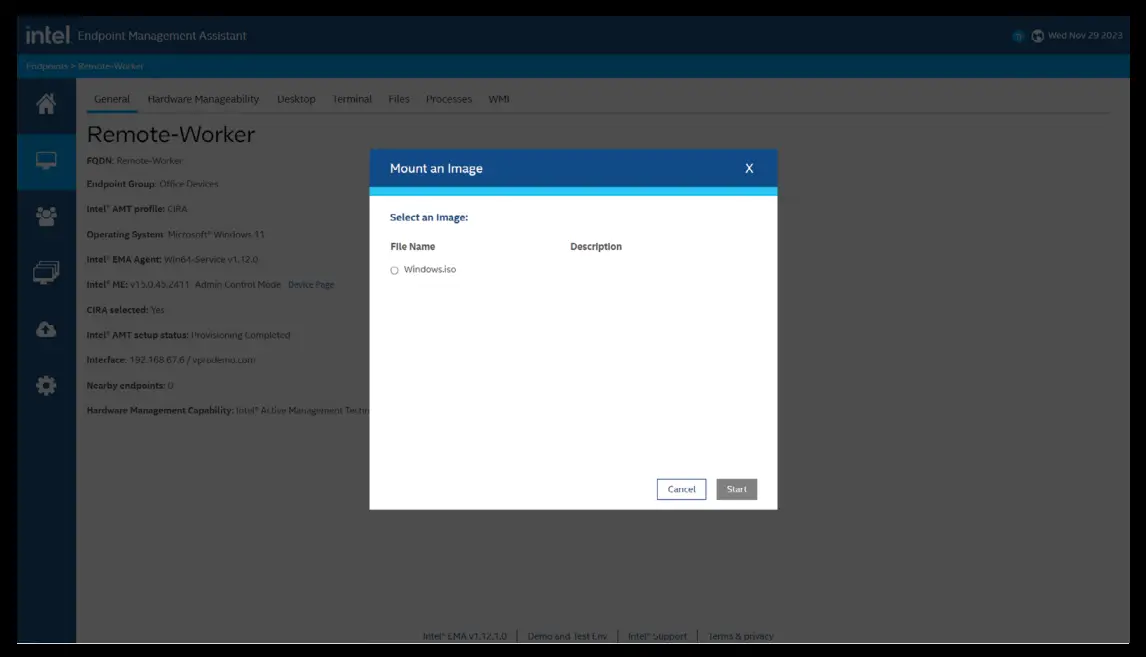 9. attēlsPievienojiet attēlu, lai atkārtoti instalētu Windows ierīcē neatkarīgi no šīs ierīces atrašanās vietas.
Intel attālā platformas dzēšana (Intel RPE)
Intel RPE ļauj attālināti dzēst visus datus un platformas informāciju, tostarp (pēc izvēles) platformas Intel AMT informāciju. Šī funkcija ir noderīga darbībām, kas saistītas ar ierīces ekspluatācijas beigām, ja tā ir jāizņem no ekspluatācijas, jāpārdod vai jāpārstrādā. Ņemiet vērā, ka attālā drošā dzēšana (RSE) vairs netiek atbalstīta. Papildinformāciju par Intel RPE var atrast arī Intel AMT ieviešanas un uzziņu rokasgrāmatā.
2. tabulaIntel RPE darbības un funkcijas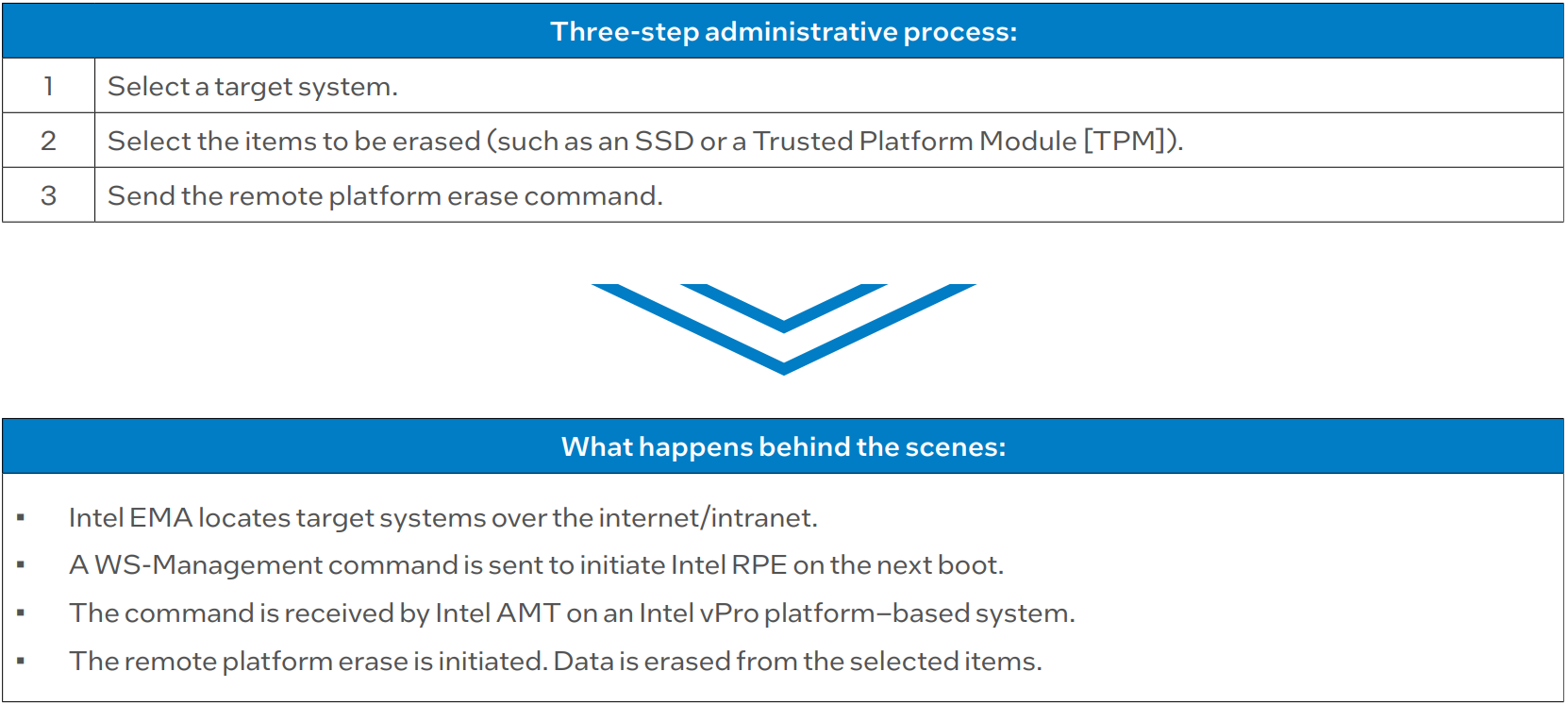
Uzraugiet Intel EMA servera žurnālu.
Lai piekļūtu Intel EMA servera žurnālam, jums būs jāiziet no Intel EMA lietojumprogrammas un jāpalaiž Intel EMA servera instalētājs pašā Intel EMA serverī. Ātrs veids, kā to izdarīt, ir palaist EMAServerInstaller.exe un pēc tam noklikšķināt uz Launch the Intel EMA Platform Manager (Palaist Intel EMA platformas pārvaldnieku).
- Piesakieties Intel EMA platformas pārvaldniekā, izmantojot administratora pieteikšanās vārdu, kas tika izveidots Intel EMA servera instalēšanas laikā.
- Noklikšķiniet uz localhost:8000.
- Lai skatītu notikumu žurnālus, noklikšķiniet uz Notikumi. Apakšā varat izvēlēties, vai skatīt visus notikumus vai tikai kritiskos notikumus. Kreisajā pusē varat izvēlēties view dažādu servera komponentu (piemēram, EMAAjaxServer, EMAManageabilityServer un EMASwarmServer) notikumi. Katrs komponents ļauj izsekot tā notikumiem reāllaikā, lai palīdzētu novērst problēmas.
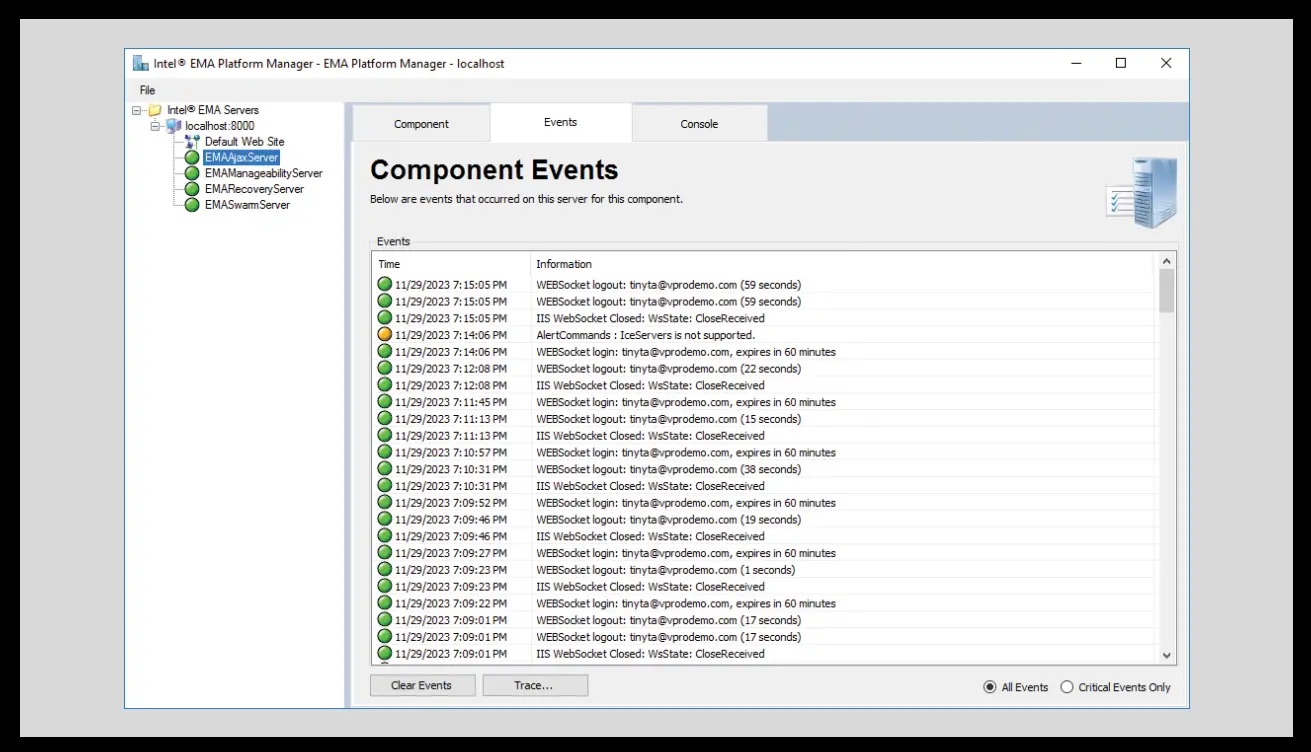 10. attēlsUzraudzīt servera notikumus reāllaikā un izsekot notikumiem servera komponentos, lai novērstu problēmas.
Papildu funkcijas, kas pieejamas ar Intel EMA
Citas funkcijas, kas pieejamas, izmantojot Intel EMA konsoli, ir šādas:
- Tālvadības pults file pārskaitījumi*
- Attālā komandrinda*
- API, lai integrētu Intel EMA vai palaistu kā atsevišķu izpildāmo failu (Intel EMA aģenta konsoli var lejupielādēt no Intel EMA API)
*Šīs funkcijas ir pieejamas tikai joslā. Lai iegūtu plašāku informāciju, lejupielādējiet Intel EMA administrēšanas un lietošanas rokasgrāmatu.
Secinājums
Intel vPro sniedz jūsu uzņēmumam plašu priekšrocību klāstu. Daudzas veiktspējas, stabilitātes, drošības un pārvaldāmības priekšrocības.tagIerīcēs, ko iegādājaties no ražotājiem un programmatūras pārdevējiem, ir pieejamas Intel vPro funkcijas. Tās ietver funkcijas, kas uzlabo uzņēmējdarbības veiktspēju, lielāku stabilitāti vienmērīgai ierīču parka pārvaldībai un svarīgas drošības funkcijas, piemēram, Intel Hardware Shield, kas aizsargā pret pieaugošu kiberdraudu un risku skaitu. Atcerieties, ka varat iegūt vēl labāku drošību un attālo pārvaldību, ieviešot Intel EMA, lai pilnībā izmantotu priekšrocības.tagIntel AMT iespējas, kas pieejamas ar Intel vPro for Enterprise operētājsistēmā Windows.
Vai vēlaties uzzināt vairāk? Iepazīstieties ar Intel vPro.
- Intel vPro Enterprise pārlūkprogrammai Google Chrome nav pārvaldāmības funkciju, savukārt Intel vPro Essentials ir Intel® Standard Manageability, kas ir Intel AMT apakškopa.
- Intel. “Intel virtualizācijas tehnoloģijas palīdz aizsargāt galapunktu lietojumprogrammas un datus, neietekmējot lietotāja pieredzi.” 2022. gada novembris.
intel.com/content/dam/www/central-libraries/us/en/documents/intel-virtualization-technologies-white-paper.pdf. - Lenovo. “Elastīga drošība nākotnes darbaspēka aizsardzībai.” 2021. gada maijs.
https://techtoday.lenovo.com/sites/default/files/2023-01/Lenovo-IDG-REL-PTN-Nurture-General-Security-ThinkShield-Solutions-Guide-177-Solution-Guide-MS-Intel-English-WW.pdf. - Dell Technologies. “Visaptverošas drošības sasniegšana gan virs, gan zem operētājsistēmas.”
delltechnologies.com/asset/en-us/products/security/industry-market/achieving-pervasive-security-above-and-below-the-os-whitepaper.pdf. - Forbes. “Attālinātā darba statistika un tendences 2024. gadā.” 2023. gada jūnijs. forbes.com/advisor/business/remote-work-statistics/
FAQ
J: Kādas ir Intel vPro galvenās drošības funkcijas?
A: Galvenās drošības funkcijas ietver aizsardzību pret ROP/JOP/COP uzbrukumiem, izspiedējvīrusu noteikšanu un operētājsistēmas palaišanas vides verifikāciju.
J: Kā es varu iespējot attālo pārvaldību, izmantojot Intel AMT un Intel EMA?
A: Detalizētus norādījumus par attālās pārvaldības funkcionalitātes izvietošanu, izmantojot Intel AMT un Intel EMA, skatiet lietotāja rokasgrāmatā.
Dokumenti / Resursi
 |
Intel vPro Platform Enterprise Platform operētājsistēmai Windows atbalsts un bieži uzdotie jautājumi [pdfLietotāja rokasgrāmata vPro Platform Enterprise Platform operētājsistēmai Windows atbalsts un bieži uzdotie jautājumi, Enterprise Platform operētājsistēmai Windows atbalsts un bieži uzdotie jautājumi, atbalsts un bieži uzdotie jautājumi operētājsistēmai Windows, atbalsts un bieži uzdotie jautājumi, un bieži uzdotie jautājumi |


