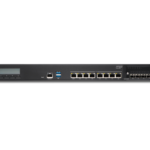
JuniPer SSR1400 Session Smart Router Images lietotāja rokasgrāmata

1. darbība: sāciet
Šajā rokasgrāmatā mēs piedāvājam vienkāršu trīs soļu ceļu, lai ātri izveidotu Juniper Networks® SSR1400 ierīci un darbotos Juniper Mist™ mākonī. Varat iekļaut vienu ierīci, izmantojot mobilo tālruni, vai vienu vai vairākas ierīces, izmantojot datoru. Kad esat aprīkots, mēs sniegsim jums norādījumus, kā izveidot pamata konfigurāciju. Jums būs nepieciešams Juniper Mist WAN Assurance abonements un Juniper Mist portāla pieteikšanās akreditācijas dati.
PIEZĪME: Pirms sākat, jums ir jāiestata sava organizācija un vietnes un jāaktivizē abonementi. Papildinformāciju skatiet sadaļā Ātrā palaišana: migla.
Iepazīstieties ar Cloud-Ready SSR1400
SSR1400 ir 1 U fiksētas konfigurācijas ierīce, kas ir ideāli piemērota lielam datu centram vai campmums izvietošanai. Izmantojot Juniper® Session Smart Router (SSR) programmatūru, SSR1400 nodrošina drošu un elastīgu WAN savienojumu.
SSR1400 ir četri 1 GbE porti, četri 1/10/25 GbE SFP28 porti, četri 10 GbE SFP+ porti, pārvaldības ports (Miglas operācijām), 256 GB atmiņa un 512 GB uzņēmuma līmeņa cietvielu disks ( SSD) glabāšanai.

Pieprasiet savu ierīci
SSR1400 ir gatavs lietošanai, izmantojot Juniper Mist™ mākoņa portālu.
Lai pievienotu SSR1400 savas organizācijas WAN Edge krājumiem, jums ir jāievada SSR1400 prasības informācija Mist. Prasības koda uzlīme (QR koda uzlīme) uz priekšējā paneļa ir informācija par prasību.
Lai ievadītu prasības informāciju, veiciet vienu no šīm darbībām:
- Skenējiet QR kodu, izmantojot mobilo aplikāciju Mist Al. Skatiet “Mist Al App QR Scan” 2. lpp.
- Manuāli ievadiet prasības kodu laukā Migla. Prasības kods ir skaitlis virs QR koda. Piemēram,ample: šajā attēlā prasības kods ir KF9HC588GPSFRCZ. Skatiet “Ievadiet miglas prasības kodu” 3. lpp.

Mist AI lietotnes QR skenēšana
- Atveriet lietotni Mist Al un piesakieties, izmantojot sava konta akreditācijas datus. Ja jums nav konta, skatiet rakstu Miglas konta un organizācijas izveide.
- Izvēlieties savu organizāciju.
- Pieskarieties Pieprasīt ierīces organizācijai

- Skenējiet QR kodu. Lietotne automātiski pieprasa ierīci un pievieno to jūsu organizācijas krājumiem.
- Organizācijas ekrānā pieskarieties pie Ierīču saraksts → Maršrutētāji → Nepiešķirts.
Review MAC adrese.
Ieslēgšanās pabeigta!
Fantastiski, SSR1400 ir jūsu krājumos! Lai nodrošinātu SSR1400, skatiet sadaļu “2. darbība: darbības sākšana” 4. lpp.
Ieslēgšanās pabeigta!
Fantastiski, SSR1400 ir jūsu krājumos! Lai nodrošinātu SSR1400, skatiet sadaļu “2. darbība: darbības sākšana” 4. lpp.
Ievadiet miglas prasības kodu
Vairāku ierīču pieprasīšana — kad iegādājaties vairākas ierīces, mēs nodrošinām jums aktivizācijas kodu kopā ar jūsu pasūtījuma informāciju. Pierakstiet šo kodu.
Vienas ierīces pieprasīšana — atrodiet savā ierīcē QR kodu un pierakstiet burtciparu prasības kodu tieši virs tā.
- Atveriet Juniper Mist™ Cloud portālu un piesakieties savā kontā. Ja jums nav konta, skatiet rakstu Miglas konta un organizācijas izveide.
- Kreisās puses izvēlnē atlasiet Organizācija > Inventārs, pēc tam augšpusē atlasiet cilni WAN malas.
- Inventāra ekrāna augšējā labajā stūrī noklikšķiniet uz Pieprasīt WAN malas.
- Ievadiet SSR1400 aktivizācijas kodu vai prasības kodu un noklikšķiniet uz Pievienot.

- Notīriet izvēles rūtiņu Piešķirt pieprasītās WAN malas vietnei, lai SSR1400 ievietotu krājumos. SSR1400 vietnei tiek piešķirts vēlāk, skatiet sadaļu “SSR1400 piešķiršana vietnei” 6. lpp.
- Noklikšķiniet uz pogas Pieprasīt, lai pieprasītu SSR1400 savā krājumā.
 Video: Pievienojiet prasības informāciju miglā
Ieslēgšanās pabeigta!
Fantastiski, SSR1400 ir jūsu krājumos! Lai nodrošinātu SSR1400, skatiet sadaļu “2. darbība: darbības sākšana” 4. lpp.
2. darbība. Darbojas
KOPSAVILKUMS
SSR1400 ir pievienots Juniper Mist™ Cloud. Lai nodrošinātu SSR1400 ar ZTP, piesakieties savā Mist portālā un sāciet WAN konfigurēšanu. SSR ierīces konfigurēšana ir vienkārša, izmantojot SSR WAN Edge Templates.
Izveidojiet WAN Edge veidni
WAN Edge veidnes nodrošina pamata tīkla konfigurāciju vienā darbībā un ļauj atkārtoti izmantot un konsekventi konfigurēt katru jūsu izvietoto SSR ierīci. Veidne nodrošina ierīcei specifiskas, iepriekš konfigurētas WAN saskarnes, LAN saskarnes, satiksmes vadības politiku un lietojumprogrammu politiku.
Izveidojiet veidni
Lai izveidotu veidni:
- Kreisās puses izvēlnē atlasiet Organization > WAN Edge Templates.
- Lapas WAN Edge Templates augšējā labajā stūrī noklikšķiniet uz Izveidot veidni.
- Ievadiet veidnes nosaukumu.
- Atlasiet Izveidot no ierīces modeļa.
- Nolaižamajā izvēlnē Modelis atlasiet savu SSR ierīci.
- Noklikšķiniet uz Izveidot. Tiek parādīta jūsu SSR ierīces veidne.
- Ritiniet uz leju pa veidni, lai skatītu iepriekš konfigurētās WAN saskarnes, LAN saskarnes, SATIKSMES VADĪBAS un LIETOŠANAS POLITIKAS.
Video: Izveidojiet veidni
Lielisks darbs! Tagad jums ir pieejama WAN Edge veidne, kuru varat lietot daudzām vietnēm un ierīcēm visā jūsu organizācijā.
Piešķiriet veidni vietnei
Tagad, kad esat iestatījis veidni, jums tā ir jāpiešķir vietnei, kurā tiks izvietota jūsu SSR ierīce.
- Noklikšķiniet uz pogas Piešķirt vietnei un atlasiet vietni, kurai vēlaties lietot veidnes konfigurāciju.
- Noklikšķiniet uz Lietot.
Labs darbs! Atliek tikai saistīt SSR1400 ar vietni.
Piešķiriet vietnei SSR1400
Pēc tam, kad SSR1400 ir iekļauts Mist mākonī, jums tas būs jāpiešķir vietnei, lai varētu sākt pārvaldīt konfigurāciju un apkopot datus Mist mākonī.
- Atlasiet Organizācija > Inventārs. SSR1400 statuss tiek parādīts kā Nepiešķirts.
- Atlasiet SSR1400 un nolaižamajā sarakstā Vēl atlasiet Piešķirt vietnei.
- Vietņu sarakstā atlasiet vietni.
PIEZĪME: Sadaļā Pārvaldīt konfigurāciju neatzīmējiet izvēles rūtiņu Pārvaldīt konfigurāciju ar miglu SSR1400, ja tas izmanto Session Smart Router programmatūras versiju 5.4.4. Tas ļauj SSR1400 sasniegt vadītāja IP adresi, kas norādīta vietnes izveides laikā, lai saņemtu konfigurācijas informāciju.
Ja izmantojat Miglas pārvaldītu ierīci, izmantojot Session Smart Router programmatūras versiju 6.0, atlasiet Pārvaldīt konfigurāciju ar miglu. Ja neizvēlaties Pārvaldīt konfigurāciju ar miglu. SSR1400 nepārvaldīs Mist. - Noklikšķiniet Piešķirt vietnei.
Video: Piešķiriet vietnei SSR1400
Vietnes piešķiršana aizņem dažas minūtes. Kad vietne ir pilnībā pievienota, izmantojiet Mist WAN Edge — ierīci View lai piekļūtu SSR1400 un Insights view uz view notikumiem un aktivitātēm.
Uzstādiet SSR1400 plauktā
Uzstādiet SSR1400 statīvā un pievienojiet to strāvas padevei. Norādījumus skatiet aparatūras rokasgrāmatā Juniper Mist atbalstītās aparatūras lapā.
Savienojiet savu SSR1400 ar Mist Cloud
Jūsu SSR1400 izmanto portu ar apzīmējumu MGMT (mgmt-0/0/0) kā noklusējuma portu, lai sazinātos ar Mist nulles pieskāriena nodrošināšanai (ZTP). Tas izmanto portu 0/3 (xe-0/0/3), lai izveidotu savienojumu ar LAN.
- Pievienojiet MGMT portu Ethernet saitei, kas var piešķirt SSR1400 DHCP adresi un nodrošināt savienojumu ar internetu un Mist.
PIEZĪME: Pārvaldībai varat savienot SSR1400 ar Mist, izmantojot MGMT portu. Varat arī izveidot savienojumu ar Mist no viena no WAN portiem tikai tad, ja MGMT ports ir atvienots vai tam nav derīgas DHCP nomātas adreses un noklusējuma maršruta. Nemainiet Mist pārvaldības portu, kad ierīce ir ieslēgta un savienota ar Mist Cloud gadījumu. - Pievienojiet portu 0/3 uz jūsu LAN ierīcēm, piemēram,
- Miglas pārvaldīti Juniper EX slēdži
- Miglas AP
- Lietotāju ierīces

- Ieslēdziet SSR1400.
Lielisks darbs! Jūsu SSR1400 tagad ir savienots ar Miglas mākoni! Tikai dažu minūšu laikā Mist uz jūsu ierīci nosūtīs uz veidnes balstītu konfigurāciju. Kad konfigurācija ir lietota, tā sāks pārsūtīt sesijas no LAN uz WAN, kā aprakstīts jūsu politikā. Miglas sānjoslā atveriet izvēlni WAN Edges, atlasiet savu ierīci un skatieties notikumus, kad ierīce pabeidz ZTP. Tā kā jūsu klienta ierīcēm, kas savienotas ar LAN, tiek piešķirtas adreses no WAN Edge DHCP servera un tiek sākta sesiju sūtīšana, telemetrija aizpildīs ieskatu lapu, un Marvis sāks to analizēt jūsu vārdā.
3. darbība: turpiniet
KOPSAVILKUMS
Apsveicam! Tagad, kad esat pabeidzis sākotnējo konfigurāciju, jūsu SSR1400 ir gatavs lietošanai. Tālāk ir norādītas dažas darbības, ko varat darīt tālāk.
Kas tālāk?
| Ja vēlaties | Tad |
| Izprotiet dažādās SSR1400 pieejamās konfigurācijas | Skatiet SSR konfigurācijas pārvaldība |
| Konfigurējiet svarīgākos lietotāja piekļuves un autentifikācijas līdzekļus | Skatiet Piekļuves pārvaldība |
| Jauniniet programmatūru | Skatiet sadaļu SSR tīkla platformas jaunināšana |
Vispārīga informācija
| Ja vēlaties | Tad |
| Skatiet visu SSR1400 pieejamo dokumentāciju | Skatiet SSR1400 dokumentāciju Juniper Networks TechLibrary |
| Skatiet visu SSR programmatūrai pieejamo dokumentāciju | Apmeklējiet Session Smart Router (iepriekš 128T) |
| Saņemiet jaunāko informāciju par jaunajām un mainītajām funkcijām un zināmajām un atrisinātajām problēmām | Skatiet SSR izlaiduma piezīmes |
Mācieties, izmantojot videoklipus
| Ja vēlaties | Tad |
| Saņemiet īsus un kodolīgus padomus un norādījumus, kas sniedz ātras atbildes, skaidrību un ieskatu Juniper tehnoloģiju īpašās funkcijās un funkcijās. | Skatiet Juniper Networks galveno YouTube lapu sadaļā Mācīšanās ar videoklipiem |
| View saraksts ar daudzajām bezmaksas tehniskajām apmācībām, kuras mēs piedāvājam Juniper | Apmeklējiet Juniper mācību portāla lapu Darba sākšana |
Juniper Networks, Juniper Networks logotips, Juniper un Junos ir Juniper Networks, Inc. reģistrētas preču zīmes Amerikas Savienotajās Valstīs un citās valstīs. Visas pārējās preču zīmes, pakalpojumu zīmes, reģistrētās preču zīmes vai reģistrētās pakalpojumu zīmes ir to attiecīgo īpašnieku īpašums. Juniper Networks neuzņemas atbildību par neprecizitātēm šajā dokumentā. Juniper Networks patur tiesības bez brīdinājuma mainīt, modificēt, nodot vai citādi pārskatīt šo publikāciju. Autortiesības © 2023 Juniper Networks, Inc. Visas tiesības aizsargātas.

Dokumenti / Resursi
 |
JuniPer SSR1400 sesijas viedā maršrutētāja attēli [pdfLietotāja rokasgrāmata SSR1400 sesijas viedā maršrutētāja attēli, SSR1400, sesijas viedā maršrutētāja attēli, viedā maršrutētāja attēli, maršrutētāja attēli, attēli |