

LCDWIKI E32N40T 4.0 collu Arduino demonstrācijas instrukcijas

Programmatūras un aparatūras platformas apraksts
Modulis4.0 collu ESP32-32E displeja modulis ar 320 × 480 izšķirtspēju un ST7796 ekrāna draivera integrālo shēmu.
Module master: ESP32-WROOM-32E module, the highest main frequency 240MHz, support 2.4G WIFI+ Bluetooth.
Arduino IED versions: versions 1.8.19 and 2.3.2.
ESP32 Ardunio core library software versions: 2.0.17 and 3.0.3.
Pin piešķiršanas norādījumi

4.0 collu ESP32 displeja moduļa galvenais kontrolieris ir ESP32-32E, un GPIO sadalījums tā iebūvētajām perifērijas ierīcēm ir parādīts zemāk esošajā tabulā:


Tabula 2.1 Pin piešķiršanas norādījumi ESP32-32E borta perifērijas ierīcēm
Norādījumi par example programma
Iestatiet ESP32 Arduino izstrādes vidi
For detailed instructions on setting up the ESP32 Arduino development environment, please refer to the documentation in the package titled ”
Arduino_IDE1_development_environment_construction_for_ESP32″ and ” Arduino_IDE2_development_environment_construction_for_ESP32″.
Instalējiet trešās puses programmatūras bibliotēkas
Pēc izstrādes vides iestatīšanas pirmais solis ir instalēt trešās puses programmatūras bibliotēkas, ko izmanto sample programma. Darbības ir šādas:
A. Atveriet “1-示例程序_Demo \Arduino\Install libraries” directory in the package and find the third-party software library, as shown in the following figure:

ArduinoJson: C++JSON software library for Arduino and the Internet of Things.
ESP32-audioI2S: ESP32’s audio decoding software library uses ESP32’s I2S bus to play audio files formātos, piemēram, mp3, m4a un mav no SD kartēm, izmantojot ārējās audio ierīces.
ESP32Time: Arduino software library for setting and retrieving internal RTC time on ESP32 board
HttpClient: An HTTP client software library that interacts with Arduino’s web serveris.
Lvgl: A highly customizable, low resource consuming, aesthetically pleasing, and easy-to-use embedded system graphics software library.
NTPClient: Connect NTP client software library to NTP server.
TFT_eSPI: The Arduino graphics library for TFT-LCD LCD screens supports multiple platforms and LCD driver ICs.
Laiks: A software library that provides timing functionality for Arduino.
TJpg_Decoder: The Arduino platform JPG format image decoding library can decode JPG files no SD kartēm vai Flash un parādiet tos LCD ekrānā.
XT_DAC_Audio: The ESP32 XTronic DAC audio software library supports WAV format audio files.
B. Copy these software libraries to the library directory of the project folder. The library directory of the project folder defaults to “C:\Users\Administrators\Documents\Arduino\libraries” (the red part represents the actual username of the computer). If the project folder path is modified, it needs to be copied to the modified project folder library directory.
C. After the installation of the third-party software library is completed, you can open the sample programmu lietošanai.
lvgl un TFT_eSPI programmatūras bibliotēkas ir jākonfigurē pirms izmantošanas trešo pušu programmatūras bibliotēkās. Pakotnē esošās programmatūras bibliotēkas jau ir konfigurētas un tās var izmantot tieši. Ja nevēlaties izmantot jau konfigurēto bibliotēku, varat lejupielādēt jaunāko bibliotēkas versiju no GitHub un konfigurēt to vēlreiz. Darbības ir šādas:
A. Atrodiet lejupielādes saiti vietnē GitHub un lejupielādējiet to. Lejupielādes saite ir šāda:
lvgl: https://github.com/lvgl/lvgl/tree/release/v8.3(Only V8. x version can be used, V9. x version cannot be used)
TFT_eSPI: https://github.com/Bodmer/TFT_eSPI
Pielikumā skatiet lejupielādes saites citām programmatūras pakotnēm, kurām nav nepieciešama konfigurācija:
ArduinoJson: https://github.com/bblanchon/ArduinoJson.git
ESP32 laiks: https://github.com/fbiego/ESP32Time
HttpClient: http://github.com/amcewen/HttpClient
NTPClient: https://github.com/arduino-libraries/NTPClient.git
Laiks: https://github.com/PaulStoffregen/Time
TJpg_Decoder: https://github.com/Bodmer/TJpg_Decoder
B. After the library download is complete, unzip it (for ease of distinction, the decompressed library folder can be renamed), and then copy it to the project folder library directory (default is “C:\Users\Administrators\Documents\Arduino \ libraries” (the red part is the actual user name of the computer). Next, perform library configuration by opening the “1-示例程序_Demo \Arduino\Replaced files” directory in the package and finding the replacement file, kā parādīts nākamajā attēlā:

C. Configure LVGL library:
Kopējiet lv_conf. h file no Aizstātā files direktoriju uz lvgl bibliotēkas augstākā līmeņa direktoriju projekta bibliotēkas direktorijā, kā parādīts šajā attēlā:

Atveriet lv_conf_internal. h file sadaļā src directory of the lvgl library under the engineering library directory, as shown in the following figure:

Pēc atvēršanas file, modify the contents of line 41 as shown below (by “.. /.. /lv_conf.h Change the value to.. /lv_conf.h “), and save the modification.

Kopēt examples un demonstrācijas from lvgl in the project library to src in lvgl, as shown below:

Kopēt direktorija statusu:

D. Configure TFT_eSPI library:
Firstly, rename the User_Setup. h file in the top-level directory of the TFT_eSPI library under the project folder library directory to User_Setup_bak. h.
Then, copy the User_Setup. h file no Aizstātā files direktoriju uz TFT_eSPI bibliotēkas augstākā līmeņa direktoriju projekta bibliotēkas direktorijā, kā parādīts šajā attēlā:

Next, rename ST7796_ Init. h in the TFT_eSPI library TFT_Drivers directory under the project folder directory to ST7796_ Init. bak. h, and then copy ST7796_ Init. h in the Replaced files directory to the TFD_eSPI library TFT_Drivers directory under the project folder library directory, as shown in the following figure:

Example Programmas lietošanas instrukcijas
Bijušaisample program is located in the “1-示例程序_Demo \Arduino\demos” directory of the package, as shown in the following figure:

Ievads par katru bijušoample programma ir šāda:
01_Simple_test
Šis bijušaisample ir pamata exampprogramma, kas nav atkarīga no trešo pušu bibliotēkām. Aparatūrai ir nepieciešams LCD displejs, kas parāda pilnekrāna krāsu aizpildījumu un nejaušu taisnstūra aizpildījumu. Šis bijušaisample var tieši izmantot, lai pārbaudītu, vai displeja ekrāns darbojas pareizi.
02_colligate_test
Šis bijušaisample balstās uz TFT_eSPI programmatūras bibliotēku, un aparatūrai ir nepieciešams LCD displejs. Parādītais saturs ietver zīmēšanas punktus, līnijas, dažādus grafiskos displejus un darbības laika statistiku, padarot to par visaptverošu displeju, piemēramample.
03_display_graphics
Šis bijušaisample balstās uz TFT_eSPI programmatūras bibliotēku, un aparatūrai ir nepieciešams LCD displejs. Displeja saturs ietver dažādus grafiskus zīmējumus un pildījumus.
04_display_scroll
Šis bijušaisample nepieciešama TFT_eSPI programmatūras bibliotēka, un aparatūrai ir jābūt LCD displeja ekrānam. Displeja saturs ietver ķīniešu rakstzīmes un attēlus, ritināmu teksta displeju, apgrieztu krāsu displeju un rotācijas displeju četros virzienos.
05_show_SD_jpg_picture
Šis bijušaisample nepieciešama paļaušanās uz TFT_eSPI un TJpg_Secoder programmatūras bibliotēkām, un aparatūrai ir nepieciešams LCD displejs un MicroSD karte. Šis bijušaisampfunkcija ir nolasīt JPG attēlus no MicroSD kartes, parsēt tos un pēc tam parādīt attēlus LCD ekrānā. Bijušaisamplietošanas soļi ir:
A. Copy the JPG images from the “PIC_320x480” directory in the sample mapi uz MicroSD kartes saknes direktoriju, izmantojot datoru.
B. Insert the MicroSD card into the SD card slot of the display module;
C. Power on the display module, compile and download the sample programmu, un LCD ekrānā pārmaiņus redzēsit attēlus.
06_RGB_LED_V2.0
Šis bijušaisample nepaļaujas uz trešās puses programmatūras bibliotēkām un var izmantot tikai Arduino-ESP32 pamata programmatūras bibliotēkas versiju 2.0 (piemēram, versiju 2.0.17). Aparatūrai ir nepieciešamas RGB trīskrāsu gaismas. Šis bijušaisample parāda RGB trīskrāsu gaismas ieslēgšanas un izslēgšanas kontroli, mirgošanas vadību un PWM spilgtuma vadību.
06_RGB_LED_V3.0
Šis bijušaisample nepaļaujas uz trešās puses programmatūras bibliotēkām un var izmantot tikai Arduino-ESP32 3.0 pamata programmatūras bibliotēku (piemēram, 3.0.3). Nepieciešamā aparatūra un funkcijas ir tādas pašas, kā parādītas example 06_RGB_LED_V2.0.
07_Flash_DMA_jpg
Šis bijušaisample balstās uz TFT_eSPI un TJpg_Decoder programmatūras bibliotēkām. Aparatūrai ir nepieciešams LCD displejs. Šis bijušaisample parāda JPG attēlu nolasīšanu no zibspuldzes ESP32 modulī un datu parsēšanu, un pēc tam attēla parādīšanu LCD ekrānā. Piemamplietošanas soļi:
A. Take the jpg image that needs to be displayed through the online mold tool. Online mold tool webvietne:
http://tomeko.net/online_tools/file_to_hex.php?lang=en
B. after the success of the module, copy the data to the array of the “image.h" file sample mape (masīvu var pārdēvēt, un sampprogramma arī jāmaina sinhroni)
C. Power on the display module, compile and download the exampProgrammā varat redzēt attēla displeju LCD ekrānā.
08_key_test
Šis bijušaisample nepaļaujas uz trešās puses programmatūras bibliotēkām. Aparatūrai ir jāizmanto poga BOOT un RGB trīskrāsu gaismas. Šis bijušaisample parāda galveno notikumu noteikšanu aptaujas režīmā, vienlaikus darbinot taustiņu, lai kontrolētu RGB trīskrāsu gaismu.
09_key_interrupt
Šis bijušaisample nepaļaujas uz trešās puses programmatūras bibliotēkām. Aparatūrai ir jāizmanto poga BOOT un RGB trīskrāsu gaismas. Šis bijušaisample parāda pārtraukuma režīmu, lai noteiktu galvenos notikumus, vienlaikus izmantojot taustiņu, lai kontrolētu RGB trīskrāsu gaismas iedegšanu un izslēgšanu.
10_uart
Šis bijušaisample balstās uz TFT_eSPI programmatūras bibliotēku, un aparatūrai ir nepieciešams seriālais ports un LCD displejs. Šis bijušaisample parāda, kā ESP32 mijiedarbojas ar datoru, izmantojot seriālo portu. ESP32 nosūta informāciju datoram, izmantojot seriālo portu, un dators nosūta informāciju ESP32, izmantojot seriālo portu. Pēc informācijas saņemšanas ESP32 to parāda LCD ekrānā.
11_RTC_test
Šis bijušaisample balstās uz TFT_eSPI un ESP32Time programmatūras bibliotēkām, un aparatūrai ir nepieciešams LCD displejs. Šis bijušaisample parāda, izmantojot ESP32 RTC moduli, lai iestatītu reāllaika laiku un datumu un parādītu laiku un datumu LCD displejā.
12_timer_test_V2.0
Šis bijušaisample nepaļaujas uz trešās puses programmatūras bibliotēkām un var izmantot tikai Arduino-ESP32 pamata programmatūras bibliotēkas versiju 2.0 (piemēram, versiju 2.0.17). Aparatūrai ir nepieciešamas RGB trīskrāsu gaismas. Šis bijušaisample parāda ESP32 taimera izmantošanu, iestatot 1 sekundes laika laiku, lai kontrolētu zaļās LED gaismas izslēgšanu (ik pēc 1 sekundes ieslēgtas, ik pēc 1 sekundes izslēgtas un vienmēr braucot ar velosipēdu).
12_timer_test_V3.0
Šis bijušaisample nepaļaujas uz trešās puses programmatūras bibliotēkām un var izmantot tikai Arduino-ESP32 3.0 pamata programmatūras bibliotēku (piemēram, 3.0.3). Aparatūrai ir nepieciešamas RGB trīskrāsu gaismas. Šis bijušaisample demonstrē tādu pašu funkcionalitāti kā 12_timer_test_V2.0 example.
13_Get_Battery_Voltage
Šis bijušaisample balstās uz TFT_eSPI programmatūras bibliotēku. Aparatūrai ir nepieciešams LCD displejs un 3.7 V litija akumulators. Šis bijušaisample parāda, izmantojot ESP32 ADC funkciju, lai iegūtu tilptage no ārējā litija akumulatora un parādiet to LCD displejā.
14_Backlight_PWM_V2.0
Šis bijušaisample balstās uz TFT_eSPI programmatūras bibliotēku un var izmantot tikai Arduino-ESP32 pamata programmatūras bibliotēkas versiju 2.0 (piemēram,ample, versija 2.0.17). Aparatūrai ir nepieciešams LCD displejs un rezistīvs skārienekrāns. Šis bijušaisample parāda, kā displeja fona apgaismojuma spilgtumu var regulēt, izmantojot displeja moduļa skārienslīdni, kamēr mainās spilgtuma vērtība.
14_Backlight_PWM_V3.O
Šis bijušaisample balstās uz TFT_eSPI programmatūras bibliotēku un var izmantot tikai Arduino-ESP32 3.0 pamata programmatūras bibliotēku (piemēram,ample, versija 3.0.3). Aparatūrai ir nepieciešams LCD displejs un rezistīvs skārienekrāns. Šis bijušaisample parāda tādu pašu funkcionalitāti kā 14_Backlight_PWM_V2.0 example.
Šis bijušaisample balstās uz TFT_eSPI, TJpg_Decoder un ESP32-audioI2S programmatūras bibliotēkām un var izmantot tikai Arduino-ESP32 pamata programmatūras bibliotēkas versiju 2.0 (piemēram, versiju 2.0.17). Aparatūrai ir nepieciešams LCD displejs, rezistīvs skārienekrāns, skaļrunis un MicroSD karte. Šis bijušaisample parāda mp3 audio lasīšanu file no SD kartes, parādot file nosaukumu uz LCD ekrānu un atskaņot to ciklā. Displejā ir divas skārienpogu IKONAS, darbība var kontrolēt audio pauzi un atskaņošanu, otra darbība var kontrolēt izslēgšanu un atskaņot skaņu. Tālāk ir norādīts bijušaisample:
A. Copy all mp3 audio files "mp3" direktorijā sample mapi MicroSD kartē. Protams, jūs varat arī neizmantot audio files šajā direktorijā un atrodiet kādu mp3 audio files, ir svarīgi atzīmēt, ka bijušaisampProgramma var atskaņot ne vairāk kā 10 mp3 dziesmas.
B. Insert the MicroSD card into the SD card slot of the display module;
C. Power on the display module, compile and download the exampProgrammā var redzēt, ka dziesmas nosaukums tiek parādīts LCD ekrānā un ārējais skaļrunis atskaņo skaņu. Pieskarieties pogas ikonai darbības ekrānā, lai kontrolētu audio atskaņošanu.
16_Audio_WAV_V2.0
Šis bijušaisample balstās uz XT_DAC_Audio programmatūras bibliotēku un var izmantot tikai Arduino-ESP32 pamata programmatūras bibliotēkas versiju 2.0 (piem.ample, versija 2.0.17). Aparatūrai nepieciešami skaļruņi. Šis bijušaisample rāda atskaņo audio file wav formātā, izmantojot ESP32. Darbības, lai izmantotu šo exampir šādi:
A. Edit the audio file that needs to be played, copy the generated audio data to the array of the “Audio_data.h" file sample mape (masīvu var pārdēvēt, un sample programmai arī jābūt sinhronizētai). Ņemiet vērā, ka rediģētais audio file nedrīkst būt pārāk liels, pretējā gadījumā tas pārsniegs ESP32 moduļa iekšējo Flash kapacitāti. Tas nozīmē audio garuma rediģēšanu file, sampling rate and the number of channels. Here is an audio editing software called Audacity, which you can download from the Internet
B. Power on the display module, compile and download the exampprogrammā, varat dzirdēt, kā skaļrunis atskaņo audio.
17_Buzzer_PiratesOfTheCaribian
Šis bijušaisample nepaļaujas uz trešās puses programmatūras bibliotēkām, un aparatūrai ir nepieciešami skaļruņi. Šis bijušaisample parāda dažādu frekvenču izmantošanu, lai vilktu tapu uz augšu un uz leju, lai simulētu akustisko vibrāciju, kas izraisa skaņas signālu.
18_WiFi_scan
Šis bijušaisample balstās uz TFT_eSPI programmatūras bibliotēku, un aparatūrai ir nepieciešams LCD displejs un ESP32 WIFI modulis. Šis bijušaisample parāda ESP32 WIFI moduli, kas STA režīmā skenē apkārtējā bezvadu tīkla informāciju. Skenētā bezvadu tīkla informācija tiek parādīta LCD displejā. Bezvadu tīkla informācija ietver SSID, RSSI, CHANNEL un ENC_TYPE. Kad bezvadu tīkla informācija ir skenēta, sistēma parāda skenēto bezvadu tīklu skaitu. Tiek parādīti ne vairāk kā 17 pirmie skenētie bezvadu tīkli.
19_WiFi_AP
Šis bijušaisample balstās uz TFT_eSPI programmatūras bibliotēku, un aparatūrai ir nepieciešams LCD displejs un ESP32 WIFI modulis. Šis bijušaisample parāda ESP32 WIFI moduli, kas iestatīts AP režīmā WIFI termināļa savienojumam. Displejā tiks parādīts SSID, parole, resursdatora IP adrese, resursdatora MAC adrese un cita informācija, kas iestatīta ESP32 WIFI moduļa AP režīmā. Kad terminālis ir veiksmīgi pievienots, displejā tiks parādīts termināļa savienojumu skaits. Iestatiet savu ssid un paroli mainīgajos “SSID” un “Password” s sākumā.ampprogramma, kā parādīts zemāk:

20_WiFi_SmartConfig
Šis bijušaisample balstās uz TFT_eSPI programmatūras bibliotēku, un aparatūrai ir nepieciešams LCD displejs, ESP32 WIFI modulis un poga BOOT. Šis bijušaisample parāda ESP32 WIFI moduli STA režīmā, izmantojot EspTouch mobilā tālruņa APP viedā tīkla izplatīšanas procesu. Visa sampprogrammas darbības blokshēma ir šāda:
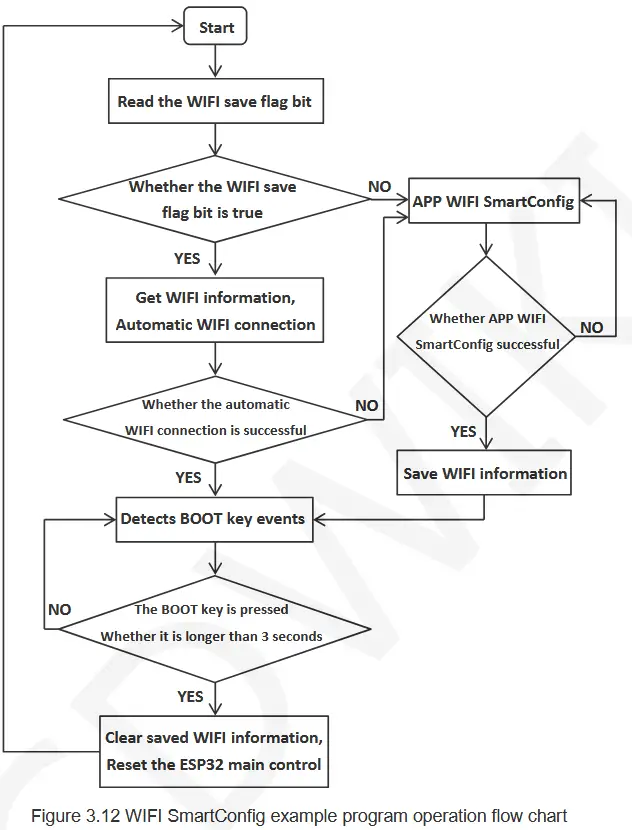
Darbības šim example programmas ir šādas:
A. download the EspTouch application on the mobile phone, or copy the installation program “esptouch-v2.0.0.apk” from the folder “7-工具软件 _Tool_software ” in the data package (only Android installation program, IOS application can only be installed from the device), The installer can also be downloaded from the official webvietne.
Lejupielādēt webvietne:
https://www.espressif.com.cn/en/support/download/apps
B. power on the display module, compile and download the sampProgrammā, ja ESP32 nesaglabā nekādu WIFI informāciju, tieši ievadiet viedās izplatīšanas režīmu, šobrīd mobilajā tālrunī atveriet lietojumprogrammu EspTouch, ievadiet mobilajam tālrunim pievienotā WIFI SSID un paroli un pēc tam pārraidiet. attiecīgo UDP informāciju. Kad ESP32 saņems šo informāciju, tas izveidos savienojumu ar tīklu saskaņā ar informācijā norādīto SSID un paroli. Kad tīkla savienojums būs veiksmīgs, displeja ekrānā tiks parādīta tāda informācija kā SSID, parole, IP adrese un MAC adrese, kā arī tiks saglabāta WIFI informācija. Jāpiebilst, ka šī izplatīšanas tīkla veiksmes rādītājs nav pārāk augsts, ja neizdodas, jāmēģina vairākas reizes.
C. if the ESP32 has saved WIFI information, it will automatically connect to the network according to the saved WiFi information when it is turned on. If the connection fails, the system enters the intelligent distribution network mode. After the network connection is successful, hold down BOOT for more than 3 seconds, the saved WIFI information will be cleared, and the ESP32 will be reset to perform intelligent network distribution again.
21_WiFi_STA
Šis bijušaisampJāpaļaujas uz TFT_eSPI programmatūras bibliotēku, aparatūrai ir jāizmanto LCD displejs, ESP32 WIFI modulis. Šis sample programma parāda, kā ESP32 savienojas ar WIFI STA režīmā saskaņā ar norādīto SSID un paroli. Šis bijušaisample programma veic šādas darbības:
A. Write the WIFI information to be connected in the variables “ssid” un „parole” at the beginning of the sampprogramma, kā parādīts zemāk:

B. Power on the display module, compile and download the example programmu, un displeja ekrānā var redzēt, ka ESP32 sāk izveidot savienojumu ar WIFI. Ja WIFI savienojums ir veiksmīgs, displejā tiks parādīta tāda informācija kā veiksmes ziņojums, SSID, IP adrese un MAC adrese. Ja savienojums ilgst vairāk nekā 3 minūtes, savienojums neizdodas un tiek parādīts kļūdas ziņojums.
22_WiFi_STA_TCP_Client
Šis bijušaisampJāpaļaujas uz TFT_eSPI programmatūras bibliotēku, aparatūrai ir jāizmanto LCD displejs, ESP32 WIFI modulis. Šis bijušaisample programma parāda ESP32 STA režīmā pēc WIFI savienojuma kā TCP klienta un TCP servera procesa. Šis bijušaisample programma veic šādas darbības:
A. Sākumā bijušaisampProgrammas “ssid”, “password”, “serverIP”, “serverPort” mainīgie ieraksta nepieciešamo savienojuma WIFI informāciju, TCP servera IP adresi (datora IP adresi) un porta numuru, kā parādīts nākamajā attēlā:

B. open the “TCP&UDP test tool” or “Network debugging assistant” and other test tools on the computer (installation package in the data package “7-工具软件_Tool_software” directory), create a TCP server in the tool, and the port number should be consistent with the exampprogrammas iestatījumi.
C. Power on the display module, compile and download the example programmu, un displeja ekrānā var redzēt, ka ESP32 sāk izveidot savienojumu ar WIFI. Ja WIFI savienojums ir veiksmīgs, displejā tiek parādīta tāda informācija kā veiksmes ziņojums, SSID, IP adrese, MAC adrese un TCP servera porta numurs. Kad savienojums ir veiksmīgs, tiek parādīts ziņojums. Šajā gadījumā jūs varat sazināties ar serveri.
23_WiFi_STA_TCP_Server
Šis bijušaisampJāpaļaujas uz TFT_eSPI programmatūras bibliotēku, aparatūrai ir jāizmanto LCD displejs, ESP32 WIFI modulis. Šis bijušaisample programma parāda ESP32 STA režīmā pēc savienojuma ar WIFI kā TCP serveri, izmantojot TCP klienta savienojuma procesu. Šis bijušaisample programma veic šādas darbības:
A. Write the required WIFI information and TCP server port number in the variables “ssid”, “password” and “port” at the beginning of the example programmu, kā parādīts nākamajā attēlā:

B. Power on the display module, compile and download the example programmu, un displeja ekrānā var redzēt, ka ESP32 sāk izveidot savienojumu ar WIFI. Ja WIFI savienojums ir veiksmīgs, displejā tiek parādīta tāda informācija kā veiksmes ziņojums, SSID, IP adrese, MAC adrese un TCP servera porta numurs. Pēc tam tiek izveidots TCP serveris un pievienots TCP klients.
C. open the “TCP&UDP test tool” vai “Network debugging assistant” and other test tools on the computer (the installation package is in the information package “7-工具软件_Tool_software ” directory), create a TCP client in the tool (pay attention to the IP address and port number should be consistent with the content displayed on the display), and then start to connect the server. If the connection is successful, the corresponding prompt will be displayed, and the server can communicate with it.
24_WiFi_STA_UDP
Šis bijušaisampJāpaļaujas uz TFT_eSPI programmatūras bibliotēku, aparatūrai ir jāizmanto LCD displejs, ESP32 WIFI modulis. Šis bijušaisample programma parāda ESP32 STA režīmā pēc savienojuma ar WIFI kā UDP serveri UDP klienta savienojuma procesā. Šis bijušaisample programma veic šādas darbības:
A. Write the required WIFI information and UDP server port number into the variables “ssid”, “password” and “localUdpPort” at the beginning of the sample programmu, kā parādīts nākamajā attēlā:

B. Power on the display module, compile and download the example programmu, un displeja ekrānā var redzēt, ka ESP32 sāk izveidot savienojumu ar WIFI. Ja WIFI savienojums ir veiksmīgs, displejā tiek parādīta tāda informācija kā veiksmes ziņojums, SSID, IP adrese, MAC adrese un vietējā porta numurs. Pēc tam izveidojiet UDP serveri un gaidiet, līdz UDP klients izveido savienojumu.
C. open the “TCP&UDP test tool” or “Network debugging assistant” and other test tools on the computer (installation package in the information package “7-工具软件_Tool_software ” directory), create a UDP client in the tool (pay attention to the IP address and port number should be consistent with the content displayed on the display), and then start to connect to the server. If the connection is successful, the corresponding prompt will be displayed, and the server can communicate with it.
25_BLE_scan_V2.0
Šis bijušaisample balstās uz TFT_eSPI programmatūras bibliotēku un var izmantot tikai Arduino-ESP32 pamata programmatūras bibliotēkas versiju 2.0 (piemēram,ample, versija 2.0.17). Aparatūrai ir jāizmanto LCD displejs, ESP32 Bluetooth modulis. Šis bijušaisample parāda ESP32 Bluetooth moduli, kas skenē BLE Bluetooth ierīces un LCD displejā parāda nosauktās BLE Bluetooth ierīces nosaukumu un RSSI.
25_BLE_scan_V3.0
Šis bijušaisample balstās uz TFT_eSPI programmatūras bibliotēku un var izmantot tikai Arduino-ESP32 3.0 pamata programmatūras bibliotēku (piemēram,ample, versija 3.0.3). Aparatūrai ir jāizmanto LCD displejs, ESP32 Bluetooth modulis. Šī sample programma ir tāda pati kā 25_BLE_scan_V2.0 sampprogramma.
26_BLE_server_V2.0
Šis bijušaisample balstās uz TFT_eSPI programmatūras bibliotēku un var izmantot tikai Arduino-ESP32 pamata programmatūras bibliotēkas versiju 2.0 (piemēram,ample, versija 2.0.17). Aparatūrai ir jāizmanto LCD displejs, ESP32 Bluetooth modulis. Šis bijušaisample parāda, kā ESP32 Bluetooth modulis izveido Bluetooth BLE serveri, ir savienots ar Bluetooth BLE klientu un sazinās viens ar otru. Darbības, lai izmantotu šo exampir šādi:
A. Install Bluetooth BLE debugging tools on your phone, such as “BLE debugging Assistant”, “LightBlue”, etc.
B. Power on the display module, compile and download the example program, you can see the Bluetooth BLE client running prompt on the display. If you want to change the name of the Bluetooth BLE server device yourself, you can modify it in the “BLEDevice::init” function parameter in the example programmu, kā parādīts nākamajā attēlā:

C. open the Bluetooth on the mobile phone and Bluetooth BLE debugging tool, search the Bluetooth BLE server device name (default is “ESP32_BT_BLE“), and then click the name to connect, after the connection is successful, ESP32 display module will prompt. The next step is Bluetooth communication.
26_BLE_server_V3.0
Šis bijušaisample balstās uz TFT_eSPI programmatūras bibliotēku un var izmantot tikai Arduino-ESP32 3.0 pamata programmatūras bibliotēku (piemēram,ample, versija 3.0.3). Aparatūrai ir jāizmanto LCD displejs, ESP32 Bluetooth modulis. Šis bijušaisample ir tāds pats kā 26_BLE_server_V2.0 example.
27_Desktop_Display
Šis bijušaisample programma balstās uz ArduinoJson, Time, HttpClient, TFT_eSPI, TJpg_Decoder, NTPClient programmatūras bibliotēkām. Aparatūrai ir jāizmanto LCD displejs, ESP32 WIFI modulis. Šis bijušaisample parāda laikapstākļu pulksteņa darbvirsmu, kas parāda pilsētas laika apstākļus (tostarp temperatūru, mitrumu, laika IKONAS un citu laikapstākļu informācijas ritināšanu), pašreizējo laiku un datumu, kā arī astronauta animāciju. Laika informācija tiek iegūta no laikapstākļu tīkla, izmantojot tīklu, un laika informācija tiek atjaunināta no NTP servera. Šis bijušaisample programma izmanto šādas darbības:
A. After opening the example, you must first set the tool ->Partition Scheme uz Huge APP(3MB No OTA /1MB SPIFFS) option, otherwise the compiler will report an error of insufficient memory.
B. write the WIFI information to be connected in the “ssid” and “passwd” variables at the beginning of the sample programmu, kā parādīts nākamajā attēlā. Ja nav iestatīts, viedais sadales tīkls (inteliģentā sadales tīkla aprakstu, lūdzu, skatiet viedajā sadales tīklā, piemampprogramma)

Attēls 3.17 WIFI informācijas iestatīšana
C. Power on the display module, compile and download the exampProgrammu, displeja ekrānā var redzēt laikapstākļu pulksteņa darbvirsmu.
28_display_phonecall
Šis bijušaisample balstās uz TFT_eSPI programmatūras bibliotēku. Aparatūrai ir nepieciešams LCD displejs un rezistīvs skārienekrāns. Šis bijušaisample parāda vienkāršu numura sastādīšanas saskarni mobilajam tālrunim, kurā saturs tiek ievadīts, nospiežot pogu.
29_touch_pen
Šis bijušaisample balstās uz TFT_eSPI programmatūras bibliotēku. Aparatūrai ir nepieciešams LCD displejs un rezistīvs skārienekrāns. Šis bijušaisample parāda, ka, zīmējot līnijas uz displeja, varat pārbaudīt, vai skārienekrāns darbojas pareizi.
30_RGB_LED_TOUCH_V2.0
Šis bijušaisample balstās uz TFT_eSPI programmatūras bibliotēku un var izmantot tikai Arduino-ESP32 pamata programmatūras bibliotēkas versiju 2.0 (piemēram,ample, versija 2.0.17). Aparatūrai ir nepieciešams LCD displejs, rezistīvs skārienekrāns un RGB trīskrāsu gaismas. Šis bijušaisample parāda, nospiežot pogu, lai kontrolētu RGB gaismas ieslēgšanu un izslēgšanu, mirgošanu un spilgtuma regulēšanu.
30_RGB_LED_TOUCH_V3.0
Šis bijušaisample balstās uz TFT_eSPI programmatūras bibliotēku un var izmantot tikai Arduino-ESP32 3.0 pamata programmatūras bibliotēku (piemēram,ample, versija 3.0.3). Aparatūrai ir nepieciešams LCD displejs, rezistīvs skārienekrāns un RGB trīskrāsu gaismas. Šis bijušaisample shows the same functionality as the 30_RGB_LED_TOUCH_V2.0 test example.
31_LVGL_Demos
Šis bijušaisampJāpaļaujas uz TFT_eSPI, lvgl programmatūras bibliotēku, aparatūrai jāizmanto LCD displejs, pretestības skārienekrāns. Šis bijušaisample parāda piecas lvgl iegultās lietotāja saskarnes sistēmas iebūvētās demonstrācijas funkcijas. Ar šo bijušoample, varat uzzināt, kā portēt lvgl uz ESP32 platformu un kā konfigurēt pamata ierīces, piemēram, displeju un skārienekrānu. sample programmu, vienlaikus var kompilēt tikai vienu demonstrāciju. Noņemiet komentārus no demonstrācijas, kas ir jāapkopo, un pievienojiet komentārus citām demonstrācijām, kā parādīts šajā attēlā:

lv_demo_widgets: Izmēģiniet dažādu logrīku demonstrācijas
lv_demo_benchmark: Veiktspējas etalona demonstrācija
lv_demo_keypad_encoder: Tastatūras kodētāja testa demonstrācija
lv_demo_music: mūzikas atskaņotāja testa demonstrācija
lv_demo_stress: Stresa testa demonstrācija
Piezīme: Šis bijušaisample takes a relatively long time to compile for the first time using Arduino 2.0 lower IED versions, about 15 minutes.
32_WiFi_webserveris
Šis bijušaisample needs to rely on TFT_eSPI software library, hardware needs to use LCD display, RGB three-color lights. This example parāda iestatīšanu a web serverim un pēc tam piekļūstot web serveris datorā, manipulējot ar ikonu uz web interfeiss RGB trīskrāsu gaismas vadīšanai. Darbības, lai izmantotu šo exampir šādi:
A. Write the WIFI information to be connected in the variables “ssid” and “password” at the beginning of the sampprogramma, kā parādīts zemāk:

B. Power on the display module, compile and download the example programmu, un displeja ekrānā var redzēt, ka ESP32 sāk izveidot savienojumu ar WIFI. Ja WIFI savienojums ir veiksmīgs, displejā tiks parādīta tāda informācija kā veiksmes ziņojums, SSID, IP adrese un MAC adrese.
C. Enter the IP address shown in the above steps in the browser URL ievades lauks datorā. Šajā laikā jūs varat piekļūt web interfeisu un noklikšķiniet uz atbilstošās ikonas saskarnē, lai kontrolētu RGB trīskrāsu gaismu.
Touch_calibrate
Šī programma balstās uz TFT_eSPI programmatūras bibliotēku, kas ir īpaši izstrādāta pretestības skārienekrānu kalibrēšanai, un kalibrēšanas darbības ir šādas:
A. Open the calibration program and set the display direction of the display screen, as shown below. Because the calibration program is calibrated according to the display direction, this setting must be consistent with the actual display direction.

B. Power on the display module, compile and download the exampProgrammā, displeja ekrānā var redzēt kalibrēšanas saskarni, pēc tam noklikšķiniet uz četriem stūriem atbilstoši bultiņas uzvednei.
C. After the calibration is completed, the calibration result is output through the serial port, as shown in the following figure. At the same time, the calibration detection interface is entered, and the calibration detection interface is tested by drawing dots and lines.

D. Kad kalibrēšanas rezultāts ir precīzs, kopējiet seriālā porta kalibrēšanas parametrus uz exampizmantotā programma.
Dokumenti / Resursi
 |
LCDWIKI E32N40T 4.0 Inch Arduino Demo [pdfNorādījumi E32R40T, E32N40T, E32N40T 4.0 Inch Arduino Demo, 4.0 Inch Arduino Demo, Arduino Demo |