

Logitech K480 Bluetooth vairāku ierīču tastatūra

Logitech K480 Bluetooth vairāku ierīču tastatūra
K480 ir ērta un vietu taupoša vairāku ierīču tastatūra, kas nodrošina labāku rakstīšanu klēpjdatorā, planšetdatorā vai tālrunī. Ar iespaidīgu izturību un ilgu akumulatora darbības laiku, šis stingri izstrādātais ir tas, kas ikvienam ir nepieciešams, lai veiktu vairākus uzdevumus un paveiktu vairāk (no jebkuras vietas).
PAR TASTATU

Jūs neaprobežojaties ar vienu ierīci, tad kāpēc tādai vajadzētu būt jūsu tastatūrai?
Jauns standarts bezvadu ērtībām un daudzpusībai, Logitech Bluetooth® Multi-Device Keyboard K480 savieno līdz pat trim datoriem vai mobilajām ierīcēm, kas nodrošina bezvadu savienojumu, un ļauj bez piepūles pārslēgties starp tiem.
Windows®, Android™, Chrome™, Mac OS® X un iOS — Logitech Keyboard K480 darbojas ar visu veidu ierīcēm, kas atbalsta ārējo tastatūru.
KLAVIATŪRAS K480 TOP

- Izvēles ciparnīca Pagrieziet, lai izvēlētos Bluetooth bezvadu kanālu vai ierīci
- Šūpulis Notur tālruni vai planšetdatoru ērtā leņķī
- Īsinājumtaustiņi Funkciju taustiņi
- Savienojuma pogas Nospiediet, lai savienotu pārī ar Bluetooth bezvadu ierīcēm
- Statusa gaismas Norādiet Bluetooth bezvadu savienojuma stāvokli
- Sadalītie taustiņi Efekts mainās atkarībā no pievienotās ierīces
KLAVIATŪRAS K480 BĀZE

- Akumulatoru nodalījums
- Akumulatora stāvokļa indikators
- Ieslēgšanas/izslēgšanas slēdzis
PIRMĀ LAIKA IESTATĪŠANA

IESLĒGT
Izvelciet mēlīti no akumulatora nodalījuma, lai ieslēgtu tastatūru.
(Izņemot no kastes, tastatūras ieslēgšanas/izslēgšanas slēdzis ir ieslēgts.) 
SAVIENOJIET TASTATU PĀRĀ AR IERĪCI Uz tastatūras
Izvēlieties Bluetooth bezvadu kanālu.
Pagrieziet izvēles ripu uz 1 (rūpnīcas iestatījums). Windows OS, Android OS, Chrome OS
Lai izveidotu savienojumu ar datoru vai mobilo ierīci, kurā darbojas operētājsistēma Windows, Android vai Chrome: nospiediet un 3 sekundes turiet nospiestu datora savienojuma pogu.  Mac OS X, iOS
Lai izveidotu savienojumu ar Apple Macintosh, iPhone® vai iPad®: Nospiediet un 3 sekundes turiet nospiestu savienojuma pogu “i”.  Gaisma blakus savienojuma pogai sāk mirgot, lai informētu, ka tastatūra ir gatava savienošanai pārī ar citu ierīci.
Tastatūra paliek “atklāšanas” režīmā apmēram 3 minūtes.
Windows 7  Ierīcē
Datorā, kurā darbojas sistēma Windows 7:
Izvēlnē Sākt noklikšķiniet uz Ierīces un printeri.
Noklikšķiniet uz Pievienot ierīci, lai parādītu pieejamo Bluetooth bezvadu ierīču ikonas.
Atlasiet Logitech Keyboard K480 un noklikšķiniet uz Tālāk. Izpildiet ekrānā redzamos norādījumus, lai pabeigtu savienošanu pārī.
Windows 8 Datorā, kurā darbojas sistēma Windows 8:
Displeja augšējā labajā stūrī noklikšķiniet uz Iestatījumi.
Noklikšķiniet uz Mainīt datora iestatījumus.
Noklikšķiniet uz Dators un ierīces un atlasiet Bluetooth.
Atlasiet Logitech Keyboard K480 un izpildiet ekrānā redzamos norādījumus, lai pabeigtu savienošanu pārī.
Piezīme.: Kad izveidojat jaunu Bluetooth bezvadu savienojumu, sistēmai Windows, iespējams, būs jāatjaunina daži resursi files. Šie atjauninājumi joprojām var tikt veikti pat pēc tam, kad dators paziņo, ka ir izveidots savienojums ar tastatūru. Pirms mēģināt lietot tastatūru ar datoru, uzgaidiet, līdz 5 sekundes nepārtraukti iedegas statusa indikators blakus savienojuma pogai. (Var paiet 20 minūtes, līdz sistēma Windows pabeigs atjauninājumus.)
Mac OS X  Datorā, kurā darbojas operētājsistēma Mac OS X (10.9 vai jaunāka versija):
Atveriet sistēmas preferences un noklikšķiniet uz Tastatūra.
Noklikšķiniet uz Iestatīt Bluetooth tastatūru, lai sāktu tuvumā esošo tastatūru meklēšanu.
Kad tiek parādīts ziņojums “Atrasta Logitech Keyboard K480”, noklikšķiniet uz Turpināt.
Izpildiet ekrānā redzamos norādījumus, lai pabeigtu savienošanu pārī.
Chrome OS  Datorā, kurā darbojas operētājsistēma Chrome OS:
Noklikšķiniet uz statusa apgabala ekrāna apakšējā labajā stūrī (kur tiek parādīts jūsu konta iemiesojums).
Nolaižamajā izvēlnē atlasiet Bluetooth statusu.
Pieejamo Bluetooth bezvadu ierīču sarakstā atlasiet Logitech Keyboard K480 un noklikšķiniet uz Savienot.
Izpildiet ekrānā redzamos norādījumus, lai pabeigtu savienošanu pārī.
Android 
Android ierīcē:
Sadaļā Iestatījumi > Bezvadu savienojumi un tīkli pieskarieties Bluetooth un apstipriniet, ka tas ir aktīvs.
Kad tiek parādīts Bluetooth bezvadu ierīču saraksts, atlasiet Logitech Keyboard K480 un noklikšķiniet uz Tālāk.
Izpildiet ekrānā redzamos norādījumus, lai pabeigtu savienošanu pārī.
iOS

iPhone tālrunī vai iPad planšetdatorā (iOS):
Dodieties uz Iestatījumi > Bluetooth. (Ieslēdziet Bluetooth, ja tas vēl nav aktīvs.) Kad tiek parādīts Bluetooth bezvadu ierīču saraksts, pieskarieties Logitech Keyboard K480.
Piezīme: Ja ierīce pieprasa PIN, ievadiet kodu savā Logitech Keyboard K480, nevis ierīces virtuālajā tastatūrā.
Uz tastatūras
Kad tastatūra ir veiksmīgi savienota pārī ar ierīci, indikators blakus savienojuma pogai nepārtraukti iedegas 5 sekundes.
PIEVIENOT VAIRĀK IERĪČU
Varat vienlaikus savienot savu Logitech Keyboard K480 ar pat trim Bluetooth bezvadu ierīcēm.
Piezīme: Pirms mēģināt izveidot savienojumu ar citu ierīci, pārliecinieties, vai varat rakstīt ierīcē, kuru pievienojāt 1. kanāla tastatūrai. Kad esat apstiprinājis, ka starp ierīci un tastatūru ir aktīvs savienojums, izpildiet tālāk sniegtos norādījumus.
 Uz tastatūras
Izvēlieties neizmantotu Bluetooth bezvadu kanālu.
Ja tastatūru jau esat savienojis pārī ar ierīci 1. kanālā, pagrieziet selektoru uz 2. vai 3. kanālu.
Lai pabeigtu tastatūras savienošanu pārī ar citu datoru, planšetdatoru vai viedtālruni, atkārtojiet norādījumus sadaļā PIRMĀ IESTATĪŠANA, “Tastatūras savienošana pārī ar ierīci”.
IZVĒLIES IERĪCI

Pēc tastatūras savienošanas pārī ar ierīcēm varat izvēlēties ierīci, ko izmantot ar tastatūru
Lai izvēlētos ierīci
Pagrieziet selektoru uz kanālu, ko izmantojāt, lai savienotu datoru, planšetdatoru vai viedtālruni ar tastatūru.
Gaisma, kas atrodas blakus saistītajai savienojuma pogai, lēnām mirgo, pirms 5 sekundes kļūst nepārtraukti zila, apstiprinot izvēli.
Tagad izmantojiet tastatūru, lai rakstītu atlasītajā datorā vai mobilajā ierīcē.
DARIET VAIRĀK — IEGŪT PROGRAMMATŪRU!
Iegūstiet Logitech programmatūru, lai paceltu tastatūras pieredzi nākamajā līmenī. Aiziet
uz support.logitech.com/product/multi-device-keyboard-k480 un izpildiet norādījumus, lai lejupielādētu bezmaksas Logitech tastatūras programmatūru, kas paredzēta darbam ar datoru vai mobilo ierīci. Logitech opcijas (personālajam datoram)
Logitech Options gives you more control over your keyboard, making you more productive while increasing enjoyment of your keyboard.
Izmantojiet Logitech opcijas, lai:
- Iestatiet īsinājumtaustiņus, lai izpildītu parastās komandas vai pielāgotus īsinājumtaustiņus.
- Atspējojiet (un iespējojiet) taustiņus — Caps Lock, Insert un Windows Start.
- Rādīt Caps Lock paziņojumu datora displejā.
- Datora displejā parādiet brīdinājumu par zemu akumulatora uzlādes līmeni.
Logitech preferenču pārvaldnieks (operētājsistēmai Mac OS X)
Logitech Preference Manager ļauj izmantot visas iespējastagīsinājumtaustiņus un funkciju taustiņus.
Logitech Preference Manager ļauj:
- Izmantojiet augšējo īsinājumtaustiņu rindu kā standarta funkciju taustiņus. (Joprojām varat veikt īsinājumtaustiņus, nospiežot taustiņu fn kopā ar kādu no augšējās rindas taustiņiem.)
- Rādīt Caps Lock paziņojumu vai statusu Mac displejā.
- Rādīt brīdinājumu par zemu akumulatora uzlādes līmeni jūsu Mac displejā.
Lietotne Logitech Keyboard Plus (Android ierīcēm)
Ja izmantojat Logitech Keyboard K480 ar Android planšetdatoru vai viedtālruni, jūs novērtēsiet, kā Logitech Keyboard Plus uzlabo rakstīšanas pieredzi.
Izmantojiet Logitech Keyboard Plus, lai:
- Izvēlieties kādu no 13 starptautiskajiem tastatūras izkārtojumiem (ASV izkārtojums nav iekļauts). Lietojiet pareizo tastatūras izkārtojumu, lai izbaudītu visu taustiņu un funkciju pilnīgu atbalstu.
- Palaidiet vedni, kas palīdz veikt iestatīšanu un Bluetooth bezvadu savienošanu pārī.
- Ieslēdzot vai izslēdzot ierīci, viegli pārslēdzieties starp Keyboard K480 un Android ekrāna tastatūru.
IERĪČU MAIŅA
Tastatūra vienlaikus var izveidot savienojumu ar trim ierīcēm, taču ar to lietojamo datoru, planšetdatoru vai viedtālruņu skaits nav ierobežots. Jebkuru no trim kanāliem ir viegli piešķirt citām ierīcēm. (Jebkurā brīdī varat viegli izveidot savienojumu ar ierīci.)
Lai apmainītu ierīces
Atveriet Bluetooth bezvadu iestatījumus pašlaik pievienotajā datorā vai mobilajā ierīcē un novirziet to uz tastatūras aizmirstību.
Piezīme: Bluetooth bezvadu ierīces aizmiršanas darbības atšķiras atkarībā no ierīces veida un operētājsistēmas. Papildinformāciju par Bluetooth bezvadu ierīces aizmiršanu skatiet datora vai mobilās ierīces komplektācijā iekļautajā lietotāja rokasgrāmatā.
Tagad izpildiet norādījumus sadaļā PIRMĀ IESTATĪŠANA, “Tastatūras savienošana pārī ar ierīci”, lai pievienotu citu datoru vai mobilo ierīci jaunajam kanālam.
VAIRĀKI ATSLĒGU IZkārtojumi VIENĀ
 Unikāls daudzfunkciju izkārtojums padara Logitech Keyboard K480 saderīgu ar datoru vai mobilo ierīci, kuru pašlaik izmantojat. Taustiņu etiķešu krāsas un sadalītās līnijas identificē funkcijas vai simbolus, kas rezervēti dažādām ierīcēm un operētājsistēmām.
Atslēgas etiķetes krāsa
Pelēkas etiķetes norāda uz Apple® ierīcēm, kurās darbojas operētājsistēma Mac OS X vai iOS, pieejamas funkcijas.
Baltas etiķetes uz pelēkiem apļiem apzīmē simbolus, kas rezervēti lietošanai ar ALT GR Windows datoros.
Sadalītie taustiņi
Modifikatora taustiņi abās atstarpes taustiņa pusēs parāda divas etiķešu kopas, kas atdalītas ar dalītām līnijām.
Uzlīme virs dalītās līnijas identificē modifikatoru, kas nosūtīts uz Windows, Android vai Chrome ierīci.
Etiķete zem sadalītās līnijas identificē modifikatoru, kas nosūtīts uz Apple Macintosh, iPhone vai iPad. Tastatūra automātiski izmanto modifikatorus, kas saistīti ar pašlaik atlasīto ierīci.
Universālās atslēgas
Visi pārējie taustiņi veic to pašu darbību visās ierīcēs un operētājsistēmās.
SĪCĒJTAUSTI UN FUNKCIJAS TAUSTIŅI
Īsinājumtaustiņi
Tālāk esošajā tabulā ir parādīti īsinājumtaustiņu uzdevumi operētājsistēmām Windows, Mac OS X, Android un iOS.
Piezīme: Zvaigznīte (*) apzīmē darbības, kurām nepieciešama Logitech programmatūras instalēšana.  Funkciju taustiņi
Izmantojiet funkciju taustiņus, turot nospiestu taustiņu fn un nospiežot ar funkcijas numuru un darbību saistīto īsinājumtaustiņu. Tālāk esošajā tabulā ir aprakstītas īpašas taustiņu kombinācijas dažādām operētājsistēmām.
Ja funkciju taustiņus parasti izmantojat biežāk nekā īsinājumtaustiņus, varat instalēt programmatūru Logitech un izmantot to, lai iestatītu īsinājumtaustiņus kā funkciju taustiņus, kurus varat nospiest tieši (neturot nospiestu taustiņu fn).
Piezīme: Zvaigznīte (*) apzīmē darbības, kurām nepieciešama Logitech programmatūras instalēšana.
NOMAINIET BATERIJAS

Bīdiet akumulatora nodalījuma vāku pret ieslēgšanas/izslēgšanas slēdzi un paceliet durvis.
Nomainiet vecās baterijas ar divām jaunām AAA baterijām un atkal pievienojiet nodalījuma durvis.
SADERĪGAS IERĪCES
Logitech Keyboard K480 darbojas ar Bluetooth bezvadu iespējotiem datoriem, planšetdatoriem un viedtālruņiem, kas atbalsta ārējās tastatūras.
Tastatūra ir saderīga ar visām galvenajām operētājsistēmām:
- Windows® OS versija 7 un jaunāka versija
- Mac OS® X 10.9 vai jaunāka versija • Chrome OS™
- Apple® iPhone un iPad, iOS® 5 vai jaunāka versija
- Android™ OS planšetdators vai viedtālrunis, Android 3.2 vai jaunāka versija
Ja neesat pārliecināts, kura operētājsistēma darbojas ierīcē, kuru vēlaties izmantot ar tastatūru, skatiet ierīces lietotāja rokasgrāmatu, lai iegūtu papildinformāciju.
Piezīme. Lai lejupielādētu Logitech programmatūru, ir nepieciešams interneta savienojums.
PROBLĒMU NOVĒRŠANA
Es nevaru savienot pārī tastatūru ar savu ierīci.
Jūsu tastatūra tiek savienota tikai ar ierīcēm ar Bluetooth bezvadu savienojumu. Pārliecinieties, vai ierīce, ar kuru mēģināt izveidot savienojumu pārī, ir aprīkota ar Bluetooth bezvadu savienojumu. Piezīme. Logitech Keyboard K480 nav saderīga ar Logitech Unifying uztvērēju, kura pamatā ir dažādas bezvadu tehnoloģijas.
Restartējiet ierīci un mēģiniet to vēlreiz savienot pārī ar tastatūru sākotnējā kanālā vai citā kanālā.
Piezīme: Windows datorā jaunam Bluetooth bezvadu savienojumam dažkārt būs nepieciešami papildu programmatūras atjauninājumi — process, kas joprojām var turpināties pēc tam, kad tiek parādīts ziņojums, kas norāda uz veiksmīgu pabeigšanu. Pagaidiet vismaz 20 minūtes pēc savienošanas pārī, lai pārliecinātos, ka visi atjauninājumi ir pabeigti, pirms restartējiet datoru.
Pārliecinieties, vai ierīce ir konfigurēta Bluetooth bezvadu savienojumu pieņemšanai. (Windows)
Atveriet Bluetooth ierīces > Atvērt iestatījumus un atzīmējiet šīs izvēles rūtiņas:
- Ļaujiet Bluetooth ierīcēm atrast šo datoru
- Ļaujiet Bluetooth ierīcēm izveidot savienojumu ar šo datoru
- Brīdināt mani, kad Bluetooth ierīce vēlas izveidot savienojumu
Pārliecinieties, vai jūsu dators, planšetdators vai viedtālrunis ir saderīgs ar Logitech Keyboard K480. (Skatiet SADERĪGĀS IERĪCES.)
Pārliecinieties, vai jūsu dators, planšetdators vai viedtālrunis atbalsta ārējo tastatūru (HID profile). Pārbaudiet ierīces komplektācijā iekļauto lietotāja rokasgrāmatu vai sazinieties ar ražotāju.
Mana tastatūra nedarbojas.
- Apstipriniet, ka ir izvēlēts pareizais kanāls.
- Nospiediet jebkuru taustiņu, lai pamodinātu tastatūru no miega režīma.
- Izslēdziet un atkal ieslēdziet tastatūru.
- Izslēdziet Bluetooth bezvadu savienojumu un restartējiet datoru. (Windows)
Ierīcē:
Dodieties uz Bluetooth bezvadu iestatījumiem un izslēdziet Bluetooth bezvadu savienojumu.
Restartējiet ierīci un ieslēdziet Bluetooth bezvadu savienojumu. Atkārtoti pievienojiet tastatūru.
- Nomainiet tastatūras baterijas.
- Pārliecinieties, vai tastatūra ir savienota pārī ar ierīci.
- Vēlreiz savienojiet tastatūru pārī ar datoru, planšetdatoru vai viedtālruni.
Ierīcē
Dodieties uz Bluetooth bezvadu iestatījumiem un “aizmirstiet” Logitech Keyboard K480. Izslēdziet Bluetooth bezvadu savienojumu. Restartējiet ierīci un ieslēdziet Bluetooth bezvadu savienojumu. Atkārtoti savienojiet pārī ierīci un tastatūru, veicot darbības, kas norādītas sadaļā PIRMĀ IESTATĪŠANA, “Tastatūras savienošana pārī ar ierīci”. Mana tastatūra pārstāja darboties vai darbojas tikai periodiski. Ja jūsu ierīce ir aprīkota ar Bluetooth bezvadu savienojumu, šo problēmu, iespējams, izraisījis zaudēts Bluetooth bezvadu savienojums. Vairāki vides faktori var izraisīt savienojuma traucējumus starp Logitech Keyboard K480 un datoru vai mobilo ierīci.
- Pārbaudiet tastatūras baterijas.
- Pārliecinieties, vai tastatūra nav balstīta uz metāla virsmas, kas var traucēt Bluetooth bezvadu signālam.
- Pārbaudiet, vai cits bezvadu avots netraucē Bluetooth bezvadu signālu.
- Iespējamie traucējumu avoti ir bezvadu skaļruņi, datora barošanas avots, displeja monitors, mobilie tālruņi un garāžas durvju atvērēji.
- Pārliecinieties, vai citas elektriskās ierīces atrodas vismaz 8 cm attālumā no tastatūras un datora vai mobilās ierīces.
- Mēģiniet pārvietot tastatūru tuvāk datoram vai mobilajai ierīcei.
- Mana tastatūra nedarbojas pēc tam, kad pievienotais dators pamostas no miega režīma.
- Datorā mainiet Bluetooth bezvadu adaptera barošanas iestatījumus:
Dodieties uz Vadības panelis > Sistēma un drošība > Sistēma > Ierīču pārvaldnieks. Sadaļā Bluetooth radio ar peles labo pogu noklikšķiniet uz Bluetooth bezvadu adaptera (piemēram,ample, Dell Wireless 370 adapteris) un noklikšķiniet uz Properties. Logā Rekvizīti noklikšķiniet uz cilnes Enerģijas pārvaldība un noņemiet atzīmi no izvēles rūtiņas Atļaut datoram izslēgt šo ierīci, lai taupītu enerģiju. Noklikšķiniet uz Labi, lai saglabātu iestatījumus un restartētu datoru. Rakstzīmes, kuras es rakstu, neatbilst taustiņu etiķetēm.
- Pārliecinieties, vai izmantojāt pareizo Bluetooth bezvadu savienojuma pogu, lai savienotu pārī tastatūru ar ierīci.
Review instrukcijas PIRMĀ LAIKA IESTATĪŠANA, "Savienojiet tastatūru pārī ar ierīci."
Kad atlasāt pārī savienotu ierīci ar izvēles ciparripu, sāk mirgot statusa indikators blakus savienojuma pogai, kuru izmantojāt savienošanai pārī. Ja izmantojāt nepareizu savienojuma pogu, savienojiet ierīci pārī vēlreiz, turot nospiestu otru savienojuma pogu, līdz sāk mirgot tās statusa indikators.
Specifikācijas un detaļas
Apple ir paziņojis par gaidāmo macOS 11 (Big Sur) atjauninājumu, kas tiks izlaists 2020. gada rudenī.
|
Logitech opcijas Pilnībā saderīgs
Noklikšķiniet, lai uzzinātu vairāk
|
Logitech vadības centrs (LCC) Ierobežota pilnīga saderība Logitech vadības centrs būs pilnībā saderīgs ar MacOS 11 (Big Sur), taču tikai ierobežotu saderības periodu. MacOS 11 (Big Sur) atbalsts Logitech vadības centram beigsies 2021. gada sākumā. |
|
Logitech prezentācijas programmatūra Pilnībā saderīgs |
Programmaparatūras atjaunināšanas rīks Pilnībā saderīgs Programmaparatūras atjaunināšanas rīks ir pārbaudīts un ir pilnībā saderīgs ar MacOS 11 (Big Sur). |
|
Vienojošs Pilnībā saderīgs Vienojošā programmatūra ir pārbaudīta un ir pilnībā saderīga ar MacOS 11 (Big Sur). |
Saules lietotne Pilnībā saderīgs Saules lietotne ir pārbaudīta un ir pilnībā saderīga ar MacOS 11 (Big Sur). |


Jūs varat view ārējos tastatūras pieejamos īsinājumtaustiņus. Nospiediet un turiet Komanda taustiņu uz tastatūras, lai parādītu īsinājumtaustiņus.
Modificēšanas taustiņu atrašanās vietu varat mainīt jebkurā laikā. Lūk, kā:
– Iet uz Iestatījumi > Ģenerālis > Tastatūra > Aparatūras tastatūra > Modificētājtaustiņi.
Ja jūsu iPad ir vairāk nekā viena tastatūras valoda, varat pāriet no vienas uz otru, izmantojot ārējo tastatūru. Lūk, kā to izdarīt:
1. Nospiediet Shift + Kontrole + Atstarpes taustiņš.
2. Atkārtojiet kombināciju, lai pārvietotos starp katru valodu.
Kad pievienojat Logitech ierīci, iespējams, tiks parādīts brīdinājuma ziņojums.
Ja tā notiek, pievienojiet tikai tās ierīces, kuras izmantosit. Jo vairāk ierīču ir pievienots, jo vairāk traucējumu var rasties starp tām.
Ja rodas savienojuma problēmas, atvienojiet visus Bluetooth piederumus, kurus neizmantojat. Lai atvienotu ierīci:
– Iekšā Iestatījumi > Bluetooth, pieskarieties informācijas pogai blakus ierīces nosaukumam, pēc tam pieskarieties Atvienot.
Google Zhuyin Input ir trešās puses lietotne, kas ļauj rakstīt tradicionālo ķīniešu valodu savā Android ierīcē. Lai lejupielādētu un konfigurētu lietotni, veiciet šīs darbības:
Lejupielādējiet un instalējiet lietotni
1. Palaidiet lietotni Google Play veikals savā Android viedtālrunī vai planšetdatorā.
2. Meklēt Google Zhuyin Input.
3. Pieskarieties Instalējiet lai instalētu lietotni.
Konfigurējiet lietotni Google Zhuyin Input
Kad esat instalējis lietotni, palaidiet Google Zhuyin Input un izpildiet ekrānā redzamos norādījumus, lai to konfigurētu.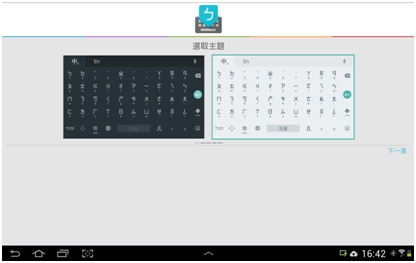
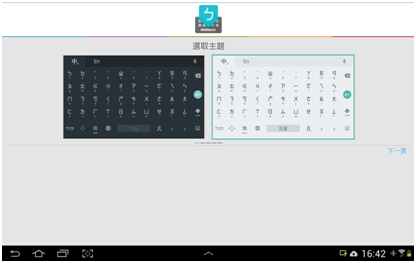
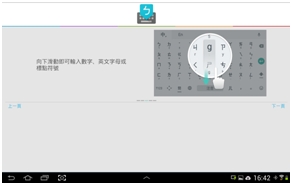
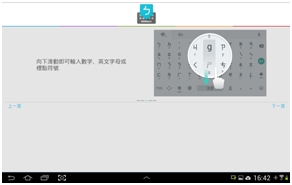
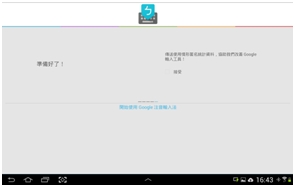
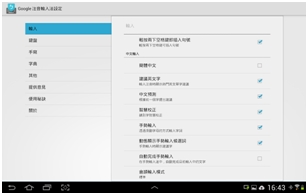
Lietotnes Google Zhuyin ievade izmantošana ķīniešu valodas teksta ievadīšanai
1. Izmantojiet bulttaustiņus, lai pārietu starp rakstzīmēm, pēc tam nospiediet Ievadiet lai izvēlētos rakstzīmi.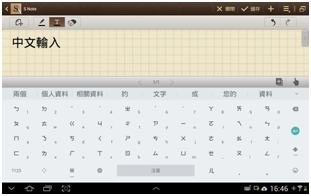
2. Ievadot rakstzīmes, nospiediet SHIFT taustiņu, lai pārslēgtos starp ķīniešu un angļu valodas ievadi.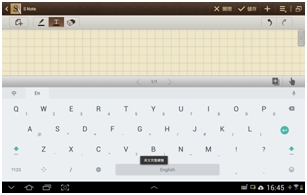
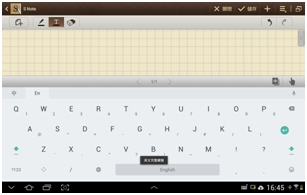
PIEZĪME. Var izmantot arī Google Pinyin ievadi.
Varat izmantot izvēles ciparripu K480 tastatūras kreisajā pusē, lai savienotu to pārī ar līdz pat trim no šīm ierīcēm vienlaikus: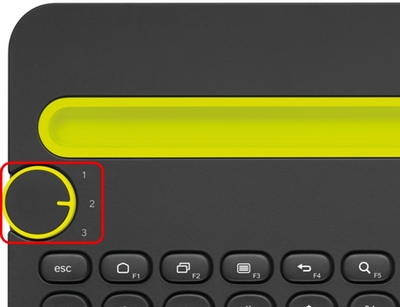
– Datori, kuros darbojas operētājsistēma Windows 7 un Windows 8 (sk 51749 palīdzībai)
– iOS ierīces, kurās darbojas iOS 4.0 un jaunāka versija (sk 51750 palīdzībai)
– Android ierīces ar Android OS 3.0 un jaunāku versiju (sk 51751 palīdzībai)
PIEZĪME. Lai gan varat savienot pārī trīs ierīces, tastatūra vienlaikus var izveidot savienojumu un darboties tikai ar vienu no tām. Lai saņemtu palīdzību par pārslēgšanos starp ierīcēm, kuras jau esat savienotas pārī, skatiet rakstu 51752.
Izlaišanas brīdī šis produkts tiek atbalstīts:
- Windows 7, XNUMX, XNUMX
- Windows 8, XNUMX, XNUMX
- Mac OS X un jaunākas versijas
- Android 3.2 un jaunāka versija
- iOS 5 un jaunāka versija
- Chrome OS
Šim produktam ir pieejama pielāgošanas programmatūra. Skatīt rakstu 360023422533 lai iegūtu vairāk informācijas.
Varat izmantot savu K480 tastatūru, lai rakstītu un nosūtītu tekstus gan Android, gan iOS ierīcēs. Atkarībā no tā, kuru sistēmu izmantojat, nospiežot Ievadiet teksta sarunā būs dažādi rezultāti:
– iOS – nospiežot Ievadiet pārvietos kursoru uz nākamo teksta rindiņu. Varat nosūtīt tekstu, pieskaroties Sūtīt pogu tālruņa displejā.
– Android – nospiežot Ievadiet nosūtīs tekstu.
Ja jums ir vairākas ierīces (piemēram, viedtālrunis, planšetdators vai dators), kas ir savienotas pārī ar jūsu K480 tastatūru, varat pārslēgties starp tām, izmantojot izvēles ciparripu tastatūras augšējā kreisajā pusē.
1. Pirms pārslēgšanās pārliecinieties, vai Bluetooth ir aktīvs ierīcē, uz kuru vēlaties pārslēgties.
2. Pagrieziet tastatūras skalu uz iestatījumu, kas atbilst ierīcei (1, 2 vai 3).
Jūsu tastatūrai tagad jābūt savienotai ar atlasīto Bluetooth ierīci.
PIEZĪME. Dažas Bluetooth ierīces var neatbalstīt vairākus Bluetooth savienojumus. Ja tastatūra neveidojas savienojuma izveide, pārliecinieties, vai vienlaikus nav pievienota šāda ierīce.
Ja izmantojat Bluetooth steku, kas nav Microsoft versija, pastāv iespēja, ka Logitech Options programmatūra neredzēs jūsu K480 Bluetooth tastatūru. Šī ir zināma saderības problēma. Diemžēl nav risinājuma.
Tastatūru var savienot ar iPad vai iPhone, kurā darbojas operētājsistēma iOS 5.0 vai jaunāka versija. Lūk, kā:
1. Kad iPad vai iPhone ir ieslēgts, pieskarieties pie Iestatījumi ikonu.
2. Iekš Iestatījumi, pieskarieties Ģenerālis un tad Bluetooth.
3. Ja ekrāna slēdzis blakus Bluetooth pašlaik netiek rādīts kā ON, vienreiz pieskarieties tai, lai to iespējotu.
4. Ieslēdziet tastatūru, pabīdot barošanas slēdzi tastatūras apakšā pa labi.
5. Izmantojot ierīces atmiņas riteni, kas atrodas tastatūras augšējā kreisajā stūrī, atlasiet 1, 2 vai 3. 6. Tastatūras atmiņā varat saglabāt līdz trim ierīcēm.
7. Tastatūras augšējā labajā stūrī nospiediet un turieti” pogu, līdz indikators pa labi no pogas ātri mirgo zilā krāsā.
8. Savā iPad vai iPhone ierīču sarakstā pieskarieties pie Logitech tastatūra K480 lai to savienotu pārī.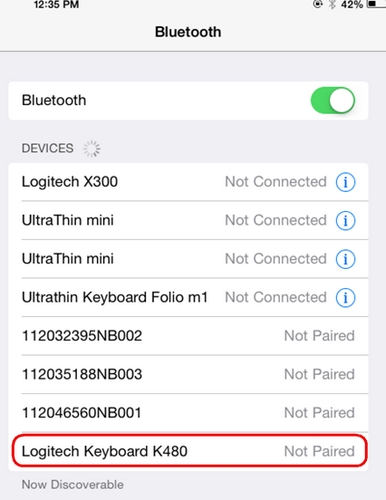
9. Tastatūra var tikt automātiski savienota pārī, vai arī tā var pieprasīt PIN kodu, lai pabeigtu savienojuma izveidi. Uz tastatūras ierakstiet ekrānā redzamo kodu un pēc tam nospiediet Atgriezties or Ievadiet taustiņu.
PIEZĪME: Katrs savienojuma kods tiek ģenerēts nejauši. Noteikti ievadiet to, kas tiek parādīts jūsu iPad vai iPhone ekrānā.
Kad nospiežat Ievadiet (ja nepieciešams), uznirstošais logs pazudīs un vārds Savienots tiks parādīts blakus jūsu tastatūrai Ierīces sarakstu.
Tastatūrai tagad jābūt savienotai ar jūsu iPad vai iPhone.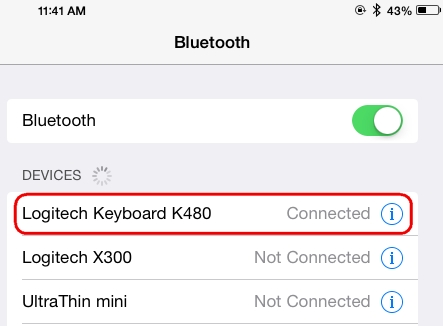
PIEZĪME. Ja K480 jau ir savienots pārī, bet rodas problēmas ar savienojuma izveidi, varat to noņemt no ierīču saraksta un izpildiet iepriekš sniegtos norādījumus, lai to pievienotu.
Logitech Options programmatūra ir pieejama operētājsistēmām Windows 7 un Windows 8. Programmatūru var lejupielādēt no šīs tastatūras galvenās atbalsta lapas.
Varat savienot tastatūru ar datoru, kurā darbojas operētājsistēma Windows 7 vai 8. Tālāk ir norādīts, kā to izdarīt.
1. Ieslēdziet tastatūru, pabīdot barošanas slēdzi tastatūras apakšā pa labi.
2. Izmantojot ierīces atmiņas riteni, kas atrodas tastatūras augšējā kreisajā stūrī, atlasiet 1, 2 vai 3. 3. Tastatūras atmiņā varat saglabāt līdz trim ierīcēm.
4. Tastatūras augšējā labajā stūrī nospiediet un turiet PC pogu, līdz gaisma pa kreisi no pogas strauji mirgo zilā krāsā.
Pievienojiet datoram tastatūru:
– Windows 7: dodieties uz Sākt > Vadības panelis > Ierīces un printeri
– Windows 8: sākuma ekrānā ar peles labo pogu noklikšķiniet tukšā vietā un pēc tam atlasiet Visas lietotnes > Vadības panelis > Ierīces un printeri
PIEZĪME:
Ja nevarat atrast sadaļu “Ierīces un printeri”, iestatiet vadības paneli uz “View autors: mazas ikonas”. Pēc tam jums vajadzētu būt iespējai redzēt visus vadības paneļa vienumus.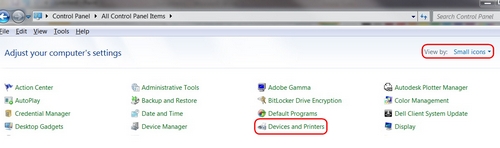
5. Noklikšķiniet Pievienojiet ierīci.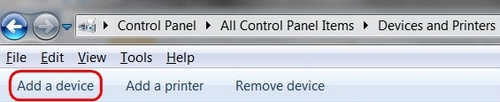
6. Ierīču sarakstā izvēlieties “Logitech Keyboard K810” un pēc tam noklikšķiniet Tālāk.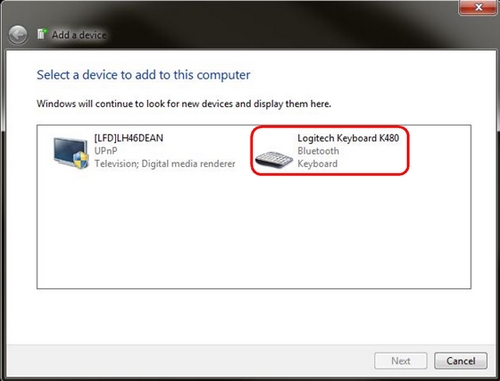
7. Ievadiet PIN kodu un pēc tam nospiediet Ievadiet taustiņu uz tastatūras.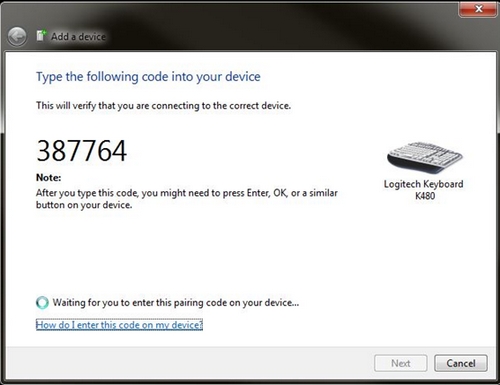
8. Noklikšķiniet Aizvērt lai izietu.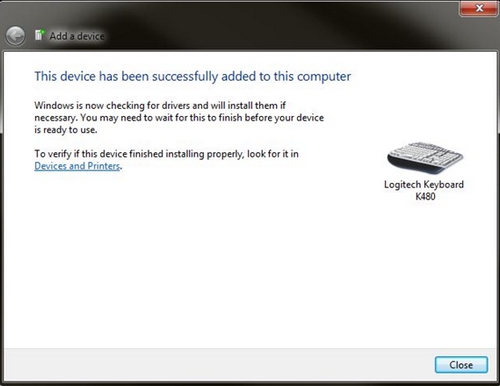
PIEZĪME:
Ja K480 jau ir savienots pārī, bet rodas problēmas ar savienojuma izveidi, varat to noņemt no ierīču saraksta un izpildiet iepriekš sniegtos norādījumus, lai to pievienotu.
- Tastatūra nedarbojas
- Tastatūra bieži pārstāj darboties
– Pirms tastatūras atkārtotas pievienošanas
- Tastatūras atkārtota pievienošana
——————————————————————————
Tastatūra nedarbojas
Lai jūsu K480 tastatūra darbotos ar datoru, datoram ir jābūt iebūvētai Bluetooth iespējai vai tam ir jāizmanto trešās puses Bluetooth uztvērējs vai sargspraudnis. K480 tastatūra nav saderīga ar Logitech Unifying uztvērēju, kurā tiek izmantota Logitech vienojošā bezvadu tehnoloģija.
Ja jūsu sistēma ir aprīkota ar Bluetooth un tastatūra nedarbojas, iespējams, problēma ir savienojuma zudumā. Savienojums starp K480 tastatūru un datoru vai planšetdatoru var tikt zaudēts vairāku iemeslu dēļ, piemēram:
– Zema akumulatora jauda
– Bezvadu tastatūras lietošana uz metāla virsmām
– Radiofrekvences (RF) traucējumi no citām bezvadu ierīcēm, piemēram:
- Bezvadu skaļruņi
– Datoru barošanas avoti
- Monitori
– Mobilie telefoni
– Garāžas durvju atvērēji
Mēģiniet izslēgt šos un citus iespējamos problēmu avotus, kas varētu ietekmēt tastatūru.
Tastatūra bieži zaudē savienojumu
Ja tastatūra bieži pārstāj darboties un jums tā pastāvīgi jāpievieno, izmēģiniet šos ieteikumus:
– Citas elektriskās ierīces turiet vismaz 8 collu (20 cm) attālumā no Unifying uztvērēja.
– Pārvietojiet tastatūru tuvāk datoram vai planšetdatoram.
Pirms tastatūras atkārtotas pievienošanas
Pirms mēģināt vēlreiz pievienot tastatūru:
1. Pārbaudiet akumulatora jaudu, izslēdzot un pēc tam atkal ieslēdzot tastatūru, izmantojot IESLĒGTS/IZSLĒGTS slēdzi tastatūras apakšā. Ievērojiet LED indikatora krāsu pa kreisi no IESLĒGTS/IZSLĒGTS slēdzis. Ja LED indikators ir sarkans, baterijas ir jānomaina.
2. Mēģiniet izmantot Windows taustiņu vai ierakstiet kaut ko, lai pārbaudītu, vai tas darbojas.
3. Ja tas joprojām nedarbojas, izmantojiet tālāk norādīto saiti, lai atkārtoti pievienotu tastatūru.
Notiek tastatūras atkārtota pievienošana
Lai atkārtoti pievienotu tastatūru, noklikšķiniet uz ierīces saites:
– 360023422173 – Pievienojiet K480 tastatūru datoram, kurā darbojas sistēma Windows
– 360023422173 – Pievienojiet K480 tastatūru iPad vai iPhone
– 360023422173 – Pievienojiet K480 tastatūru Android planšetdatoram vai viedtālrunim
Ja vēlaties atinstalēt Logitech Options, lai varētu atkārtoti instalēt programmatūru un sākt ar jauniem pielāgotiem iestatījumiem, pēc atinstalēšanas mape LogiOptions būs jāizdzēš. Mape atrodas šādā vietā:
– C:\Users\name\AppData\Viesabonēšana\Logishrd
PIEZĪME. Tas attiecas uz standarta konta iestatījumiem. Ja esat pieteicies kā administrators, varat izlaist šo darbību.
PIEZĪME: Lai ieslēgtu subtitrus un view mašīntulkošana, sk YouTube palīdzība.
Varat savienot K480 tastatūru ar Android ierīci, kurā darbojas operētājsistēma Android 3.2 vai jaunāka versija. Lūk, kā to izdarīt:
1. Savā Android ierīcē dodieties uz Iestatījumi > Bluetooth lai ieslēgtu Bluetooth.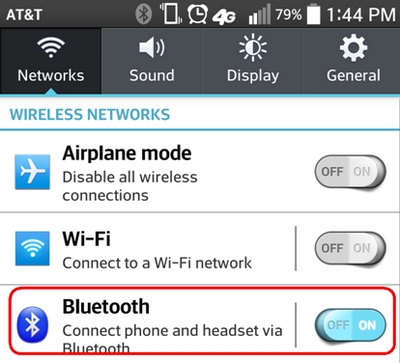
2. Ieslēdziet tastatūru, pabīdot barošanas slēdzi tastatūras apakšā pa labi.
3. Izmantojot ierīces atmiņas riteni, kas atrodas tastatūras augšējā kreisajā stūrī, atlasiet 1, 2 vai 3. Tastatūras atmiņā varat saglabāt līdz trim ierīcēm.
4. Tastatūras augšējā labajā stūrī nospiediet un turiet PC pogu, līdz gaisma pa kreisi no pogas strauji mirgo zilā krāsā.
5. Android ierīcē Bluetooth iestatījumu ekrānā vienreiz pieskarieties pie Logitech tastatūra K480 lai to atlasītu.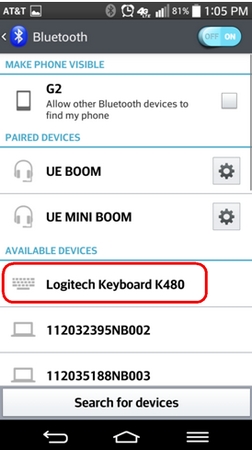
6. Tastatūrā ierakstiet ierīces ekrānā redzamo PIN kodu un pēc tam nospiediet Ievadiet.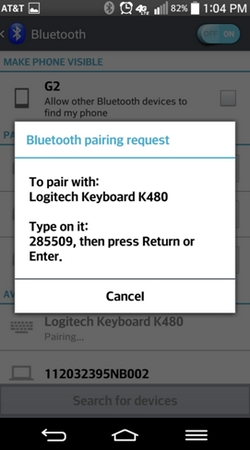
PIEZĪME: Katrs savienojuma kods tiek ģenerēts nejauši. Noteikti ievadiet ierīces ekrānā redzamo.
7. Kad esat nospiedis Ievadiet, uznirstošais logs pazudīs un vārds Savienots tiks parādīts blakus jūsu tastatūrai Ierīces sarakstu.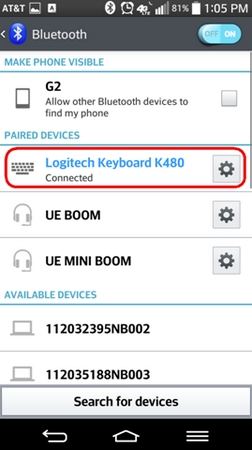
8. Jūsu K480 tastatūra tagad ir pievienota.
PIEZĪMES. Ierīcēm ar operētājsistēmu Android 3.0+ un 4.0+ iestatījumi var atšķirties. Ja nevarat savienot pārī ar K480 tastatūru, skatiet ierīces lietotāja rokasgrāmatu.
9. Ja K480 jau ir savienots pārī, bet rodas problēmas ar savienojuma izveidi, varat to noņemt no ierīču saraksta un izpildiet iepriekš sniegtos norādījumus, lai to pievienotu.
Izmantojot programmatūru Logitech Options, varat pielāgot dažus tastatūras funkciju taustiņus, kad ir izveidots savienojums ar Windows 7 vai Windows 8 datoru.
Piemēram,ampvarat mainīt funkciju taustiņu F1-F5 un kameras/ekrānuzņēmuma pogu darbību, kad tās tiek nospiestas ar fn taustiņu. Katrai pogai vai taustiņam būs saraksts ar īpašām funkcijām, kuras varat tai piešķirt.
Logitech opcijas varat iegūt ierīces galvenajā atbalsta lapā.
IEVADS
Šī Logi Options+ funkcija ļauj pēc konta izveides automātiski dublēt Options+ atbalstītās ierīces pielāgošanu mākonī. Ja plānojat izmantot ierīci jaunā datorā vai vēlaties atgriezties pie vecajiem iestatījumiem tajā pašā datorā, piesakieties savā Options+ kontā šajā datorā un iegūstiet vajadzīgos iestatījumus no dublējuma, lai iestatītu ierīci un iegūtu iet.
KĀ TAS DARBOJAS
Kad esat pieteicies Logi Options+ ar verificētu kontu, jūsu ierīces iestatījumi pēc noklusējuma tiek automātiski dublēti mākonī. Iestatījumus un dublējumus varat pārvaldīt cilnē Dublējumkopijas, kas atrodas sadaļā Citi ierīces iestatījumi (kā parādīts):
Pārvaldiet iestatījumus un dublējumus, noklikšķinot uz Vairāk > Dublējumkopijas:
AUTOMĀTISKA IESTATĪJUMU DUBLĒŠANA — ja Automātiski izveidojiet iestatījumu dublējumus visām ierīcēm izvēles rūtiņa ir iespējota, visi iestatījumi, kas jums ir vai modificēti visām jūsu ierīcēm šajā datorā, tiek automātiski dublēti mākonī. Pēc noklusējuma izvēles rūtiņa ir iespējota. Varat to atspējot, ja nevēlaties, lai jūsu ierīču iestatījumi tiktu dublēti automātiski.
VEIDOJIET DUBLĒJUMU TAGAD — šī poga ļauj dublēt pašreizējos ierīces iestatījumus tūlīt, ja jums tie būs jāielādē vēlāk.
ATJAUNOT IESTATĪJUMUS NO DUBLĒJUMA — šī poga ļauj jums view un atjaunojiet visus pieejamos šīs ierīces dublējumus, kas ir saderīgi ar šo datoru, kā parādīts iepriekš.
Ierīces iestatījumi tiek dublēti katram datoram, kuram ir pievienota ierīce un kurā ir Logi Options+, kurā esat pieteicies. Katru reizi, kad veicat dažas izmaiņas ierīces iestatījumos, tie tiek dublēti ar šo datora nosaukumu. Dublējumkopijas var atšķirt, pamatojoties uz:
1. Datora nosaukums. (piem., John's Work klēpjdators)
2. Datora marka un/vai modelis. (Piem., Dell Inc., Macbook Pro (13 collu) un tā tālāk)
3. Laiks, kad tika izveidots dublējums
Pēc tam var atlasīt un attiecīgi atjaunot vajadzīgos iestatījumus.
KĀDI IESTATĪJUMI TIEK DUBLĒTI
- Visu peles pogu konfigurācija
- Visu tastatūras taustiņu konfigurācija
- peles kursora un ritināšanas iestatījumi
- Jebkuri ierīces lietojumprogrammas iestatījumi
KĀDI IESTATĪJUMI NAV DUBLĒTI
- Plūsmas iestatījumi
- Opcijas+ lietotnes iestatījumi
- Logitech Options atļauju uzvednes operētājsistēmās macOS Monterey un macOS Big Sur
- Logitech Options atļaujas uzvednes operētājsistēmā macOS Catalina
- Logitech Options atļauju uzvednes operētājsistēmā macOS Mojave
– Lejupielādēt jaunākā Logitech Options programmatūras versija.
Lai saņemtu oficiālu macOS Monterey un macOS Big Sur atbalstu, lūdzu, jauniniet uz Logitech Options jaunāko versiju (9.40 vai jaunāku).
Sākot ar macOS Catalina (10.15), Apple ir izstrādājusi jaunu politiku, kas pieprasa lietotāja atļauju mūsu Opciju programmatūrai, lai izmantotu šādas funkcijas:
– Bluetooth konfidencialitātes uzvedne ir jāpieņem, lai savienotu Bluetooth ierīces, izmantojot opcijas.
– Pieejamība piekļuve ir nepieciešama ritināšanai, žestu pogai, atpakaļ/uz priekšu, tālummaiņai un vairākām citām funkcijām.
– Ievades uzraudzība piekļuve ir nepieciešama visām programmatūras iespējotajām funkcijām, piemēram, ritināšanai, žestu pogai un atpakaļ/uz priekšu, cita starpā ierīcēm, kas savienotas, izmantojot Bluetooth.
– Ekrāna ierakstīšana piekļuve ir nepieciešama, lai uzņemtu ekrānuzņēmumus, izmantojot tastatūru vai peli.
– Sistēmas notikumi piekļuve ir nepieciešama paziņojumu funkcijai un taustiņsitiena piešķiršanai dažādās lietojumprogrammās.
– Meklētājs Meklēšanas funkcijai ir nepieciešama piekļuve.
– Sistēmas preferences piekļūt, ja nepieciešams, lai palaistu Logitech Control Center (LCC) no Options.
Bluetooth konfidencialitātes uzvedne
Kad opciju atbalstīta ierīce ir savienota ar Bluetooth/Bluetooth Low Energy, pirmo reizi palaižot programmatūru, tiks parādīts tālāk logs Logi Options un Logi Options Daemon:
Kad esat noklikšķinājis OK, jums tiks piedāvāts iespējot izvēles rūtiņu Logi Options in Drošība un privātums > Bluetooth.
Iespējojot izvēles rūtiņu, tiks parādīta uzvedne Iziet un atkārtoti atvērt. Noklikšķiniet uz Iziet un atkārtoti atvērt lai izmaiņas stātos spēkā.
Kad Bluetooth konfidencialitātes iestatījumi ir iespējoti gan Logi Options, gan Logi Options Daemon, Drošība un privātums cilne parādīsies kā parādīts:
Pieejamība Piekļuve
Pieejamības piekļuve ir nepieciešama lielākajai daļai mūsu pamatfunkciju, piemēram, ritināšanai, žestu pogas funkcionalitātei, skaļumam, tālummaiņai utt. Pirmo reizi izmantojot jebkuru funkciju, kurai nepieciešama pieejamības atļauja, jums tiks parādīta šāda uzvedne:
Lai nodrošinātu piekļuvi:
1. Noklikšķiniet Atveriet sistēmas preferences.
2. Sadaļā System Preferences noklikšķiniet uz slēdzenes apakšējā kreisajā stūrī, lai atbloķētu.
3. Labajā panelī atzīmējiet izvēles rūtiņas Logitech opcijas un Logitech opciju dēmons.
Ja jau esat noklikšķinājis Noliegt, veiciet šīs darbības, lai manuāli atļautu piekļuvi:
1. Palaidiet System Preferences.
2. Noklikšķiniet Drošība un privātums, pēc tam noklikšķiniet uz Privātums cilne.
3. Kreisajā panelī noklikšķiniet uz Pieejamība un pēc tam izpildiet 2.–3. darbību iepriekš.
Ievades uzraudzības piekļuve
Ievades uzraudzības piekļuve ir nepieciešama, ja ierīces ir savienotas, izmantojot Bluetooth, lai izmantotu visas programmatūras iespējotās funkcijas, piemēram, ritināšanu, žestu pogu un atpakaļ/uz priekšu, lai strādātu. Kad būs nepieciešama piekļuve, tiks parādītas šādas uzvednes:

1. Noklikšķiniet Atveriet sistēmas preferences.
2. Sadaļā System Preferences noklikšķiniet uz slēdzenes apakšējā kreisajā stūrī, lai atbloķētu.
3. Labajā panelī atzīmējiet izvēles rūtiņas Logitech opcijas un Logitech opciju dēmons.
4. Kad esat atzīmējis izvēles rūtiņas, atlasiet Iziet tūlīt lai restartētu lietojumprogrammu un ļautu izmaiņām stāties spēkā.

Ja jau esat noklikšķinājis Noliegt, lūdzu, rīkojieties šādi, lai atļautu piekļuvi manuāli:
1. Palaidiet System Preferences.
2. Noklikšķiniet uz Drošība un konfidencialitāte un pēc tam noklikšķiniet uz cilnes Privacy.
3. Kreisajā panelī noklikšķiniet uz Ievades pārraudzība un pēc tam izpildiet 2.–4. darbību no augšas.
Piekļuve ekrāna ierakstīšanai
Ekrāna ierakstīšanas piekļuve ir nepieciešama, lai uzņemtu ekrānuzņēmumus, izmantojot jebkuru atbalstītu ierīci. Kad pirmo reizi izmantosit ekrāna tveršanas funkciju, jums tiks parādīta tālāk norādītā uzvedne.
1. Noklikšķiniet Atveriet sistēmas preferences.
2. Sadaļā System Preferences noklikšķiniet uz slēdzenes apakšējā kreisajā stūrī, lai atbloķētu.
3. Labajā panelī atzīmējiet izvēles rūtiņu Logitech opciju dēmons.
4. Kad esat atzīmējis izvēles rūtiņu, atlasiet Iziet tūlīt lai restartētu lietojumprogrammu un ļautu izmaiņām stāties spēkā.
Ja jau esat noklikšķinājis Noliegt, veiciet šādas darbības, lai atļautu piekļuvi manuāli:
1.Palaist Sistēmas preferences.
2. Noklikšķiniet Drošība un privātums, pēc tam noklikšķiniet uz Privātums cilne.
3. Kreisajā panelī noklikšķiniet uz Ekrāna ierakstīšana un izpildiet 2.–4. darbību no augšas.
Sistēmas notikumu uzvednes
Ja funkcijai ir nepieciešama piekļuve noteiktam vienumam, piemēram, Sistēmas notikumiem vai Finder, pirmo reizi izmantojot šo līdzekli, tiks parādīta uzvedne. Lūdzu, ņemiet vērā, ka šī uzvedne tiek parādīta tikai vienu reizi, lai pieprasītu piekļuvi konkrētam vienumam. Ja liedzat piekļuvi, visas pārējās funkcijas, kurām nepieciešama piekļuve tam pašam vienumam, nedarbosies un netiks rādīta cita uzvedne.
Lūdzu, noklikšķiniet OK lai atļautu piekļuvi Logitech Options Daemon, lai jūs varētu turpināt izmantot šīs funkcijas.
Ja jau esat noklikšķinājis uz Neatļaut, veiciet šādas darbības, lai atļautu piekļuvi manuāli:
1. Palaist Sistēmas preferences.
2. Noklikšķiniet Drošība un privātums.
3. Noklikšķiniet uz Privātums cilne.
4. Kreisajā panelī noklikšķiniet uz Automatizācija un pēc tam atzīmējiet izvēles rūtiņas zem Logitech opciju dēmons lai nodrošinātu piekļuvi. Ja nevarat izmantot izvēles rūtiņas, lūdzu, noklikšķiniet uz slēdzenes ikonas apakšējā kreisajā stūrī un pēc tam atzīmējiet izvēles rūtiņas.
PIEZĪME. Ja līdzeklis joprojām nedarbojas pēc piekļuves piešķiršanas, lūdzu, restartējiet sistēmu.
Lai saņemtu oficiālu macOS Catalina atbalstu, lūdzu, jauniniet uz jaunāko Logitech Options versiju (8.02 vai jaunāku).
Sākot ar macOS Catalina (10.15), Apple ir izstrādājusi jaunu politiku, kas pieprasa lietotāja atļauju mūsu Opciju programmatūrai, lai izmantotu šādas funkcijas:
– Pieejamība piekļuve ir nepieciešama ritināšanai, žestu pogai, atpakaļ/uz priekšu, tālummaiņai un vairākām citām funkcijām
– Ievades uzraudzība (jauna) ir nepieciešama piekļuve visām programmatūras iespējotajām funkcijām, piemēram, ritināšanai, žestu pogai un atpakaļ/uz priekšu, cita starpā ierīcēm, kas savienotas, izmantojot Bluetooth
– Ekrāna ierakstīšana (jauna) ir nepieciešama piekļuve, lai uzņemtu ekrānuzņēmumus, izmantojot tastatūru vai peli
– Sistēmas notikumi piekļuve ir nepieciešama paziņojumu funkcijai un taustiņsitiena piešķiršanai dažādās lietojumprogrammās
– Meklētājs Meklēšanas funkcijai ir nepieciešama piekļuve
– Sistēmas preferences piekļūt, ja nepieciešams, lai palaistu Logitech Control Center (LCC) no Options
Pieejamība Piekļuve
Pieejamības piekļuve ir nepieciešama lielākajai daļai mūsu pamatfunkciju, piemēram, ritināšanai, žestu pogas funkcionalitātei, skaļumam, tālummaiņai utt. Pirmo reizi izmantojot jebkuru funkciju, kurai nepieciešama pieejamības atļauja, jums tiks parādīta šāda uzvedne:
Lai nodrošinātu piekļuvi:
1. Noklikšķiniet Atveriet sistēmas preferences.
2. Iekš Sistēmas preferences, noklikšķiniet uz slēdzenes apakšējā kreisajā stūrī, lai atbloķētu.
3. Labajā panelī atzīmējiet izvēles rūtiņas Logitech opcijas un Logitech opciju dēmons.
Ja jau esat noklikšķinājis uz "Aizliegt", veiciet tālāk norādītās darbības, lai atļautu piekļuvi manuāli:
1. Palaidiet System Preferences.
2. Noklikšķiniet Drošība un privātums, pēc tam noklikšķiniet uz Privātums cilne.
3. Kreisajā panelī noklikšķiniet uz Pieejamība un pēc tam izpildiet 2.–3. darbību iepriekš.
Ievades uzraudzības piekļuve
Ievades uzraudzības piekļuve ir nepieciešama, ja ierīces ir savienotas, izmantojot Bluetooth, lai izmantotu visas programmatūras iespējotās funkcijas, piemēram, ritināšanu, žestu pogu un atpakaļ/uz priekšu, lai strādātu. Kad būs nepieciešama piekļuve, tiks parādītas šādas uzvednes:

1. Noklikšķiniet Atveriet sistēmas preferences.
2. Iekš Sistēmas preferences, noklikšķiniet uz slēdzenes apakšējā kreisajā stūrī, lai atbloķētu.
3. Labajā panelī atzīmējiet izvēles rūtiņas Logitech opcijas un Logitech opciju dēmons.
4. Kad esat atzīmējis izvēles rūtiņas, atlasiet Iziet tūlīt lai restartētu lietojumprogrammu un ļautu izmaiņām stāties spēkā.

Ja jau esat noklikšķinājis uz "Aizliegt", lūdzu, rīkojieties šādi, lai atļautu piekļuvi manuāli:
1. Palaidiet System Preferences.
2. Noklikšķiniet Drošība un privātumsun pēc tam noklikšķiniet uz Privātums cilne.
3. Kreisajā panelī noklikšķiniet uz Ievades uzraudzība un pēc tam izpildiet 2.–4. darbību no augšas.
Piekļuve ekrāna ierakstīšanai
Ekrāna ierakstīšanas piekļuve ir nepieciešama, lai uzņemtu ekrānuzņēmumus, izmantojot jebkuru atbalstītu ierīci. Kad pirmo reizi izmantosit ekrāna tveršanas funkciju, jums tiks parādīta tālāk norādītā uzvedne.
1. Noklikšķiniet Atveriet sistēmas preferences.
2. Iekš Sistēmas preferences, noklikšķiniet uz slēdzenes apakšējā kreisajā stūrī, lai atbloķētu.
3. Labajā panelī atzīmējiet izvēles rūtiņu Logitech opciju dēmons.
4. Kad esat atzīmējis izvēles rūtiņu, atlasiet Iziet tūlīt lai restartētu lietojumprogrammu un ļautu izmaiņām stāties spēkā.
Ja jau esat noklikšķinājis uz "Aizliegt", veiciet tālāk norādītās darbības, lai atļautu piekļuvi manuāli.
1. Palaidiet System Preferences.
2. Noklikšķiniet Drošība un privātums, pēc tam noklikšķiniet uz Privātums cilne.
3. Kreisajā panelī noklikšķiniet uz Ekrāna ierakstīšana un izpildiet 2.–4. darbību no augšas.
Sistēmas notikumu uzvednes
Ja funkcijai ir nepieciešama piekļuve noteiktam vienumam, piemēram, Sistēmas notikumiem vai Finder, pirmo reizi izmantojot šo līdzekli, tiks parādīta uzvedne. Lūdzu, ņemiet vērā, ka šī uzvedne tiek parādīta tikai vienu reizi, lai pieprasītu piekļuvi konkrētam vienumam. Ja liedzat piekļuvi, visas pārējās funkcijas, kurām nepieciešama piekļuve tam pašam vienumam, nedarbosies un netiks rādīta cita uzvedne.
Lūdzu, noklikšķiniet uz OK lai atļautu piekļuvi Logitech Options Daemon, lai jūs varētu turpināt izmantot šīs funkcijas.
Ja jau esat noklikšķinājis uz Neatļaut, veiciet tālāk norādītās darbības, lai atļautu piekļuvi manuāli.
1. Palaidiet System Preferences.
2. Noklikšķiniet Drošība un privātums.
3. Noklikšķiniet uz Privātums cilne.
4. Kreisajā panelī noklikšķiniet uz Automatizācija un pēc tam atzīmējiet izvēles rūtiņas zem Logitech opciju dēmons lai nodrošinātu piekļuvi. Ja nevarat izmantot izvēles rūtiņas, lūdzu, noklikšķiniet uz slēdzenes ikonas apakšējā kreisajā stūrī un pēc tam atzīmējiet izvēles rūtiņas.
PIEZĪME. Ja līdzeklis joprojām nedarbojas pēc piekļuves piešķiršanas, lūdzu, restartējiet sistēmu.
– Noklikšķiniet šeit Lai iegūtu informāciju par macOS Catalina un macOS Mojave atļaujām Logitech vadības centrā.
– Noklikšķiniet šeit lai iegūtu informāciju par macOS Catalina un macOS Mojave atļaujām programmā Logitech Presentation.
Lai saņemtu oficiālu macOS Mojave atbalstu, lūdzu, jauniniet uz jaunāko Logitech Options versiju (6.94 vai jaunāku).
Sākot ar macOS Mojave (10.14), Apple ir izstrādājusi jaunu politiku, kas pieprasa lietotāja atļauju mūsu Opciju programmatūrai, lai izmantotu šādas funkcijas:
- Pieejamības piekļuve ir nepieciešama ritināšanai, žestu pogai, atpakaļ/uz priekšu, tālummaiņai un vairākām citām funkcijām
– Paziņojumu funkcijai un taustiņsitienu piešķiršanai dažādās lietojumprogrammās ir nepieciešama piekļuve sistēmas notikumiem
- Meklēšanas funkcijai ir nepieciešama piekļuve Finder
– Lai palaistu Logitech Control Center (LCC) no opcijas, ir nepieciešama piekļuve sistēmas preferencēm
Tālāk ir norādītas lietotāja atļaujas, kas programmatūrai ir nepieciešamas, lai jūs varētu iegūt pilnīgu opciju atbalstītās peles un/vai tastatūras funkcionalitāti.
Pieejamība Piekļuve
Pieejamības piekļuve ir nepieciešama lielākajai daļai mūsu pamatfunkciju, piemēram, ritināšanai, žestu pogas funkcionalitātei, skaļumam, tālummaiņai utt. Pirmo reizi izmantojot jebkuru funkciju, kurai nepieciešama pieejamības atļauja, tiks parādīta uzvedne, kā parādīts tālāk.
Noklikšķiniet Atveriet sistēmas preferences un pēc tam ieslēdziet izvēles rūtiņu Logitech Options Daemon.
Gadījumā, ja noklikšķinājāt Noliegt, veiciet šādas darbības, lai atļautu piekļuvi manuāli:
1. Palaidiet System Preferences.
2. Noklikšķiniet uz Drošība un privātums.
3. Noklikšķiniet uz Privātums cilne.
4. Kreisajā panelī noklikšķiniet uz Pieejamība un atzīmējiet izvēles rūtiņas sadaļā Logitech Options Daemon, lai nodrošinātu piekļuvi (kā parādīts tālāk). Ja nevarat izmantot izvēles rūtiņas, lūdzu, noklikšķiniet uz slēdzenes ikonas apakšējā kreisajā stūrī un pēc tam atzīmējiet izvēles rūtiņas.
Sistēmas notikumu uzvednes
Ja funkcijai ir nepieciešama piekļuve kādam noteiktam vienumam, piemēram, Sistēmas notikumiem vai Finder, pirmo reizi izmantojot šo līdzekli, tiks parādīta uzvedne (līdzīga tālāk redzamajam ekrānuzņēmumam). Lūdzu, ņemiet vērā, ka šī uzvedne tiek parādīta tikai vienu reizi, pieprasot piekļuvi konkrētam vienumam. Ja liedzat piekļuvi, visas pārējās funkcijas, kurām nepieciešama piekļuve tam pašam vienumam, nedarbosies un netiks rādīta cita uzvedne.
Noklikšķiniet OK lai atļautu piekļuvi Logitech Options Daemon, lai jūs varētu turpināt izmantot šīs funkcijas.
Gadījumā, ja noklikšķinājāt Neatļaut, veiciet šādas darbības, lai atļautu piekļuvi manuāli:
1. Palaidiet System Preferences.
2. Noklikšķiniet Drošība un privātums.
3. Noklikšķiniet uz Privātums cilne.
4. Kreisajā panelī noklikšķiniet uz Automatizācija un pēc tam atzīmējiet izvēles rūtiņas sadaļā Logitech Options Daemon, lai nodrošinātu piekļuvi (kā parādīts tālāk). Ja nevarat izmantot izvēles rūtiņas, lūdzu, noklikšķiniet uz slēdzenes ikonas apakšējā kreisajā stūrī un pēc tam atzīmējiet izvēles rūtiņas.
PIEZĪME. Ja līdzeklis joprojām nedarbojas pēc piekļuves piešķiršanas, lūdzu, restartējiet sistēmu.
Daži lietotāji ir ziņojuši, ka pēc savienošanas koda ievadīšanas viņu Logitech tastatūra netiks savienota pārī ar Android 7.x ierīci.
- Lietotāji saņem kļūdu “savienojuma noildze” vai vispār nav kļūdas ziņojuma.
– Bluetooth kešatmiņas notīrīšana, ierīces barošanas cikls, atkārtota savienošanas pāra mēģinājums vai savienošana pārī ar citu Android 7.x ierīci nedarbojas.
Ja rodas šī problēma, lūdzu, izmēģiniet tālāk norādītās darbības.
1. Sāknējiet ierīci Andriod 7.x drošajā režīmā. Tas parasti nozīmē, ka vienlaikus tiek turēta nospiesta barošanas poga un skaļuma taustiņš, taču precīzās darbības ir jāapstiprina ierīces ražotāja norādītajā webvietne.
PIEZĪME. Kad ierīce būs drošajā režīmā, ekrānā tiks parādīts paziņojums.
2. Atrodoties drošajā režīmā, savienojiet tastatūru pārī ar ierīci.
3. Kad tastatūra ir veiksmīgi savienota pārī, restartējiet ierīci kā parasti. Tastatūrai arī turpmāk jābūt savienotai pārī ar ierīci.
Sākot ar macOS High Sierra (10.13), Apple ir jauna politika, kas pieprasa lietotāja apstiprinājumu visai KEXT (draivera) ielādei. Logitech Options vai Logitech Control Center (LCC) instalēšanas laikā var tikt parādīta uzvedne “Sistēmas paplašinājums bloķēts” (parādīts tālāk). 
Ja redzat šo ziņojumu, jums ir manuāli jāapstiprina KEXT ielāde, lai varētu ielādēt ierīces draiverus un turpināt izmantot tā funkcionalitāti ar mūsu programmatūru. Lai atļautu KEXT ielādi, lūdzu, atveriet Sistēmas preferences un dodieties uz Drošība un privātums sadaļā. Uz Ģenerālis cilnē, jums vajadzētu redzēt ziņojumu un Atļaut pogu, kā parādīts zemāk. Lai ielādētu draiverus, noklikšķiniet uz Atļaut. Jums var būt nepieciešams restartēt sistēmu, lai draiveri tiktu pareizi ielādēti un peles funkcionalitāte tiktu atjaunota.
PIEZĪME. Kā iestatījusi sistēma, Atļaut poga ir pieejama tikai 30 minūtes. Ja kopš LCC vai Logitech opciju instalēšanas ir pagājis ilgāks laiks, lūdzu, restartējiet sistēmu, lai redzētu Atļaut pogu Sistēmas preferenču sadaļā Drošība un privātums.

PIEZĪME. Ja neatļaujat KEXT ielādi, programmatūra neatklās visas LCC atbalstītās ierīces. Logitech opcijām šī darbība jāveic, ja izmantojat šādas ierīces:
– T651 uzlādējams skārienpaliktnis
- Saules tastatūra K760
- K811 Bluetooth tastatūra
– T630/T631 skārienpele
– Bluetooth pele M557/M558
Ideālā gadījumā drošā ievade ir jāiespējo tikai tad, kad kursors ir aktīvs sensitīvās informācijas laukā, piemēram, kad ievadāt paroli, un tā ir jāatspējo uzreiz pēc paroles lauka atstāšanas. Tomēr dažas programmas var atstāt iespējotu drošās ievades stāvokli. Šādā gadījumā ar Logitech Options atbalstītajām ierīcēm var rasties šādas problēmas:
– Kad ierīce ir savienota pārī Bluetooth režīmā, Logitech Options to nenosaka, vai arī nedarbojas neviena no programmatūras piešķirtajām funkcijām (tomēr ierīces pamatfunkcionalitāte turpinās darboties).
– Ja ierīce ir savienota pārī apvienošanas režīmā, nav iespējams veikt taustiņu nospiešanas uzdevumus.
Ja rodas šīs problēmas, pārbaudiet, vai jūsu sistēmā ir iespējota drošā ievade. Rīkojieties šādi:
1. Palaidiet termināli no mapes /Applications/Utilities.
2. Terminālī ierakstiet šo komandu un nospiediet Ievadiet:ioreg -l -d 1 -w 0 | grep SecureInput
– Ja komanda neatgriež nekādu informāciju, tad drošā ievade sistēmā nav iespējota.
– Ja komanda atgriež kādu informāciju, meklējiet “kCGSSessionSecureInputPID”=xxxx. Skaitlis xxxx norāda uz procesa ID (PID) lietojumprogrammai, kurai ir iespējota drošā ievade: Palaist Activity Monitor no mapes /Applications/Utilities.
Meklēt PID, kuram ir iespējota drošā ievade.
Kad zināt, kurā lietojumprogrammā ir iespējota drošā ievade, aizveriet šo lietojumprogrammu, lai atrisinātu ar Logitech Options saistītās problēmas.
Lai sāktu problēmu novēršanu, lūdzu, atlasiet savu operētājsistēmu:
– Windows
– Mac
Windows
1. sadaļā Ierīču pārvaldnieks, mainiet Bluetooth bezvadu adaptera barošanas iestatījumus:
– Iet uz Vadības panelis > Sistēma un drošība > Sistēma > Ierīču pārvaldnieks
2. Ierīču pārvaldniekā izvērsiet Bluetooth radio, ar peles labo pogu noklikšķiniet uz Bluetooth bezvadu adaptera (piem., Dell Wireless 370 adapteris) un pēc tam noklikšķiniet uz Īpašības.
3. sadaļā Īpašības logā noklikšķiniet uz Enerģijas pārvaldība cilni un noņemiet atzīmi Ļaujiet datoram izslēgt šo ierīci, lai taupītu enerģiju.
4. Noklikšķiniet OK.
5. Restartējiet datoru, lai lietotu izmaiņas.
Macintosh
1. Pārejiet uz Bluetooth preferenču rūti Sistēmas preferences:
– Iet uz Apple izvēlne > Sistēmas preferences > Bluetooth
2. Bluetooth preferenču loga apakšējā labajā stūrī noklikšķiniet uz Papildu.
3. Pārliecinieties, vai ir atzīmētas visas trīs opcijas: startēšanas laikā atveriet Bluetooth iestatīšanas palīgu, ja netiek noteikta tastatūra.
4. Startēšanas laikā atveriet Bluetooth Setup Assistant, ja pele vai skārienpaliktnis netiek atklāts
Ļaujiet Bluetooth ierīcēm pamodināt šo datoru 
PIEZĪME. Šīs opcijas nodrošina, ka Bluetooth iespējotās ierīces var pamodināt jūsu Mac datoru un ka tiks palaists OS X Bluetooth iestatīšanas palīgs, ja Bluetooth tastatūra, pele vai skārienpaliktnis netiek konstatēts kā savienots ar jūsu Mac datoru.
5. Noklikšķiniet OK.
Pēc noklusējuma tastatūras ciparu atslēga tiek atspējota katru reizi, kad sistēma Windows 10 tiek palaista pēc izslēgšanas vai restartēšanas.
Lai konfigurētu operētājsistēmu tā, lai Num Lock paliktu ieslēgts startēšanas laikā, lūdzu, sazinieties ar savas operētājsistēmas profesionālu atbalstu. Tas prasa uzlabotas izmaiņas, kas jāveic profesionāla tehniķa vadībā.
Tālāk norādītās darbības parāda, kā sagatavot Logitech ierīci Bluetooth savienošanai pārī un pēc tam to savienot pārī ar datoriem vai ierīcēm, kas darbojas:
- Windows
- macOS
- Chrome OS
- Android
- iOS
Sagatavojiet savu Logitech ierīci Bluetooth savienošanai pārī
Lielākā daļa Logitech produktu ir aprīkoti ar a Savienot pogu un būs Bluetooth statusa LED indikators. Parasti savienošanas pārī secība tiek sākta, turot nospiestu Savienot pogu, līdz gaismas diode sāk ātri mirgot. Tas norāda, ka ierīce ir gatava savienošanai pārī.
PIEZĪME. Ja rodas problēmas, uzsākot savienošanas procesu pārī, lūdzu, skatiet ierīces komplektācijā iekļauto lietotāja dokumentāciju vai apmeklējiet sava produkta atbalsta lapu vietnē support.logitech.com.
Windows
Atlasiet Windows versiju, kuru izmantojat, un pēc tam izpildiet darbības, lai savienotu ierīci pārī.
- Windows 7
- Windows 8
- Windows 10
Windows 7
- Atveriet Vadības panelis.
- Izvēlieties Aparatūra un skaņa.
- Izvēlieties Ierīces un printeri.
- Izvēlieties Bluetooth ierīces.
- Izvēlieties Pievienojiet ierīci.
- Bluetooth ierīču sarakstā atlasiet Logitech ierīci, ar kuru vēlaties izveidot savienojumu, un noklikšķiniet uz Tālāk.
- Izpildiet ekrānā redzamos norādījumus, lai pabeigtu savienošanu pārī.
Windows 8
- Dodieties uz Lietotnes, pēc tam atrodiet un atlasiet Vadības panelis.
- Izvēlieties Ierīces un printeri.
- Izvēlieties Pievienojiet ierīci.
- Bluetooth ierīču sarakstā atlasiet Logitech ierīci, ar kuru vēlaties izveidot savienojumu, un atlasiet Tālāk.
- Izpildiet ekrānā redzamos norādījumus, lai pabeigtu savienošanu pārī.
Windows 10
- Atlasiet Windows ikonu un pēc tam atlasiet Iestatījumi.
- Izvēlieties Ierīces, tad Bluetooth kreisajā rūtī.
- Bluetooth ierīču sarakstā atlasiet Logitech ierīci, ar kuru vēlaties izveidot savienojumu, un atlasiet Pāris.
- Izpildiet ekrānā redzamos norādījumus, lai pabeigtu savienošanu pārī.
PIEZĪME. Atkarībā no datora specifikācijām un interneta ātruma var paiet līdz pat piecām minūtēm, līdz sistēma Windows lejupielādē un iespējo visus draiverus. Ja nevarat izveidot savienojumu ar ierīci, atkārtojiet savienošanas pārī darbības un uzgaidiet kādu laiku, pirms pārbaudiet savienojumu.
macOS
- Atvērt Sistēmas preferences un noklikšķiniet Bluetooth.
- Ierīču sarakstā atlasiet Logitech ierīci, ar kuru vēlaties izveidot savienojumu, un noklikšķiniet uz Pāris.
- Izpildiet ekrānā redzamos norādījumus, lai pabeigtu savienošanu pārī.
Savienojot pārī, Logitech ierīces LED indikators pārstāj mirgot un nepārtraukti deg 5 sekundes. Pēc tam gaisma izslēdzas, lai taupītu enerģiju.
Chrome OS
- Noklikšķiniet uz statusa apgabala darbvirsmas apakšējā labajā stūrī.
- Noklikšķiniet Bluetooth iespējots or Bluetooth ir atspējots uznirstošajā izvēlnē.
PIEZĪME: Ja jums bija jānoklikšķina uz Bluetooth ir atspējots, tas nozīmē, ka vispirms ir jāiespējo Bluetooth savienojums jūsu Chrome ierīcē. - Izvēlieties Pārvaldīt ierīces… un noklikšķiniet Pievienojiet Bluetooth ierīci.
- Pieejamo ierīču sarakstā atlasiet tās Logitech ierīces nosaukumu, ar kuru vēlaties izveidot savienojumu, un noklikšķiniet uz Savienot.
- Izpildiet ekrānā redzamos norādījumus, lai pabeigtu savienošanu pārī.
Savienojot pārī, Logitech ierīces LED indikators pārstāj mirgot un nepārtraukti deg 5 sekundes. Pēc tam gaisma izslēdzas, lai taupītu enerģiju.
Android
- Dodieties uz Iestatījumi un tīkli un atlasiet Bluetooth.
- Pieejamo ierīču sarakstā atlasiet tās Logitech ierīces nosaukumu, kuru vēlaties izveidot, un noklikšķiniet uz Pāris.
- Izpildiet ekrānā redzamos norādījumus, lai pabeigtu savienošanu pārī.
Pēc savienošanas pārī Logitech ierīces LED indikators pārstāj mirgot un nepārtraukti deg 5 sekundes. Pēc tam gaisma izslēdzas, lai taupītu enerģiju.
iOS
- Atvērt Iestatījumi un noklikšķiniet Bluetooth.
- Pieskarieties Logitech ierīcei, ar kuru vēlaties izveidot savienojumu, izmantojot Citas ierīces sarakstu.
- Logitech ierīce tiks norādīta zemāk Manas ierīces kad tas ir veiksmīgi savienots pārī.
Pēc savienošanas pārī Logitech ierīces LED indikators pārstāj mirgot un nepārtraukti deg 5 sekundes. Pēc tam gaisma izslēdzas, lai taupītu enerģiju.
Mēs apzināmies, ka pēc atjaunināšanas no operētājsistēmas macOS 10.12 Sierra uz macOS Sierra 10.12.1, programmatūra Logitech Options dažās sistēmās neatklāj atbalstītās Unifying ierīces. Lai novērstu šo problēmu, atvienojiet Unifying uztvērēju un pēc tam pievienojiet to atpakaļ USB portam. Ja Logitech Options joprojām neatklāj ierīci, iespējams, būs arī jārestartē sistēma.
LEJUPIELĀDĒJIET RESURSU
- Logitech K480 Bluetooth vairāku ierīču tastatūra [pdf] Lietotāja rokasgrāmata K480, Bluetooth vairāku ierīču tastatūra
- Lasīt vairāk: https://manuals.plus/logitech/k480-bluetooth-multi-device-keyboard-manual#ixzz7hukgmQQq
BUJ
Nospiediet savienojuma pogu uz tastatūras, pēc tam nospiediet savienojuma pogu savā ierīcē.
Nospiediet savienojuma pogu uz tastatūras, pēc tam nospiediet savienojuma pogu savā ierīcē.
Nospiediet un turiet taustiņus Fn + F1-F3 ilgāk par 3 sekundēm. Gaismas diode ātri mirgos 3 reizes. Pēc tam atlaidiet taustiņus Fn + F1-F3 un nospiediet taustiņus Fn + F1-F3, lai pārslēgtos starp ierīcēm.
Nospiediet un turiet Fn + F4 taustiņus ilgāk par 3 sekundēm. Gaismas diode ātri mirgos 3 reizes. Pēc tam atlaidiet taustiņus Fn + F4 un nospiediet taustiņus Fn + F4, lai izslēgtu tastatūru.
Izslēdziet un pēc tam atkal ieslēdziet tastatūru. Pārliecinieties, vai tastatūras baterijas nav nolietojušās. Nospiediet USB uztvērēja savienojuma vai atiestatīšanas pogu, ja tāda ir. Nospiediet tastatūras savienojuma vai atiestatīšanas pogu, ja tāda ir.
Varat nospiest Easy-Switch pogu uz bezvadu tastatūras, lai pārietu pārī savienošanas režīmā. Ieslēdziet Bluetooth ierīcē, kuru mēģināt izveidot savienojumu ar Logitech tastatūru. Pieskarieties ierīces Bluetooth iestatījumiem un atlasiet opciju “Pievienot Bluetooth vai citas ierīces”.
Vispirms izslēdziet tastatūru un pēc tam nospiediet taustiņu ESC. Joprojām nospiežot taustiņu, ieslēdziet tastatūru un pēc piecām sekundēm atlaidiet ESC taustiņu. Tastatūrai vajadzētu radīt zibspuldzi, kas norāda, ka atiestatīšana ir veiksmīga.
Pārbaudiet, vai visi kabeļi ir pievienoti: skaidrs, bet izmēģiniet to. Nomainiet tastatūras un/vai peles baterijas. Atkārtoti pievienojiet ierīces, nospiežot atkārtotas savienošanas pogu uz bezvadu uztvērēja, kā arī uz tastatūras un peles.
Vairumā gadījumu tastatūra turpina atvienoties komponentu problēmu dēļ (kabeļi, porti, iekšējās tastatūras daļas utt.). Nepareizi konfigurēti barošanas iestatījumi var izraisīt arī strāvas padeves problēmas, kā rezultātā tastatūra nedarbojas pareizi.
Atcerieties, ka tie vispirms ir jāsavieno pārī, un k480 ir trīs (F1 līdz F3) taustiņi, kas ļauj izveidot saskarni ar trīs dažādu Bluetooth tipu ierīcēm. Iespējams, vēlamā savienojošā ierīce vairs nav savienota pārī, un pēc tam pārliecinieties, vai mirgojošais taustiņš F3 ir savienots pārī ar vēlamo ierīci.
Nospiediet un turiet taustiņu FN, pēc tam nospiediet taustiņu F12: ja gaismas diode deg zaļā krāsā, baterijas ir labas. Ja gaismas diode mirgo sarkanā krāsā, akumulatora uzlādes līmenis ir zems un jums vajadzētu apsvērt bateriju nomaiņu. Varat arī izslēgt un atkal ieslēgt tastatūru, izmantojot ieslēgšanas/izslēgšanas slēdzi tastatūras augšpusē.
K480 ir jāpievieno jūsu televizoram, ja vien tam ir Bluetooth ievades iespēja.
VIDEO
www://logitech.com/
Dokumenti / Resursi
 |
Logitech K480 Bluetooth vairāku ierīču tastatūra [pdfLietotāja rokasgrāmata K480, Bluetooth vairāku ierīču tastatūra |
 |
Logitech K480 Bluetooth vairāku ierīču tastatūra [pdfLietotāja rokasgrāmata K480, K480 Bluetooth vairāku ierīču tastatūra, Bluetooth vairāku ierīču tastatūra, vairāku ierīču tastatūra, tastatūra |


