

 NEXTMAKER
Burvju koks
Pārvietojiet roku, lai mainītu koka izmēru
Nextmaker 3 vienā kodēšanas komplekts


Spraitam ir vairāki kostīmi, un tas ir ieprogrammēts, lai noteiktā secībā pārslēgtos starp dažādiem kostīmiem. Šī ir animācijas veidošanas atslēga.

Izmēģiniet:
Izdzēsiet skriptos blokus “gaidiet () sekundes” un palaidiet skriptus, lai redzētu, kas notiek.
Spēlē ar Max
Savienojiet tapas, lai Max kustinātu savu ķermeni

Pievienojiet 1. tapu, lai mainītu Maksa kostīmu.

Kā pieslēgt tapu, lai izpildītu programmu?
Zeltainās daļas ar cipariem pirkstgala klavieru tāfeles apakšā ir tapas. Pievienojiet tapu GND, izmantojot vadu vai jebkuru citu vadošu objektu, lai pabeigtu elektrisko ķēdi un izpildītu programmu.

Kā mainīt skaņu?
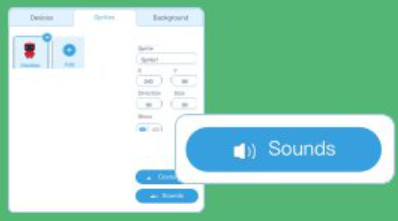
- Ieejiet Skaņu bibliotēkā, lai pievienotu skaņas efektu.
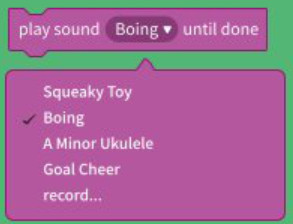
- Noklikšķiniet uz bloka nolaižamās izvēlnes, lai atlasītu skaņas efektu.
Magic Show
Pakustiniet roku, lai veiktu dažus burvju trikus


Kā izmantot cilpas, lai vienkāršotu skriptu?
Abi skripti faktiski ir vienādi viens ar otru. Un jūs varat mainīt bloku atkārtošanās reižu skaitu.

Kā mainīt spraita izmēru?
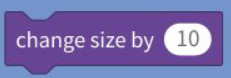 Palieliniet spraitu par 10.
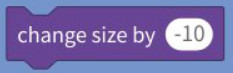 Pievienojiet zīmi “-” skaitļa priekšā, lai samazinātu spraitu par 10.
 Ja jūsu sprite kļūst pārāk liels vai mazs, varat izmantot šo bloku, lai atiestatītu spraitam tā noklusējuma izmēru.
Laimīgā izloze
Redzēsim, kādu lielo balvu izlozēsi!


Bloki, kas tiek turēti “uz visiem laikiem”, būs cilpā — tāpat kā bloks “atkārtot ()”, izņemot to, ka cilpa nekad nebeidzas (ja vien netiek noklikšķināts uz apturēšanas zīmes, tiek aktivizēts bloks “apturēt visu” vai “apturēt”. šis skripts” bloks ir aktivizēts cilpas ietvaros).
Kā apturēt viltus skriptu?
 1. metode Noklikšķiniet uz sarkanās apturēšanas pogas.
2. metode Skriptā izmantojiet bloku “stop ()”.
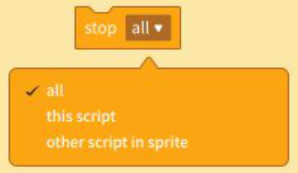
Bloks “Apturēt visu” deaktivizē visus skriptus projektā, pilnībā apturot to.
Bloks “Apturēt šo skriptu” deaktivizē tā skriptu. Tas darbojas kā bloks “apturēt visu”, izņemot to, ka tas tikai aptur savu skriptu un nedeaktivizē visus skriptus projektā.
Radošais izaicinājums
Izveidojiet mūzikas instrumentu

Uzdevuma prasības
Atrodiet vadošus objektus ikdienas dzīvē un izmantojiet mBlock mūzikas blokus, lai ieprogrammētu tos mūzikas instrumenta izveidei. Vadošie objekti ir savienoti ar tapām atsevišķi. Pieskarieties katram objektam, lai aktivizētu noteiktu skaņu.
Soļi
- Izveidojiet vadošu ierīci. Jūs varat meklēt savās mājās vadošus objektus. Izmantojiet aligatora klipus, lai piestiprinātu tos pie klavieru dēļa ar pirkstu galiem.

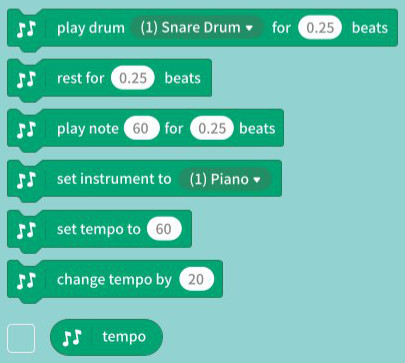
- Programma mūzikas efekti. Varat izmantot mBlock mūzikas blokus, lai pievienotu dažādas skaņas.
Kodēšanas projekta karte

Halocode

Iepazīstieties ar Halocode
Halocode ir amikrodators

Augšupielādes un tiešraides režīmi
Tiešraidē:
Halocode pastāvīgi sazinās ar mBlock, lai lietotāji varētu tiešsaistē atkļūdot programmu.

Augšupielādēt:
Halocode ir atvienots no mBlock, lai lietotāji nevarētu tiešsaistē atkļūdot programmu. Lai Halocode palaistu programmas bez programmatūras, vispirms ir jāiespējo augšupielādes režīms un jāaugšupielādē programma Halocode.

Piezīme
Kad Halocode ir atvienots no datora, akumulators ir jāpievieno Halocode, lai nodrošinātu strāvas padevi.
Skaņas aktivizēta gaisma
Izmantojiet virzienu, lai ieslēgtu vai izslēgtu gaismu


Izaicinājums
Vai, izņemot skaņu izmantošanu, varat iedomāties citus veidus, kā vakarā kontrolēt apgaismojumu?
Ko darīt, ja mēs kontrolējam gaismu ar kratīšanas kustībām?
Kādi ir advantages no šīm izmaiņām? Mēģiniet modificēt programmu, lai tas būtu iespējams!
Krāsu cilpošana
Rakstiet programmas, lai gaisma nepārtraukti mainītos!


Cilpas:
vairākas reizes izpildot to pašu secību
Labojiet dejojošo robotu
Lieciet robotam dejot pareizi! jonu


Daudzpavedienu veidošana:
Izpildes pavediens attiecas uz skriptu vienā notikumu blokā. Ja programmā ir vairāki notikumu bloki, mēs to saucam par daudzpavedienu.
Kļūda un atkļūdošana:
Kļūda ir kļūda vai nepilnība datorprogrammā. Kļūdu labošanas procesu sauc par atkļūdošanu.
Labojiet lidmašīnu
Izlabojiet programmas, lai definētu dzinēja 3 pārnesumus, palīdzot Maksam pamest pamesto salu.


Radošais izaicinājums
Valkājams cevice
Izveidojiet valkājamu un apgaismojamu ierīci.

Izdomājiet, kā to pagatavot
- Ko tu ņem līdzi, kad ej ārā?
- Kā savam ķermenim piestiprināt halokodu?
- Kādus gaismas efektus jūs tam pievienosit?
Tāpat kā cepure, soma, cimdi, maska, krekls, kaklasaite, lietussargs, elpošanas maska…
Kodēšanas padomi:
- Lai pielāgotu tempu, izmantojiet
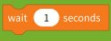
- Lai nodrošinātu nebeidzamu cilpas gaismas efektu, izmantojiet

Lai nodrošinātu, ka gaismas efekts atkārtojas noteiktās reizes, izmantojiet
- Kā tiks iedarbināts gaismas efekts?

- Ja vēlaties pievienot vairākus gaismas efektus, jums jāpaļaujas uz vairākpavedienu izmantošanu. Tātad jums vajadzētu izmantot
 lai nodrošinātu, ka pavedieni netraucē viens otram.
 - Visbeidzot, pievienojiet Halocode savam ķermenim. Atcerieties augšupielādēt programmu
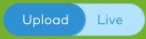 uz ierīci, lai Halocode varētu palaist programmu bez datora!
Kodēšanas projekta karte

Skaļrunis

Iepazīstieties ar runātāju
Skaļrunis var radīt skaņas

Pievienojiet skaļruni
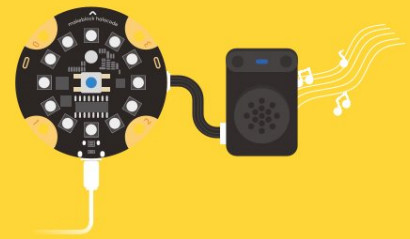
Lieciet skaļrunim atskaņot dažādu toņu skaņas

Skaņas augstums ir atkarīgs no tās vibrācijas frekvences. Skaņas frekvenci mēra hercos (Hz).
Noteikums:
Ātrākas vibrācijas paaugstinās skaņas augstumu.
Lidmašīnas skaņas efekts
Izveidojiet jautrus skaņas efektus lidmašīnai


Izaicinājums
Aizstājiet “skaļrunis () atskaņo () līdz gatavs” ar “skaļrunis () atskaņo ()” un skatiet, kas notiek.
Lidmašīnas mūzikas kaste
Liek lidmašīnas mūzikas kastei atskaņot mūziku

Runātāja notis un klavieru taustiņi
Skaļruņa notis atbilst dažādām frekvencēm. Piemēram,ample, skaļruņa C4 atbilst klavierēm Middle-C.

Lidmašīnu kaujas spēle
Izmantojiet DIY lidmašīnu, lai kontrolētu/ kontrolētu Plane sprite
Izmantojiet Halocode, lai kontrolētu spraita kustību
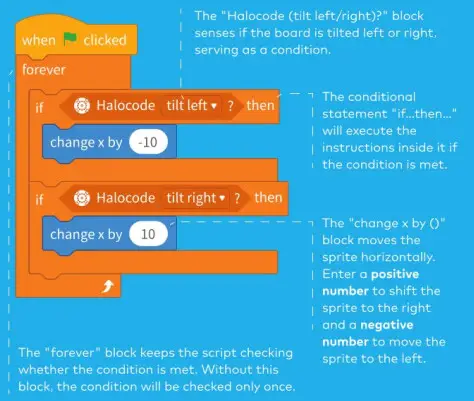
Piezīme
Pozitīvie skaitļi ir skaitļi, kas lielāki par O. Pozitīvu skaitli var uzrakstīt ar plus (+) zīmi tā priekšā. Plus zīme parasti tiek izlaista. Piemēram,ample, 2 un 20 ir pozitīvi skaitļi.
Negatīvie skaitļi ir skaitļi, kas ir mazāki par O. Negatīvs skaitlis sākas ar mīnusa (-) zīmi, piemēram, -5 un -10. Mīnusa zīmi nevar izlaist.
Video Sensing Airplane Game
Kontrole/ pigpe sprite ar plaukstu
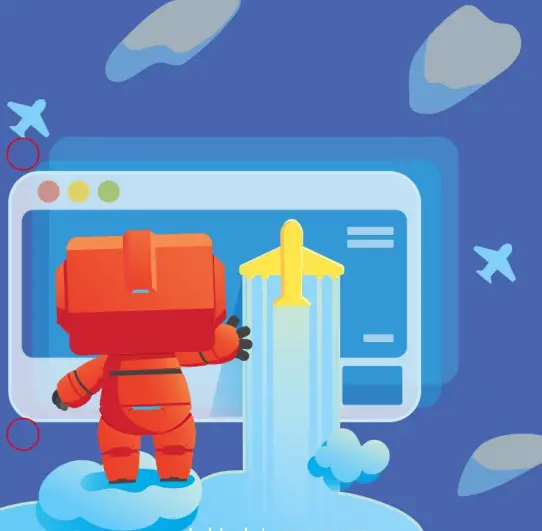 Ieslēdziet/izslēdziet video

 Par kursiem, lūdzu, apmeklējiet www.nextmaker.com
Radošais izaicinājums
Izgudrot glzmoar spe? 
Šeit ir dažas idejas
Smelies iedvesmu ikdienas dzīvē un vari izveidot: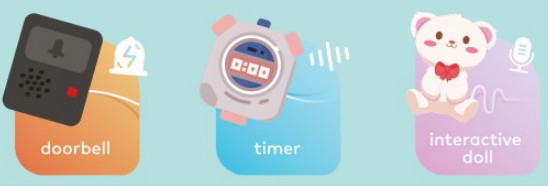 Vai varbūt varat izveidot:
Padomi un triki
Ieprogrammējiet skaļruni, lai atskaņotu jūsu iecienītāko skaņu vai dziesmu:
- Pievienojiet skaļruni datoram;
- Pievienojiet audio file vēlaties atskaņot skaļruņa diskā;
- Pārveidojiet audio file nosaukums, ievērojot noteikumus;
- Izmantojiet blokus, lai atskaņotu audio.
Lai iegūtu detalizētus norādījumus, skatiet nodarbību Invent a Gizmo with the Speaker.
Kodēšanas projekta karte

Klavieres ar pirkstu galiem

Salieciet casing
 Sagatavojieties kodēšanai
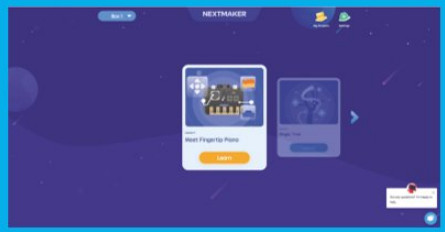
- Dodieties uz NextMaker tiešsaistes apmācību webvietne plkst nextmaker.com Atlasiet “Box 1 Lesson 1”, lai sāktu mācību braucienu.
- Barojiet dēli
Savienojiet klavieru plati ar pirkstu galiem ar datoru, izmantojot USB kabeli.
- Izveidojiet savienojumu ar mBlock
Apgabalā “Ierīces” noklikšķiniet uz pogas “Savienot”.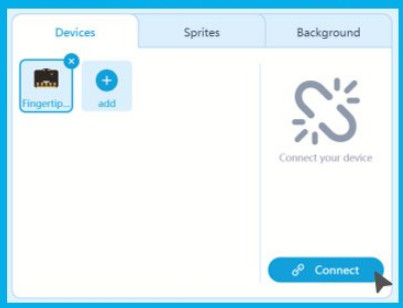 Kad savienojums būs veiksmīgs, interfeisā parādīsies “Ierīce pievienota”.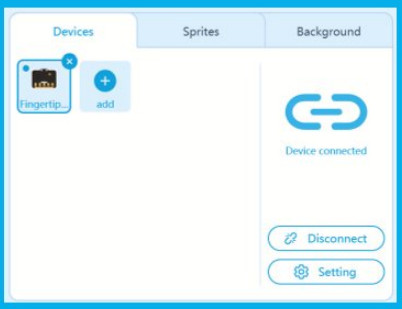
Iepazīstieties ar Fmgertlp klavierēm
Rakstiet programmas, lai mainītu gaismas efektus
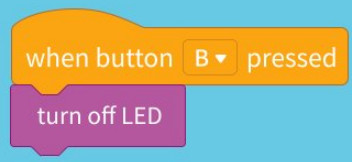
 Nospiediet pogu B, lai izslēgtu LED
Izaicinājums
Vai jūs varētu ieprogrammēt kursorsviru, lai to pārvērstu par kontrolieri, ko izmanto LED krāsas maiņai?
Par kursiem, lūdzu, apmeklējiet www.nextmaker.com
Dokumenti / Resursi
 |
makeblock Nextmaker 3 vienā kodēšanas komplekts [pdfLietotāja rokasgrāmata Nextmaker 3 in 1 kodēšanas komplekts, Nextmaker, 3 in 1 kodēšanas komplektsKodēšanas komplekts |