

 Secure Access Rights APP
Lietotāja rokasgrāmata
Ievads
Pielikumā jūs atradīsiet ZIP file ko jūs pieprasījāt.
Adobe Reader ierobežojuma dēļ pieprasītais ZIP file ir iekļauts citā ZIP file kam ir file pagarinājumu. nxpzip. Lai piekļūtu ZIP file, varat veikt šādas darbības:
Vispārīga metode
- Atveriet pielikumu, kreisajā malā noklikšķinot uz saspraudes.
i Reader 9: saspraude nav parādīta? → Noklikšķiniet View→ Navigācijas paneļi → Pielikumi (skatiet 1. ekrānuzņēmumu)
i Reader 10: saspraude nav parādīta? Klikšķis View Rādīt/slēpt navigācijas rūts pielikumus (skatiet 2. ekrānuzņēmumu) - Jūs atradīsit .nxpzip failu file pievienots šim PDF failam kā pielikums. Ar peles labo pogu noklikšķiniet uz file & noklikšķiniet uz Saglabāt pielikumu. Glabājiet to pastāvīgi pieejamā (tīkla) uzglabāšanas vietā.
(Skatiet 3. ekrānuzņēmumu lasītājam 9; skatiet 4. ekrānuzņēmumu lasītājam 10.)
Izmantojot programmu Adobe Reader pirms Adobe Reader X, varat arī vilkt un nomest pielikumu. - Atveriet vietu, kur saglabājāt pielikumu.
- Pārdēvēt file. Mainiet paplašinājumu no .nxpzip uz .zip.
- Tagad jūs varat atvērt rāvējslēdzēju file kas satur pieprasīto ZIP file.
Metode, ja jums ir ZIP apstrādes programmatūra
Ja jums ir programmatūra, kas var apstrādāt ZIP files, piemēram, WinZip, 7Zip vai WinRAR, varat izpildīt šo norādījumu.
Instrukcija
- Atveriet pielikumu, kreisajā malā noklikšķinot uz saspraudes.
i Reader 9: saspraude nav parādīta? → Noklikšķiniet View → Navigācijas paneļi → Pielikumi (skatiet 1. ekrānuzņēmumu)
i Reader 10: saspraude nav parādīta? → Noklikšķiniet View → Rādīt/slēpt → Navigācijas rūtis → Pielikumi (skatiet 2. ekrānuzņēmumu) - Jūs atradīsit .nxpzip failu file pievienots šim PDF failam kā pielikums.
- Ar peles labo pogu noklikšķiniet uz file & noklikšķiniet uz Saglabāt pielikumu. Glabājiet to pastāvīgi pieejamā (tīkla) uzglabāšanas vietā. (Skatiet 3. ekrānuzņēmumu lasītājam 9; skatiet 4. ekrānuzņēmumu lasītājam 10.)
- Atveriet vietu, kur saglabājāt pielikumu.
- Veiciet dubultklikšķi uz saglabātā file.
- Saistīt ar file ar vēlamo ZIP ekstrakcijas lietojumprogrammu (pastāvīgi). (Skatiet 5. ekrānuzņēmumu operētājsistēmai Windows, skatiet 6. ekrānuzņēmumu operētājsistēmai MacOSX)
a. 7-Zip, WinZip un WinRAR parasti tiek izmantotas Windows lietojumprogrammas
b. Izmantojot MACOSX, parasti tiek izmantots UnArchiver vai Stuffit Expander. - Izvelciet faila .nxpzip saturu file uz vēlamo vietu un izmantojiet saturu.
Kad tagad saņemat ZIP fileIzmantojot Doc Store, varat veikt dubultklikšķi uz pielikuma .pdf failā file un ZIP apstrādes programmatūra atvērs jūsu dokumentu.
Iespējams, ir pieejama šī apraksta atjaunināta versija
Iespējams, pēc šī apraksta uzrakstīšanas tika ieviestas jaunas Adobe Acrobat versijas. Šī apraksta jaunāko versiju varat atrast tālāk norādītajā vietā https://www.docstore.nxp.com. Piesakieties, izmantojot savus akreditācijas datus, un noklikšķiniet uz ? ikonu, lai skatītu pieejamo jaunāko dokumentāciju.
Ekrānuzņēmumi
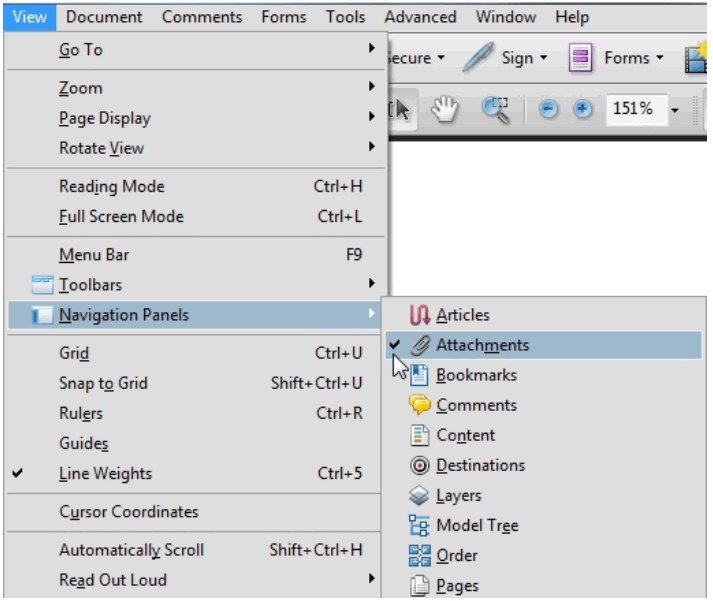
1. ekrānuzņēmums: rādīt pielikuma paneli Adobe Reader 9
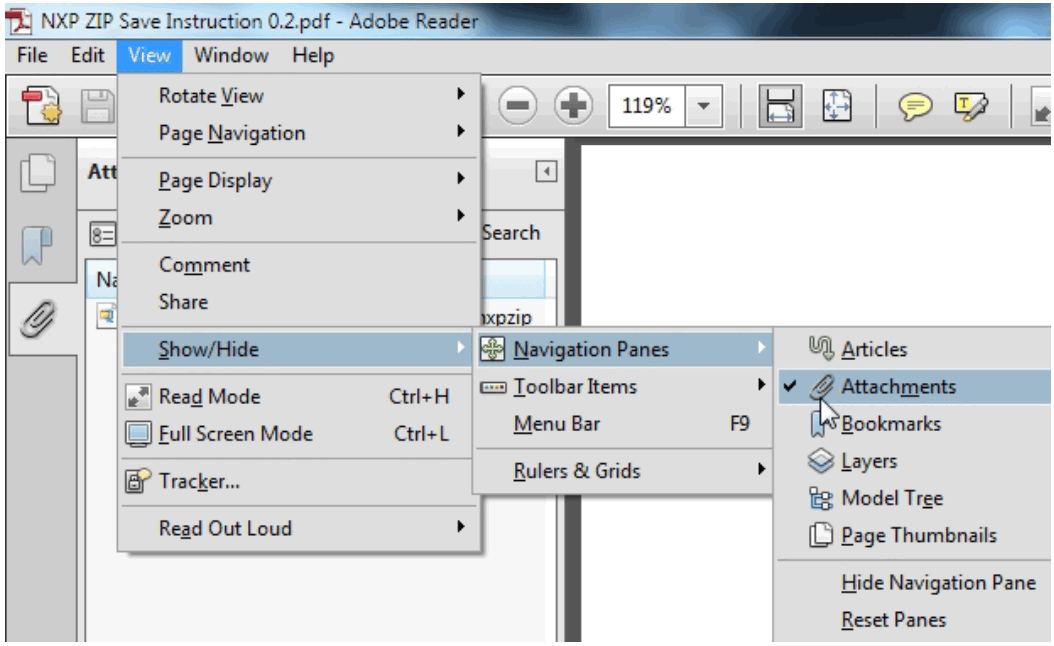
2. ekrānuzņēmums: rādīt pielikuma paneli programmā Reader 10 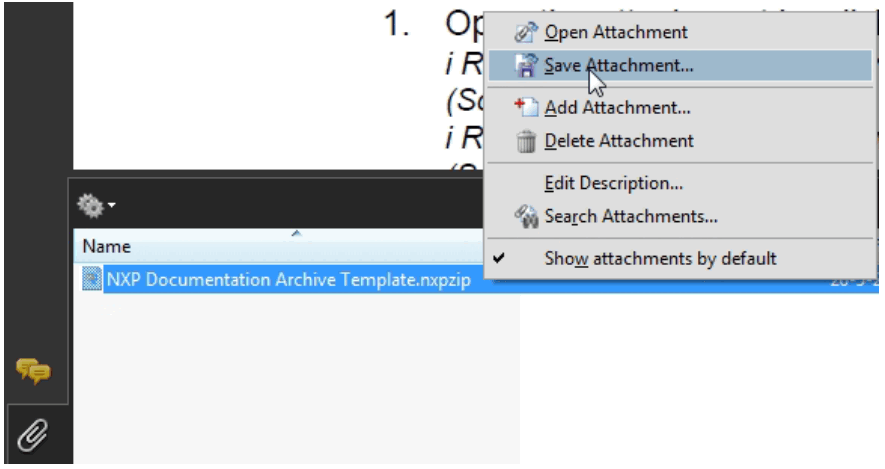
3. ekrānuzņēmums: saglabājiet pielikumu programmā Reader 9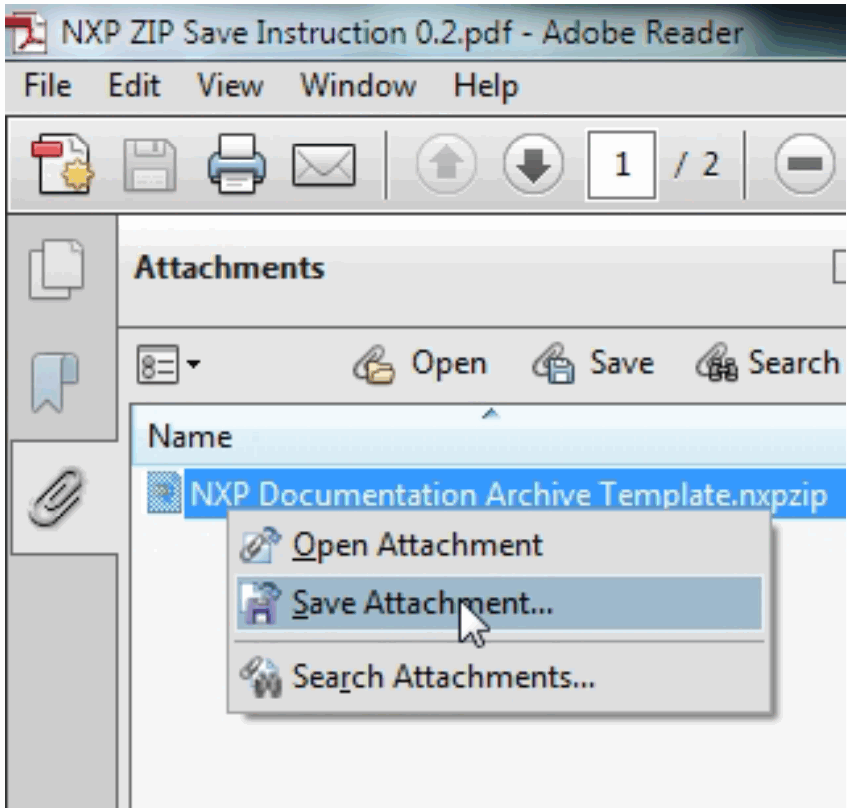
4. ekrānuzņēmums: saglabājiet pielikumu programmā Reader 10 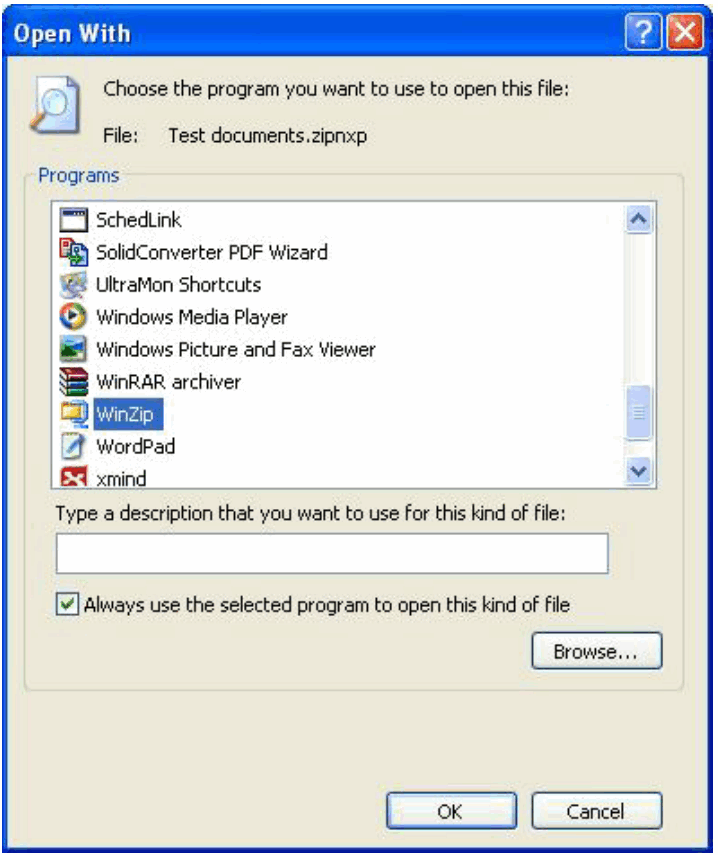
5. ekrānuzņēmums: atveriet, izmantojot WinZip (Windows)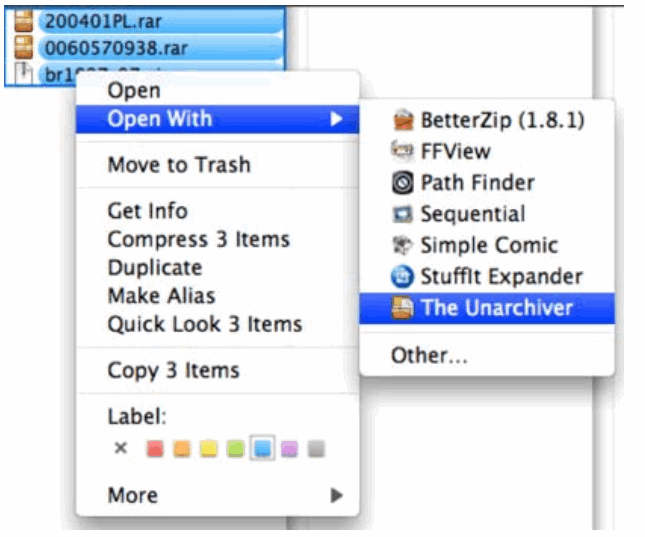
6. ekrānuzņēmums: atveriet, izmantojot The Unarchive (Mac OSX)
ZIP ekstrakcija
Dokumenti / Resursi
 |
NXP Secure Access Rights APP [pdfLietotāja rokasgrāmata Secure Access Rights APP |


