

 AI dinamiskā sejas atpazīšana
Termināļa īsais ceļvedis
Izskats Displejs

Sienas stiprinājuma uzstādīšana
- Ieteicamā uzstādīšanas vieta ir 130 cm no ierīces zemākā punkta līdz zemei (piemērotu augstumu var noteikt atbilstoši faktiskajai situācijai).
- Izjauciet aizmugurējo pakarināmo plāksni un piestipriniet to pie sienas, lai izvēlētos piemērotu uzstādīšanas pozīciju, pēc tam veiciet atzīmi.
- Urbšana sienā atbilstoši marķētajai pozīcijai.
- Piestipriniet aizmugurējo piekaramo plāksni pie sienas.
- Uzstādiet ierīci uz aizmugurējās piekarināmās plāksnes un salabojiet to, pēc tam ieslēdziet to.

Uzmanību
- Uzstādīšanas laikā nedarbiniet ar strāvu.
- Pievienojot elektrisko slēdzeni, ieteicams 12V/2A barošanas avots.
- Neuzstādiet ierīci tiešos saules staros vai mitrā vietā.
- Lūdzu, izlasiet piekļuves kontroles elektroinstalācijas shēmu un vadu to stingri saskaņā ar noteikumiem.
- Ja statiskā elektrība ir nedaudz smaga, lūdzu, vispirms pievienojiet zemējuma vadu un pēc tam pievienojiet citus vadus, kas var pasargāt ierīci no statiskās elektrības bojājumiem.
Lietotāju pārvaldība


Nospiediet 【IZVĒLNE】>【Lietotāja Mgt】>【Pievienot lietotāju】, kad ir reģistrēts administrators. Pēc administratora verifikācijas var ievadīt izvēlni
【ID】 Reģistrējoties katram lietotājam var būt tikai viens unikāls 'ID'.
【Nosaukums】Ievade、rediģējiet nosaukumu, izmantojot T9 ievades metodi.
【Seja】 Skatieties uz kameru, lai pabeigtu sejas reģistrāciju.
 Piezīme: Lūdzu, stāviet tieši ierīces priekšā, pavērsieties pret kameru un atstājiet visu seju rāmī, lai saglabātu labu sejas atpazīšanas efektu. Šis attēls ir paredzēts atsaucei.
【Parole】ID var reģistrēt tikai vienu paroli. Pēc noklikšķināšanas uz paroles ikonas ievadiet iestatāmo paroli un pēc tam nospiediet ok, lai vēlreiz apstiprinātu paroli.
【Paroles pārbaude】 Ievadiet lietotāja ID, nospiediet "OK", ievadiet paroli un nospiediet "OK"
【Karte】 Katrs lietotājs var reģistrēt tikai vienu karti.
【Lietotājs View】:Varat ātri atrast lietotāju, kuru vēlaties rediģēt, lapas augšdaļā izmantojot pogu 【Atrast】 vai 【Atrast vārdu】.
- Rediģēt lietotāja informāciju: atlasiet lietotāju, kuru vēlaties rediģēt, šajā lapā varat mainīt jebkuru informāciju, izņemot "lietotāja ID".
- Dzēst lietotāju: atlasiet lietotāju, kuru vēlaties rediģēt → Dzēst
- Papildu iestatīšana: iestatiet lietotāja maiņas iestatījumus un piekļuves kontroles iestatījumus
Izvēlne 【Papildu iestatīšana】
【Nodaļa】 Iestatiet nodaļu, kurai pieder lietotājs
【Privilēģijas】 Lietotājs un administrators un Super. lietotāju var izvēlēties
【Lietotājs】: ja šajā ierīcē ir administrators, lietotājam nav atļauts piekļūt izvēlnei
【Administrators】: šīs ierīces pārvaldnieks. Tikai administratoram ir atļauja piekļūt izvēlnei.
【Super.user】: tikai tad, ja ierīcē ir administrators, var reģistrēt Super. lietotājs, bet Super. lietotājs var darboties tikai ar daļu no izvēlnes, piemēram, reģistrēt lietotājus
Lejupielādējiet un augšupielādējiet lietotāja informāciju
Nospiediet 【IZVĒLNE】 >【User Mgt】>【Lejupielādēt reģistrācijas ziņas】, ievietojiet U-disku ierīcē, lai lejupielādētu, 3 files tiks eksportēti šādi:
- Lietotājs laiks file (AFP_001.dat): to var izmantot, lai sinhronizētu lietotājus starp ierīcēm, un '001' apzīmē ierīces ID.
- Lietotāja reģistrētais fotoattēls (EnrollPhoto)
- Lietotāja informācija Excel lapa (personāls) :Lietotāji var to rediģēt datorā un pēc tam augšupielādēt atpakaļ ierīcē, lūdzu, skatiet tālāk redzamo attēlu:

Aizpildiet informāciju par personālu atbilstoši veidlapas galvenes uzvednei. Kas attiecas uz vienumu “Shift”, tas ir rediģēšanas maiņas numurs laika apmeklējuma iestatījumā. Kad rediģēšana ir pabeigta. Tieši noklikšķiniet uz 【Saglabāt】 un saglabājiet rediģēto file U-diskā. Pēc maiņas formas rediģēšanas nospiediet 【MENU】 >【User Mgt】, pēc tam ievietojiet U-disku, noklikšķiniet uz 【Augšupielādēt reģistrācijas ziņas】 un pārsūtiet rediģēto lietotāja informāciju uz ierīci.
Piezīme: par bloķēšanas laika joslu, sākuma laiku un beigu laiku skatiet 9. nodaļu Piekļuve
Darba laika pārvaldība
Šī nodaļa tiek izmantota maiņu un apmeklējuma noteikumu noteikšanai
- Apmeklēšanas noteikums
Nospiediet 【IZVĒLNE】>【Shift】>【Ņemiet vērā noteikumus】Vienums Nozīme Pārbaudīt vēlreiz Pārbaudiet, vai lietotāji atkārtoti veic sitienu šajā diapazonā; ja ierakstu intervāls ir mazāks par šo vērtību, ieraksti netiks saglabāti Žurnāla brīdinājums Ja brīvajā laikā pieejamā krātuves ietilpība ir mazāka par šo vērtību, ierīce signalizēs Saglabāt fotoattēlu Ja atlasāt “Jā”, ierīcei izveidojot savienojumu ar programmatūru, programmatūrā var tikt parādīts uzņemtais fotoattēls, kad lietotāji pārbauda seju Svešā fotogrāfija Ja atlasāt "Jā" un iespējojat "saglabāt fotoattēlu", kad ierīce savienojas ar programmatūru, programmatūrā var tikt parādīts uzņemts fotoattēls, kad svešinieki pārbauda seju. Noklusējuma maiņa Iestatiet noklusējuma maiņu, pievienojot lietotājus, viņi lietos šo noklusējuma maiņu Excel Pwd Iestatiet paroli apmeklējuma atskaitei Vēls laiks Ja lietotāja vēlās ierašanās laiks pārsniedz *** min , tas tiek uzskatīts par vēlu ierašanos. Lea laiks Ja lietotāja pirmstermiņa atvaļinājuma laiks pārsniedz *** minūtes, tas tiek uzskatīts par priekšlaicīgu atvaļinājumu. - Rediģēt Shift
【Lejupielādēt Shift】: Nospiediet 【MENU】>【Shift】>【Atten noteikumus】, pēc tam ievietojiet U-disku. Noklikšķiniet uz 【Lejupielādēt Shift】, pēc tam varat lejupielādēt maiņu izkārtojumu Excel formā, kā arī rediģēt veidlapu datorā. Pls skatiet zemāk esošo attēlu:
 Rediģējiet maiņu izkārtojumu atbilstoši veidlapas galvenes uzvednēm. Var iestatīt ne vairāk kā 8 maiņas. Pēc rediģēšanas noklikšķiniet uz 【Saglabāt】 un saglabājiet file U-diskā.
Piezīme:
- Apmeklējuma laikam jābūt laika formātā, un apmeklējuma veidam jābūt ciparu formātā. Tāpēc, veicot iestatījumu, lūdzu, pievērsiet uzmanību, lai ievades metode būtu angļu valodas pusleņķa statusā. Pārbaudes metode: piemēramampie, ievadot 10:30, veiciet dubultklikšķi uz šīs šūnas, tad programmatūra automātiski pārvērtīs ciparus par 10:30:00.
- Ja jūs iestatāt krustojuma laika nobīdi, tad pulkstenis pirms krustojuma laika tiks ieskaitīts kā iepriekšējās dienas rekords. Un maiņa jāsāk pēc krosa laika.
Piemēram,ample:
 Šķērsošanas laiks noteikts 09:00. Pēc tam maiņai jāsākas pēc 09:00, un pulksteņa ieraksts pirms 09:00 otrdien ir jāuzskaita kā pirmdienas rekords.
 - Ja jums nav nepieciešams pulkstenis pusdienlaikā, apvienojiet abas sadaļas vienā .
Piemēram,ample: 08:30-12:00 13:30-17:50, to var iestatīt uz 1. sadaļu: 08:30-17:50 - Laika izlaišanas iestatījums nav atļauts. Piemēram,ampKad esat pabeidzis 1. sadaļas iestatīšanu, nevarat izlaist 2. sadaļu un iestatīt 3. sadaļu. 【Augšupielādēt maiņu】: Pēc rediģēšanas ievietojiet U-disku un noklikšķiniet uz【Augšupielādēt maiņu】, pēc tam varēsiet augšupielādēt rediģētos maiņu izkārtojumus. ierīcē.
Ziņojums
Nospiediet 【IZVĒLNE】 >【Report】, ievietojiet U-disku un ievadiet sākuma un beigu laiku, kas jums jāpārbauda. Noklikšķiniet uz "OK", lai lejupielādētu pārskatu. Ziņojumā ir iekļauta oriģinālā uzskaites lapa (sākotnējais ieraksts), apmeklējumu saraksts (grafiks) un kopsavilkuma lapa (kopsavilkuma ziņojums).
Oriģinālais ieraksts:Lapā varat pārbaudīt visus lietotāju apmeklējuma ierakstus. Pls skatiet zemāk esošo attēlu:
Grafiks: Apmeklētāju iekārta var automātiski analizēt pulksteņa ievadīšanas un izslēgšanas datus un pārsūtīt šos datus programmā EXCEL file uz U disku. Formējiet, kā norādīts tālāk:
(Piezīme: sarkans teksts norāda, ka apmeklējums ir neparasts, piemēram, vēls, priekšlaicīgs atvaļinājums. Zils nozīmē virsstundas)
Kopsavilkuma ziņojums: Tas ir statistikas displejs par darbinieku apmeklējumu vienu mēnesi
Sistēmas iestatījumi
Nospiediet 【IZVĒLNE】 >【Sistēma】
Ierīces iestatīšana
| Vienums | Nozīme |
| Laiks | Iestatiet ierīces laiku |
| Time fmt | Var izvēlēties 24H un 12H formātu |
| Datums fmt | Izvēlieties citu datuma formātu |
| Valoda | Mainiet ierīces displeja valodu |
| Balss | Iestatiet skaļruņa skaļumu |
| Ekrāns dīkstāvē | Man ir mazs laiks, kas nepieciešams, lai ievadītu ekrānsaudzētāju, kad galvenais interfeiss nedarbojas |
| biotests | Pārbaudiet, vai lietotājs ir dzīvs cilvēks, nevis fotoattēls. |
Papildu iestatīšana
| Vienums | Nozīme | |
| Maksimālais administrators | Iestatiet maksimālo ierīces administratoru skaitu | |
| Pārbaudes režīms | FA/C/P | Neatkarīgi no tā, kāda veida verifikācijas metodi var pārbaudīt |
| Citi | Nepieciešams kopā pārbaudīt divas verifikācijas metodes | |
| Apmeklētāja QR kods | Neatkarīgi no tā, vai ir iespējota QR koda skenēšanas funkcija. Savienojiet ierīci ar mūsu mākoni programmatūru un ģenerējiet QR kodu, pēc tam pārbaudiet to ierīcē |
|
| 1:N Identificējiet | Iestatiet sejas atpazīšanas slieksni | |
| Tiešsaistes slieksnis | Iespējojot 'biopārbaudi', sejas atpazīšanas slieksnis | |
| Testēšana | Pārbaudiet, vai kamera ir normāla | |
| Programmaparatūras jauninājums | Ievietojiet U-disku (FAT32 formātā), lai veiktu ierīces programmaparatūras jaunināšanu | |
Piekļuves kontroles vadība
Nospiediet 【IZVĒLNE】>【Piekļuve】
Piekļuve
| Vienums | Nozīme |
| OD aizkave | Iestatiet laiku starp bloķēšanas releja stāšanos spēkā un atsākšanas normālu stāvokli. |
| Lietotāji | Iestatiet lietotāja skaitu, kas nepieciešams, lai atvērtu durvis. Piemēram,ample: iestatiet to uz 2, tikai tad, kad 2 dažādi lietotāji vienlaikus veic pārbaudi, durvis var atvērt |
| Wg izvade | Definējiet wiegand izvades saturu, var izvēlēties lietotāja ID un kartes numuru |
| Wg formāts | Varat definēt Wiegand porta izvades formātu. Noklusējuma formāts ir 34 biti, un to var mainīt uz 26 bitiem |
Laika joslas iestatījumi
Dienas laika josla
Saskaņā ar lietotāja ieejas un iziešanas noteikumiem un noteikumiem iestatiet ikdienas piekļuves laiku uz atbilstošo laika periodu. Varat iestatīt 8 dienas laika joslu vai nedēļas laika joslu grupas. Piemēram,ampJūs varat iestatīt laiku no 6:00 līdz 8:00, lai atvērtu durvis, un laiku no 17:00 līdz 19:00, lai atvērtu durvis. Lūdzu, skatiet tālāk redzamo attēla dienas laika joslas 1 iestatījumu. Ja vēlaties iestatīt, lai durvis būtu atvērtas visu dienu, lūdzu, skatiet tālāk redzamo attēla dienas laika joslas 2 iestatījumu.
Example: 【Dienas laika joslas 1】 iestatījums, kā norādīts tālāk
| 1 | 6:00 | 8:00 |
| 2 | 17:00 | 19:00 |
| 3 | 0:00 | 0:00 |
| 4 | 0:00 | 0:00 |
| 5 | 0:00 | 0:00 |
Example: 【Dienas laika joslas 2】 iestatījums, kā norādīts tālāk
| 1 | 0:00 | 23:59 |
| 2 | 0:00 | 0:00 |
| 3 | 0:00 | 0:00 |
| 5 | 0:00 | 0:00 |
| 4 | 0:00 | 0:00 |
2.2 nedēļas laika josla
Saskaņā ar noteikumiem un noteikumiem par lietotāja ienākšanu un iziešanu, iestatiet katras nedēļas pārejas laiku uz atbilstošo dienas laika joslu. Piemēram,ampIepriekš minētais ikdienas laika joslas noteikums (durvis var atvērt tikai no 6:00 līdz 8:00, un tikai no 17:00 līdz 19:00 var atvērt durvis) ir spēkā no pirmdienas līdz piektdienai, un durvis var atvērt visas dienā sestdien un svētdien. Lūdzu, skatiet (1. attēlu) 1. nedēļas laika joslai:
| Nedēļas laika josla | |
| MON | 1 |
| TU | 1 |
| TREŠ | 1 |
| TU | 1 |
| PKT | 1 |
| S AT | 2 |
| SAULE | 2 |
(1. attēls)
| Parasta atvērtā laika josla | |
| MON | 1 |
| TU | 1 |
| TREŠ | 1 |
| TU | 1 |
| PKT | 1 |
| S AT | 1 |
| SAULE | 1 |
(2. attēls)
Piezīme: mūsu ierīcē 【Nedēļas laika josla 0】 pēc noklusējuma atver durvis visu dienu. Visas pārējās laika joslas ir pielāgojamas
Parasta atvērtā laika josla
Atbilstoši prasībām iestatiet katras nedēļas pārejas laiku uz atbilstošo dienas laika joslu, piemēramample: ja iestatījums ir šāds (2. attēls), Dienas laiks 1 attiecas uz katru dienu , tas nozīmē, ka durvis tiek turētas atvērtas no pulksten 6:00 līdz
Lietotāja piekļuves iestatījumi
8:00 un 17:00 līdz 19:00 katru dienu
Nospiediet 【IZVĒLNE】 >【Lietotāja pārvald.】>【Lietotājs View】> atlasiet lietotājus > 【Papildu iestatīšana】, lai rediģētu T.zonu

Datu pārvaldība
Nospiediet 【IZVĒLNE】 >【Datu Mgt】, datu pārvaldība sastāv no 6 moduļiem: Lejupielādēt Glog Lejupielādēt visu Glog Notīrīt visu Reģistrēties Dzēst visu Glog Inicializēt izvēlni Clean Manager.
| < ATPAKAĻ Data Mgt |
| Uz leju Glog |
| Uz leju visu Glog |
| Notīriet visu reģistrāciju |
| Dzēst visu Glog |
| Tintes izvēlne |
| Tīrs menedžeris |
【Down Glog】:Jaunus ierīcē saglabātos apmeklējuma žurnālus var lejupielādēt U-diskā un izveidot TXT. file, piemēram:'GLG_001.TXT'
【Down All Glog】: Visus ierīcē saglabātos apmeklējuma žurnālus var lejupielādēt U-diskā un veidot TXT. file, piemēram:'AGL_001.TXT'
【Notīrīt visu reģistrāciju】:Dzēst visu visu lietotāju reģistrācijas informāciju (ieskaitot seju, karti un PWD)
【Dzēst visu žurnālu】: Dzēst visus visu lietotāju žurnālus
【Inicializēt izvēlni】: atiestatiet ierīces parametru iestatījumus, tas neietekmēs lietotāja datus un ierakstus
【Notīrīt pārvaldnieku】: notīriet visas ierīces pārvaldnieka privilēģijas
Komunikācija
Sakaru komplekts
Nospiediet 【IZVĒLNE】>【Comm set】
| Vienums | Nozīme |
| Ierīces ID | Iestatiet atbilstošo ierīces Nr., noklusējuma ierīces Nr. ir 1, Lūdzu, ņemiet vērā, ka numurs ir saistīts ar saziņu |
| Ostas Nr. | Noklusējuma ports Nr. ir 5005, sakaru savienojumam LAN |
Serveris

Izmantojot WAN savienojumu, lūdzu, veiciet atbilstošos servera iestatījumus
| Vienums | Nozīme |
| Servera pieprasījums | Atlasiet “Jā” vai “Nē”, atlasiet “Jā”, lai iespējotu servera saziņu |
| Izmantojiet domēnuNm | Izvēlieties "Jā" vai "Nē" |
| DomēnsNm | Ja izvēlaties "Jā" vienumam "Izmantot domēnu Nm", ievadiet servera domēnu vārds šeit |
| Servera IP | Ja izvēlaties "Nē" vienumam "Izmantot domēnu Nm", ievadiet servera IP adrese šeit |
| SerPortNo | Ievadiet servera porta numuru |
| Sirdspuksti | Noklusējuma vērtība ir 30 s |
Ethernet
Izmantojiet Ethernet, lai savienotu ierīci ar datoru, piemēramample ir parādīts attēlā zemāk:

WIFI (pēc izvēles)
Noklikšķiniet uz 【Meklēt】, lai atlasītu atbilstošo wifi tīklāju, pēc tam ievadiet wifi paroli, lai to savienotu.
Piekļuves kontroles vadu shematiskā diagramma
Ierīces elektroinstalācijas porta shematiskā diagramma
| TCP/IP | TCP/IP interfeiss |
| Balts | Zvans + | Durvju zvans + |
| Pelēks | Zvans - | Durvju zvans - |
| Violeta | WG_D1 | WG 1 |
| Brūns | WG_D0 | WG 0 |
| Dzeltens | Lock_NC | Normāls vadības bloķēšanas signāla slēgtais gals |
| Zils | Lock_COM | Vadības bloķēšanas signāla kopīgais gals |
| Oranžs | Slēdzene_NĒ | Vadības bloķēšanas signāla parastais atvērtais gals |
| Zaļš | Poga | Atvērts signāls |
| Melns | GND | GND |
| Sarkans | +12V | +12V |
Ierīces savienojuma shēma

T9 ievades metode
Pieskarieties “Alt”, lai pārslēgtu lielo/mazo burtu vai ciparu, pēc pabeigšanas pieskarieties “Labi”, lai to saglabātu.
Kā ievadīt pieturzīmes: kad ievades metode ir lielo/mazo burtu stāvoklī, nepārtraukti noklikšķiniet uz “ ”, lai atlasītu ievadāmo. Pirmais ir atstarpe, otrais ir punkts un tā tālāk.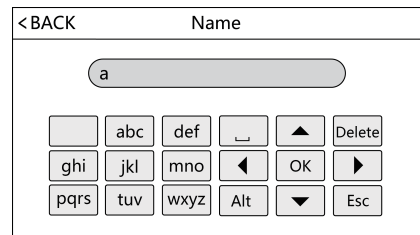
Dokumenti / Resursi
 |
SHENZHEN AI20 dinamiskais sejas atpazīšanas terminālis [pdfLietotāja rokasgrāmata AI20 dinamiskās sejas atpazīšanas terminālis, AI20, dinamiskās sejas atpazīšanas terminālis, sejas atpazīšanas terminālis, atpazīšanas terminālis, terminālis |