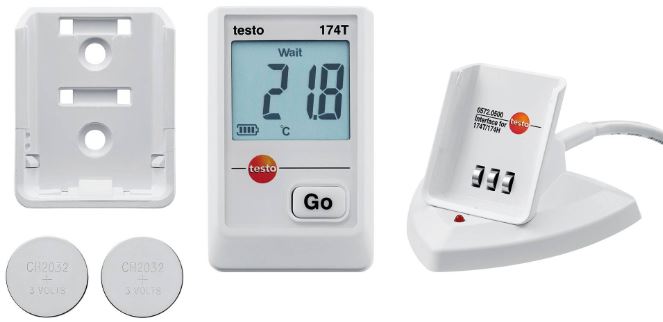
testo 174T Set Mini Temperature Data Logger
Informācija par produktu
- Produkts ir ierīce, kas jāinstalē, un tai ir pievienota lietotāja rokasgrāmata. Pirms lietošanas ir svarīgi rūpīgi izlasīt uzstādīšanas instrukcijas un iepazīties ar ierīces darbību. Lietotāja rokasgrāmata ir jāglabā tuvumā, lai sniegtu informāciju.
- Lietotāja rokasgrāmatā ir ietverti simboli, kas sniedz papildu informāciju un piezīmes. Ekrānā redzamie termini ir rakstīti slīprakstā, bet termini, uz kuriem var noklikšķināt, ir rakstīti treknrakstā. Rokasgrāmatā redzamie attēli ir ņemti no Windows 7 sistēmas, taču lietotājiem ir jāizlasa lietotāja rokasgrāmata, kas ir specifiska savai Windows operētājsistēmai, lai iegūtu detalizētus norādījumus.
- Produkts ietver arī licences līgumu, kas ir juridiski derīgs līgums starp gala lietotāju un Testo. Aizzīmogotā CD-ROM iepakojuma atvēršana nozīmē līguma noteikumu atzīšanu. Ja noteikumi un nosacījumi netiek saskaņoti, neatvērtā programmatūras pakotne ir jāatdod atpakaļ, lai saņemtu pilnu atmaksu.
- Programmatūras un saistīto materiālu garantija ir ierobežota, un Testo un tā piegādātāji nav atbildīgi par zaudējumiem, kas radušies produkta lietošanas vai nespējas izmantot, izņemot tīša vai rupjas nolaidības gadījumus. Obligātie tiesību akti par produktu atbildību paliek nemainīgi.
Produkta lietošanas instrukcijas
Uzstādīšana
- Pārliecinieties, vai jums ir administratora tiesības instalēšanai.
- Ievietojiet CD-ROM. Ja instalēšanas programma netiek startēta automātiski, atveriet Mans dators, atlasiet CD diskdzini un veiciet dubultklikšķi uz TestoSetup.exe.
- Apstipriniet uzvedni, lai ļautu programmai instalēt programmatūru jūsu datorā.
- Lai pabeigtu instalēšanu, izpildiet testo USB draivera iestatīšanas vedņa sniegtos norādījumus.
Virtuālā COM porta iestatījumi
Šī sadaļa attiecas tikai uz konkrētiem modeļiem (testo 174, testo 175, testo 177, testo 580) un pieņem, ka USB interfeiss/adapteris ir pievienots datoram un ir instalēti nepieciešamie draiveri.
Piezīme COM interfeisa numurs, kas tiek parādīts pēc USB draivera instalēšanas. Šis numurs ir nepieciešams, savienojot datu reģistrētāju ar Comsoft programmatūru. COM interfeisa numurs paliek nemainīgs tikai tad, ja pastāvīgi pievienojat USB interfeisu vienam un tam pašam USB portam vai atstājat to pievienotu.
Problēmu novēršana
Ja rodas kādas kļūdas, sazinieties ar instrumentu pārvaldnieku, lai iegūtu ziņojumus par kļūdu.
Informācija par pieteikumu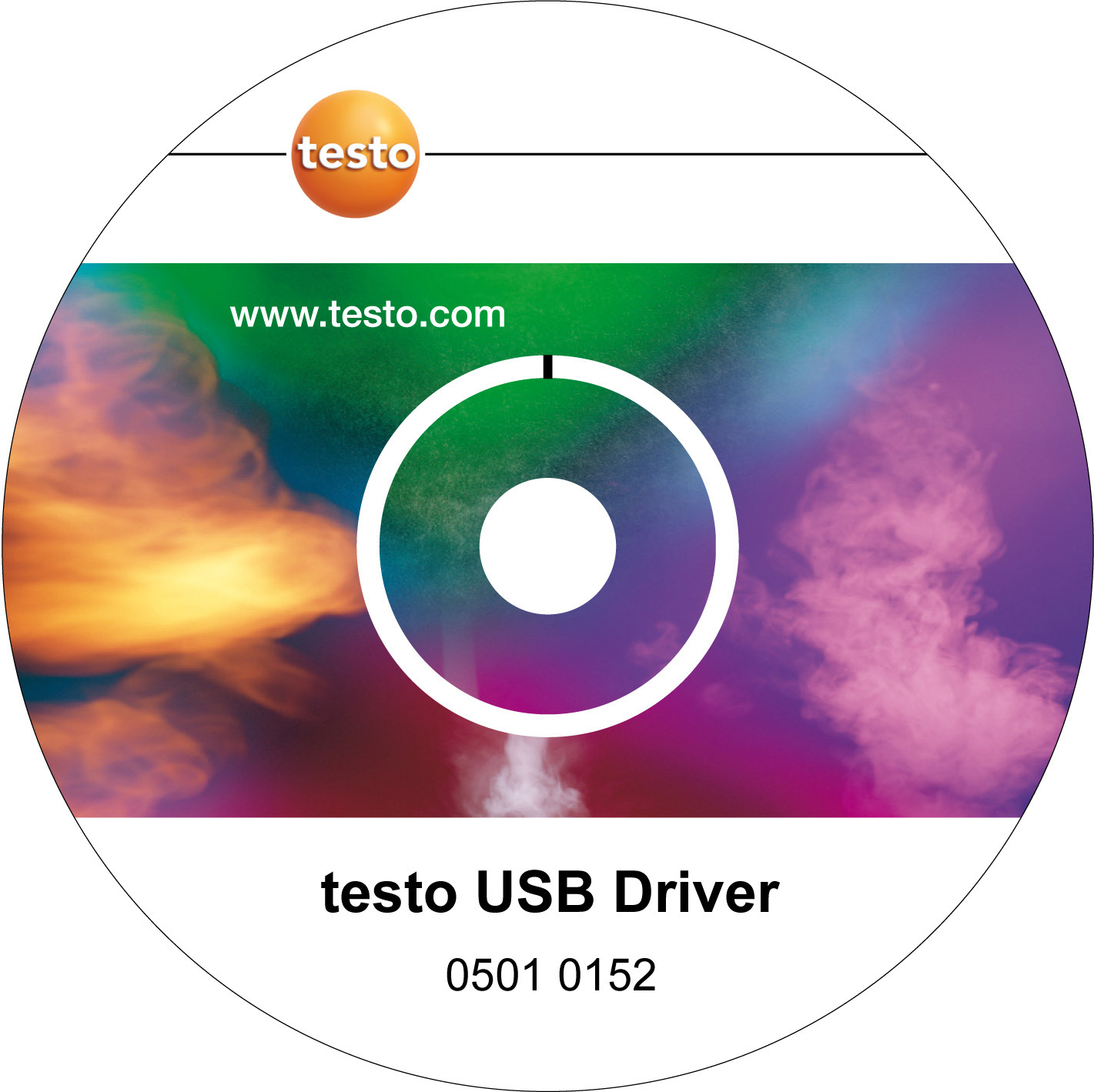
Vispārīga informācija
Vispārīga informācija
Lūdzu, veltiet laiku, lai rūpīgi izlasītu uzstādīšanas instrukcijas un pirms ierīces lietošanas pārliecinieties, ka esat iepazinies ar ierīces darbību. Vienmēr turiet šo dokumentu pie rokas uzziņas nolūkos.
Simboli

Fonta stils
- Ekrānā redzamie termini ir rakstīti slīprakstā.
- Termini, kurus jūs atradīsit ekrānā un uz kuriem varat “noklikšķināt”, ir rakstīti treknrakstā.
Preču zīmes
- Microsoft® un Windows® ir Microsoft Corporation reģistrētas preču zīmes ASV un/vai citās valstīs.
- Intel® un Pentium® ir Intel Corporation preču zīmes ASV un/vai citās valstīs.
- Citas preču zīmes vai produktu nosaukumi ir attiecīgo uzņēmumu īpašums.
Operētājsistēmas
Attēli ir ņemti no Windows 7 sistēmas. Detalizētu aprakstu skatiet savas Windows operētājsistēmas lietotāja rokasgrāmatā.
Licences līgums
Licences līgums
Šis ir juridiski derīgs līgums starp jums, gala lietotāju un Testo. Kad jūs vai jūsu pilnvarota persona atver aizzīmogoto CD-ROM pakotni, jūs atzīstat šī līguma noteikumus. Ja nepiekrītat noteikumiem un nosacījumiem, jums nekavējoties jāatgriež neatvērtā programmatūras pakotne ar pievienotajām vienībām, ieskaitot visus rakstiskos dokumentus un citus konteinerus, uz vietu, no kuras iegādājāties programmatūru, kas jums atmaksās pilnu pirkuma cena.
Licences piešķiršana
Šī licence dod jums tiesības vienā datorā izmantot Testo programmatūras kopiju, kas tika iegūta ar šo licenci, ar nosacījumu, ka programmatūra vienlaikus tiek izmantota tikai vienā datorā. Ja esat iegādājies vairākas programmatūras licences, jums var būt izmantots tikai tik daudz kopiju, cik jums ir licences. Programmatūra tiek “izmantota” datorā, ja tā ir ielādēta starpatmiņā vai operatīvajā atmiņā vai saglabāta šī datora pastāvīgajā atmiņā, piemēram, cietajā diskā, izņemot kopiju, kas ir instalēta tīklā. serveris, kas paredzēts tikai izplatīšanai citiem datoriem, netiek “lietots”. Ja paredzamais programmatūras lietotāju skaits pārsniedz iegūto licenču skaitu, jums ar nepieciešamo mehānismu vai procedūru palīdzību jānodrošina, lai personu skaits, kuras vienlaikus izmanto programmatūru, nepārsniegtu licenču skaitu.
Autortiesības
Programmatūra ir aizsargāta pret kopēšanu ar autortiesību likumiem, starptautiskiem līgumiem un citiem tiesību aktiem. Jūs nedrīkstat kopēt programmatūru, produkta rokasgrāmatas vai citus rakstiskus dokumentus, kas pievienoti programmatūrai. Programmatūru nedrīkst licencēt, iznomāt vai iznomāt trešajām personām. Ja programmatūra nav aprīkota ar sargspraudni, varat izveidot vienu programmatūras kopiju tikai dublēšanas vai arhivēšanas nolūkos vai pārsūtīt programmatūru uz vienu cieto disku ar nosacījumu, ka oriģinālu paturat tikai dublēšanas vai arhivēšanas nolūkos. Jums nav atļauts veikt programmatūras reverso inženieriju, dekompilēt vai izjaukt. Testo SE & Co. KGaA, Lenzkirch, var uzsākt tiesvedību pret jums par jebkādu īpašuma tiesību pārkāpumu, ko esat izdarījis jūs vai jebkura persona, kas rīkojas tieši vai netieši jūsu pakļautībā.
Ierobežota garantija
- Testo garantē 90 dienu periodu no brīža, kad pircējs iegādājies programmatūru, vai ilgāku minimālo periodu, ja šādu periodu nosaka tās valsts tiesību akti, kurā produkts tiek pārdots, ka programmatūra atbilst vispārējiem definētajiem standartiem. pavaddokumentācijā. Testo nepārprotami negarantē, ka programmatūra darbosies bez pārtraukumiem vai kļūdām. Ja programmatūra normālā lietošanā nedarbosies atbilstoši pavaddokumentācijai, pircējam ir tiesības garantijas laikā atgriezt programmatūru Testo un rakstiski informēt Testo par nepilnīgo funkcionālo jaudu. Testo ir pienākums tikai nodrošināt pircējam pieejamu programmatūras funkcionālo kopiju saprātīgā laika periodā pēc paziņojuma par funkcionālo nespēju saņemšanas vai, ja kāda iemesla dēļ kopija nebūs pieejama, atlīdzināt pircējam par pirkumu. cena.
- Nekādas garantijas attiecībā uz programmatūru, saistītajām rokasgrāmatām un rakstiskajiem materiāliem, kas pārsniedz iepriekš minēto ierobežoto garantiju, ir izslēgtas.
- Ne Testo, ne Testo piegādātāji nav atbildīgi par jebkādiem zaudējumiem, kas radušies šī Testo produkta lietošanas vai nespējas lietot šo Testo produktu rezultātā, pat ja Testo ir informēts par šādu zaudējumu iespējamību. Šis izņēmums neattiecas uz zaudējumiem, kas radušies Testo nodoma vai rupjas neuzmanības dēļ. Tāpat netiek ietekmētas pretenzijas, kuru pamatā ir obligātie tiesību akti par atbildību par produktu.
- Autortiesības © 2018, Testo SE & Co. KGaA
Uzstādīšana
Instalēšanai ir nepieciešamas administratora tiesības.
3 USB interfeiss/adapteris nav pievienots datoram.
- Ievietojiet CD-ROM.
Ja instalēšanas programma netiek startēta automātiski:- Atveriet Mans dators, atlasiet CD diskdzini, veiciet dubultklikšķi uz TestoSetup.exe.
- – Jautājums Vai vēlaties atļaut tālāk norādītajai programmai instalēt programmatūru šajā datorā? tiek parādīts.

- Apstipriniet ar Jā.
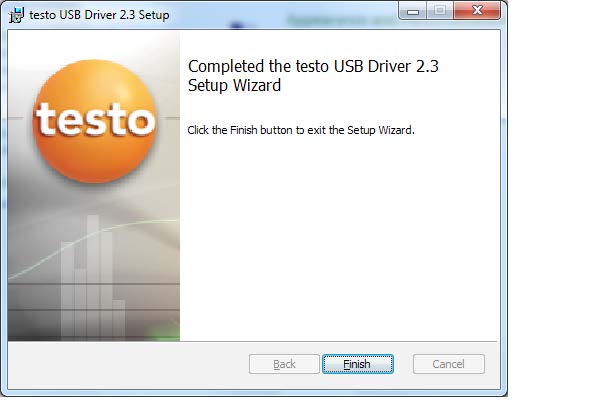
- Tiek parādīts testo USB draivera iestatīšanas palīgs.
- Turpiniet ar Tālāk.
- Tiek parādīts statuss Testo USB Driver instalēšana.
- Tiek parādīts teksts Testo USB draivera iestatīšanas vednis pabeigts.

- Pabeidziet uzstādīšanu ar Finish.
Virtuālā COM porta iestatījumi
Šis apraksts attiecas tikai uz testo 174 (0563 1741), testo 175 (0563 1754-1761), testo 177 (0563 1771-1775), testo 580 (0554 1778)
3 USB interfeiss/adapteris ir pievienots datoram, ir uzstādīts USB draiveris un, ja nepieciešams, adapteris-draiveris.
- Operētājsistēmai Windows 7®:
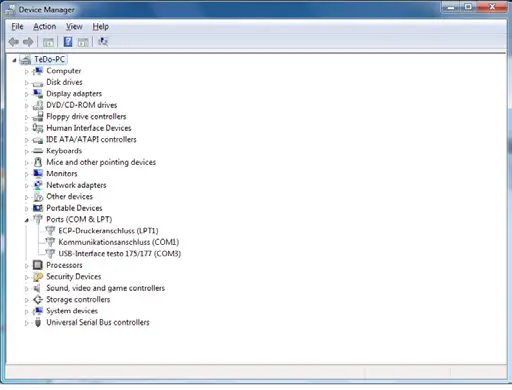
- Atlasiet Sākt > Vadības panelis > Sistēma un drošība > Sistēma > Ierīču pārvaldnieks.
- Operētājsistēmai Windows 8.1®:
1 Izvēlieties Sākt (peles labā poga) > Ierīču pārvaldnieks. - Operētājsistēmai Windows 10®:
- Atlasiet Sākt (peles labā poga) > Ierīču pārvaldnieks.
- Noklikšķiniet uz Ports (COM un LPT).
– Tiek parādīti šīs kategorijas ieraksti. - Meklēt ieraksti ar “Testo …”, kam seko COM saskarnes numurs.
- Šis COM interfeisa numurs ir nepieciešams, kad savienojat datu reģistrētāju ar Comsoft programmatūru.
- COM interfeisa numurs paliek nemainīgs tikai tad, ja vienmēr pievienojat USB interfeisu vienam un tam pašam USB portam vai ja tas ir atstāts pievienots.
Problēmu novēršana
- Kļūdas ziņojums:
Instrumentu pārvaldniekā parādās.
 - Cēlonis:
Draivera instalēšana netika veikta pareizi. - Kļūdas labojums:
Pārinstalējiet draiveri. - Operētājsistēmā Windows 7®:
Konteksta izvēlne Rekvizīti > Draiveris > Atjaunināt draiveri… > Labi. - Operētājsistēmā Windows 8.1®
Konteksta izvēlne Rekvizīti > Draiveris > automātiski - Operētājsistēmā Windows 10®
Konteksta izvēlne Rekvizīti > Draiveris > automātiski.
Ja rodas darbības traucējumi, kurus nevarat novērst pats, lūdzu, sazinieties ar izplatītāju vai Testo klientu apkalpošanas dienestu. Kontaktinformāciju skatiet šī dokumenta aizmugurē vai www.testo.com
FMCC Industry Solutions Pty Ltd
ABN 22 135 446 007
9 Factory 11A, 1–3 Endeavour Rd, Caringbah NSW 2229
www.fmcgis.com.au
sales@fmcgis.com.au
1300 628 104 vai 02 9540 2288
Dokumenti / Resursi
 |
testo 174T Set Mini Temperature Data Logger [pdfLietotāja rokasgrāmata 174T Set Mini temperatūras datu reģistrētājs, 174T, Set Mini Temperatūras datu reģistrētājs, Temperatūras datu reģistrētājs, Datu reģistrētājs |
 |
testo 174T Set Mini Temperature Data Logger [pdfLietošanas instrukcija 174T Set Mini temperatūras datu reģistrētājs, 174T, Set Mini Temperatūras datu reģistrētājs, Temperatūras datu reģistrētājs, Datu reģistrētājs, Reģistrētājs |
 |
Testo 174T Set Mini temperatūras datu reģistrētājs [pdfLietošanas instrukcija 174T Set Mini temperatūras datu reģistrētājs, 174T, Set Mini Temperatūras datu reģistrētājs, Temperatūras datu reģistrētājs, Datu reģistrētājs |