


ZKTECO SenseFace 3 sērijas multibiometriskais piekļuves kontroles terminālis
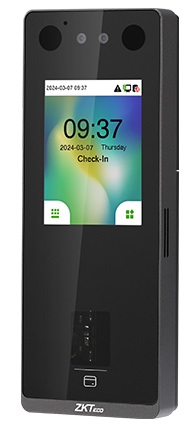
Beigāsview


- Mikrofons
- Kamera
- Tuvo infrasarkano staru zibspuldze
- 2.8 collu skārienekrāns
- Pirkstu nospiedumu sensors
- Karšu lasīšanas zona
- Atiestatīt
- USB interfeiss
- Skaļrunis
- Tamper Slēdzis
- Termināla bloks
PiezīmeNe visiem produktiem ir šī funkcija, priekšroka dodama īstajam produktam.
Uzstādīšanas vide

Ierīces uzstādīšana
Uzstādiet uz sienas
- Piestipriniet montāžas veidnes uzlīmi pie sienas un izurbiet caurumus atbilstoši montāžas papīram.
- Piestipriniet aizmugurējo plāksni pie sienas ar sienas stiprinājuma skrūvēm.
- Pēc tam, kad vadi ir izvilkti cauri vadu caurumam un savienoti ar ierīci, uzspiediet ierīci uz aizmugures plāksnes un piespiediet to uz leju.
- Piestipriniet ierīci pie aizmugurējās plāksnes ar drošības skrūvi.

Atsevišķa uzstādīšana

Termināla bloks

Ethernet savienojums
Izveidojiet savienojumu starp ierīci un programmatūru, izmantojot Ethernet kabeli. Ilustratīvs bijušaisample ir sniegts zemāk:

Pieskarieties  lai atvērtu galveno izvēlni. Un pēc tam noklikšķiniet uz [Comm.] > [Ethernet] > [IP Address], lai ievadītu IP adresi.
Piezīme: LAN servera (PC) un ierīces IP adresēm ir jāatrodas vienā tīkla segmentā, kad tiek izveidots savienojums ar programmatūru.
Strāvas pieslēgums

Izejas poga, durvju sensors un papildu savienojums

RS485 savienojums

Bloķēt releja savienojumu
Sistēma atbalsta gan Normally Open Lock, gan Normally Closed Lock. NO LOCK (parasti tiek atvērts pie ieslēgšanas) ir savienots ar "NO" un "COM" spailēm, un NC LOCK (parasti aizvērts, ieslēdzot ieslēgšanas) ir savienots ar "NC" un "COM" spailēm. Ņemiet NC Lock kā bijušoampzemāk:
- Ierīce nedala strāvu ar slēdzeni

- Ierīce koplieto jaudu ar slēdzeni

Wiegand lasītāja savienojums

Piezīme: Wiegand saskarne ir koplietota, un lietotājs var izvēlēties izmantot Wiegand ievades vai Wiegand izvades funkciju, lai saskartos ar dažādām Wiegand ierīcēm.
Lietotāja reģistrācija
Noklikšķiniet lai atvērtu galvenās izvēlnes ekrānu. Ja ir iestatīts superadministrators, atverot izvēlni, ir nepieciešama administratora verifikācija. Drošības apsvērumu dēļ, lietojot to pirmo reizi, ieteicams reģistrēt superadministratoru.
1. metode: reģistrējieties ierīcē
Noklikšķiniet > [Lietotāju pārvaldība] > [Jauns lietotājs], lai reģistrētu jaunu lietotāju. Iespējas ietver lietotāja ID un vārda ievadīšanu, lietotāja lomas un piekļuves kontroles lomas iestatīšanu, sejas, pirkstu nospieduma, kartes numura, paroles un profila fotoattēla reģistrēšanu.
2. metode: reģistrējieties programmatūrā ZKBio CVAccess
Lūdzu, iestatiet IP adresi un mākoņpakalpojuma servera adresi sadaļā COMM. ierīces izvēlnes opciju.
- Noklikšķiniet uz [Piekļuve] > [Piekļuve ierīcei] > [Ierīce] > [Meklēt], lai meklētu ierīci programmatūrā. Kad ierīcē ir iestatīta atbilstoša servera adrese un ports, meklētās ierīces tiek parādītas automātiski.

- Darbības kolonnā noklikšķiniet uz [Pievienot], parādīsies jauns logs. Katrā nolaižamajā izvēlnē atlasiet ikonas veidu, apgabalu un Pievienot līmenim un noklikšķiniet uz [OK], lai pievienotu ierīci. Noklikšķiniet uz [Personāls] > [Persona] > [Jauns] un aizpildiet visus nepieciešamos laukus, lai programmatūrā reģistrētu jaunus lietotājus.
- Noklikšķiniet uz [Piekļuve] > [Ierīce] > [Vadība] > [Sinhronizēt visus datus ar ierīcēm], lai sinhronizētu visus datus ar ierīci, ieskaitot jaunos lietotājus.
- Lai iegūtu sīkāku informāciju, lūdzu, skatiet ZKBio CVAccess lietotāja rokasgrāmatu.
3. metode: reģistrējieties pa tālruni
Kad ZKBio CVAccess programmatūra ir instalēta, lietotāji var reģistrēt savu seju, izmantojot pārlūkprogrammas lietojumprogrammu savā mobilajā tālrunī.
- Noklikšķiniet uz [Personal] > [Parameters], ievadiet ''http://Server address: Port'' QR kodā. URL bārs. Programmatūra automātiski ģenerēs QR kodu. Lai reģistrētu lietotājus, noskenējiet QR kodu vai piesakieties vietnē ''http://Server address: Port/app/v1/adreg'', izmantojot mobilo tālruni.

- Lietotāji tiks parādīti sadaļā [Personal] > [ Pending Review].

Ethernet un mākoņa servera iestatījumi
- Noklikšķiniet > [COMM.] > [Ethernet], lai iestatītu tīkla parametrus. Ja ierīces TCP/IP komunikācija ir veiksmīga,
 ikona tiks parādīta gaidstāves interfeisa augšējā labajā stūrī.
 - Noklikšķiniet > [COMM.] > [Cloud Server Setting], lai iestatītu servera adresi un servera portu, tas ir, IP adresi un servera porta numuru pēc programmatūras instalēšanas. Ja ierīce veiksmīgi sazinās ar serveri,
 ikona tiks parādīta gaidstāves interfeisa augšējā labajā stūrī.
Piezīme: Savienojot ierīci pārī ar ZKBio CVAccess programmatūru. Pārliecinieties, vai opcija Iespējot domēna nosaukumu ir atspējota un ir ievadīta pareizā servera adrese un ports.
Wi-Fi konfigurēšana★
Pieskarieties uz view izvēlni. Noklikšķiniet uz [SAKARI] > [Wi-Fi iestatījumi], lai konfigurētu Wi-Fi. Kad Wi-Fi ir iespējots, atlasiet meklēto tīklu. Ievadiet paroli un noklikšķiniet uz Izveidot savienojumu ar Wi-Fi (Labi). Savienojums ir veiksmīgs, un parādās ikona tiek parādīts statusa joslā. Varat arī atlasīt Pievienot Wi-Fi tīklu, lai manuāli pievienotu Wi-Fi.
Pievienojiet bezvadu durvju zvanu★
Šī funkcija ir jāizmanto ar bezvadu durvju zvanu. Vispirms ieslēdziet bezvadu durvju zvanu. Pēc tam nospiediet un turiet mūzikas pogu 1.5 sekundes, līdz indikators mirgo, norādot, ka tas ir savienošanas pārī režīmā. Pēc tam noklikšķiniet uz ierīces ikonas
 Ja bezvadu durvju zvans zvana un indikators mirgo, tas nozīmē, ka savienojums ir veiksmīgi izveidots.
Pēc veiksmīgas savienošanas pārī noklikšķiniet uz ikonas no ierīces atskanēs bezvadu durvju zvans.
Piezīme: Parasti katra ierīce tiek savienota ar vienu bezvadu durvju zvanu.
SIP iestatījumi
Zvanu opciju iestatīšana ierīcē
Noklikšķiniet >[Intercom] > [SIP Settings] > [Call Options], lai iestatītu SIP kopīgos parametrus.
1. režīms: lokālais tīkls
Piezīme: ja ir iespējota SIP servera funkcija, kontaktu saraksta izvēlne netiek parādīta. Lai izmantotu kontaktu sarakstu, izslēdziet SIP serveri.
Zvanīšana pēc IP adreses
- Iestatiet iekštelpu stacijas IP adresi, pieskarieties [Menu] > [Advanced] > [Network] > [1. Tīkls] > [1. IPv4].
- Piezīme: Iekštelpu stacijas IP adresei un ierīces IP adresei jābūt vienā tīkla segmentā.

- Piezīme: Iekštelpu stacijas IP adresei un ierīces IP adresei jābūt vienā tīkla segmentā.
- Noklikšķiniet ikonu gaidīšanas režīma lapā, lai atvērtu zvanu lapu, lietotāji var piezvanīt uz iekštelpu stacijas IP adresi.

Zvanīšana, izmantojot saīsni
- Noklikšķiniet >[Intercom] > [SIP Settings] > [Contact List].
- Noklikšķiniet uz [Pievienot], ievadiet ierīces numuru un zvana adresi, lai pievienotu jaunu kontaktpersonas dalībnieku. Piezīme. Zvana adresei un ierīcei jāatrodas vienā tīkla segmentā.
- Noklikšķiniet uz [SIP iestatījumi] > [Zvanīšanas saīsnes iestatījumi], atlasiet jebkuru vienumu, izņemot administratoru, un ievadiet tikko augšupielādētās veidlapas informāciju.
- Pēc tam varat ievadīt ierīces numuru vai zvanīšanas ekrānā noklikšķināt uz īsinājumtaustiņa, lai tieši ieviestu video domofonu.

Tiešās zvanīšanas režīms
- Noklikšķiniet >[Intercom] > [SIP Settings] > [Contact List].
- Noklikšķiniet uz [Pievienot], ievadiet ierīces numuru un zvana adresi, lai pievienotu jaunu kontaktpersonas dalībnieku. Piezīme. Zvana adresei un ierīcei jāatrodas vienā tīkla segmentā.
- Noklikšķiniet uz [SIP iestatījumi] > [Zvanīšanas saīsnes iestatījumi] > [Zvana režīms] > [Tiešā zvana režīms] > [Pievienot]. Atlasiet iekštelpu staciju IP adreses, kurām vēlaties zvanīt, tad iekštelpu stacijas tiks parādītas sarakstā.
- Pēc tam varat pieskarties ierīces ikonu, lai vienlaikus izsauktu iekštelpu stacijas.

2. režīms: SIP serveris
- Noklikšķiniet >[Intercom] > [SIP Settings] > [Local Settings], lai iespējotu SIP serveri.
- Noklikšķiniet uz [Master Account Setting] / [Backup Account Setting], lai iestatītu SIP servera parametrus.
- Noklikšķiniet ikonu gaidīšanas režīma lapā, lai atvērtu zvanu lapu, kad SIP ir pareizi iestatīts, zvana lapas augšējā labajā stūrī parādīsies zaļš punkts, kas norāda, ka ierīce ir savienota ar serveri. Varat izsaukt iekštelpu stacijas konta nosaukumu.

Piezīme: ja lietotājiem ir jāiespējo SIP serveris, viņiem ir jāiegādājas servera adrese un parole no izplatītāja vai jāveido serveris pārliecinoši.
ONVIF iestatījumi
Šī funkcija ir jāizmanto kopā ar tīkla video ierakstītāju (NVR).
- Iestatiet ierīci uz to pašu tīkla segmentu kā NVR.
- Noklikšķiniet uz > [Drošais telefons] > [ONVIF iestatījumi], lai iestatītu lietotājvārdu un paroli.
- Piezīme: Ja autentifikācijas funkcija ir atspējota, tad, pievienojot ierīci NVR, nav jāievada lietotājvārds un parole.

- Piezīme: Ja autentifikācijas funkcija ir atspējota, tad, pievienojot ierīci NVR, nav jāievada lietotājvārds un parole.
- NVR sistēmā noklikšķiniet uz [Sākt] > [Izvēlne] > [Kanālu pārvaldība] > [Pievienot kanālu] > [Atsvaidzināt], lai meklētu ierīci.

- Atzīmējiet izvēles rūtiņu ierīcei, kuru vēlaties pievienot, un rediģējiet parametrus attiecīgajā teksta laukā, pēc tam noklikšķiniet uz [OK], lai pievienotu to savienojumu sarakstam.

- Pēc veiksmīgas pievienošanas no ierīces iegūtais video attēls var būt viewed reāllaikā.
Lai iegūtu sīkāku informāciju, lūdzu, skatiet NVR lietotāja rokasgrāmatu.
VAIRĀK INFORMĀCIJAS

- ZKTeco Industrial Park, Nr.32, Industrial Road,
- Tangxia Town, Dongguan, Ķīna.
- Tālrunis: +86 769 – 82109991
- Fakss: +86 755 – 89602394
- www.zkteco.com
FAQ
- J: Kas man jādara, ja produkts nedarbojas pareizi?
- A: Ja rodas problēmas ar produkta darbību, skatiet lietotāja rokasgrāmatas problēmu novēršanas sadaļu vai sazinieties ar mūsu klientu atbalsta dienestu, lai saņemtu palīdzību.
- J: Vai produktu var izmantot āra vidē?
- A: Ieteicams produktu lietot iekštelpās, lai izvairītos no pakļaušanas ekstremāliem apstākļiem, kas var ietekmēt tā veiktspēju.
Dokumenti / Resursi
 |
ZKTECO SenseFace 3 sērijas multibiometriskais piekļuves kontroles terminālis [pdfLietotāja rokasgrāmata 21010, 2AJ9T-21010, 2AJ9T21010, SenseFace 3 sērijas multibiometriskais piekļuves kontroles terminālis, SenseFace 3 sērija, multibiometriskais piekļuves kontroles terminālis, piekļuves kontroles terminālis, vadības terminālis, terminālis |
 |
ZKTECO SenseFace 3 sērijas multibiometriskais piekļuves kontroles terminālis [pdfLietotāja rokasgrāmata SenseFace 3 sērijas multibiometriskais piekļuves kontroles terminālis, SenseFace 3 sērija, multibiometriskais piekļuves kontroles terminālis, biometriskais piekļuves kontroles terminālis, piekļuves kontroles terminālis, vadības terminālis |